

 Назад
Назад Русский
 English
5 нояб. 2025 г.
Транскодинг для Twitch: несколько качеств из одного потока
В StreamVi появился режим транскодинга Twitch (beta). Вы отправляете один исходный поток, а StreamVi готовит несколько вариантов качества и передаёт их в Twitch через Enhanced Broadcasting. Зрителю проще выбрать качество под своё соединение, а вашему компьютеру не нужно кодировать каждую версию отдельно.
Как подключить
Сначала добавьте Twitch-канал в проект и проверьте, что ваш тариф транскодинга подходит для исходного разрешения и нужного числа потоков.
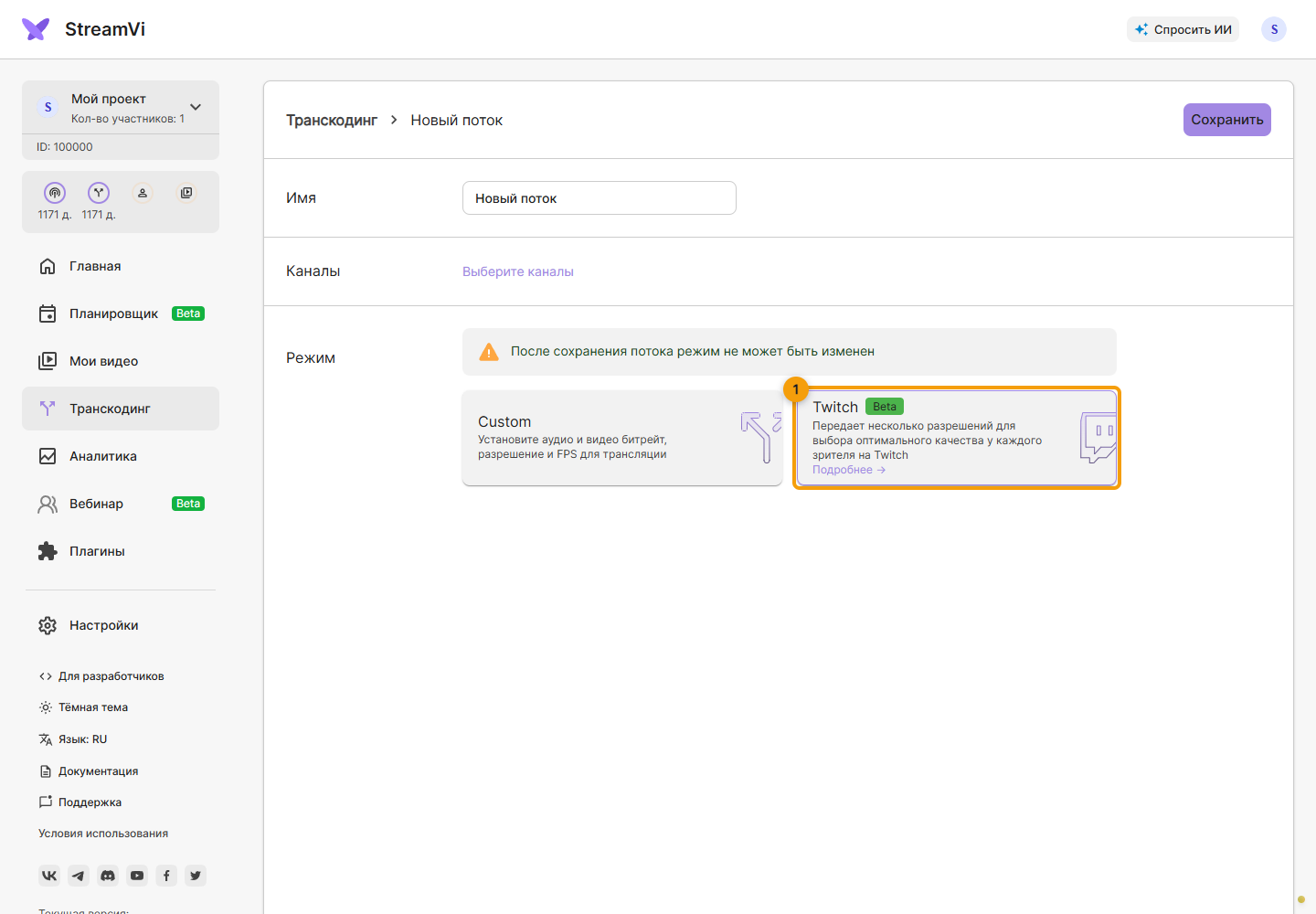
- Откройте Транскодинг и создайте новый поток.
- Задайте понятное название и выберите режим Twitch (beta). В этом режиме разрешения и битрейты подбираются автоматически.
- Откройте выбор каналов и отметьте нужный Twitch-канал. Один поток этого режима обслуживает один Twitch-канал.
- Сохраните выбор каналов, затем нажмите Сохранить в форме самого потока.
Проверьте, что канал включён, и запустите исходную трансляцию. После начала эфира откройте плеер Twitch и посмотрите, какие варианты качества доступны.
Что учесть
Набор качеств зависит от исходного видео и обработки на стороне платформы. Не стоит обещать зрителям конкретный список разрешений до проверки эфира. Транскодинг также не восстановит детали, которых нет в исходном изображении.
У сохранённого потока нельзя поменять режим. Если раньше использовался пользовательский режим, создайте отдельный поток Twitch и выберите его для нужного канала.
Подробности настройки есть в документации по транскодингу Twitch.
