

 Назад
Назад Русский
 English
17 июн. 2026 г.
Диагностика маршрута до сервера в StreamVi Desktop
В StreamVi Desktop обновлена трассировка: маршрут до сервера отображается в таблице с задержками, потерями и цветовой индикацией. Это помогает собрать данные, если во время эфира падает битрейт или появляются пропущенные из-за сети кадры.
Запустите проверку маршрута
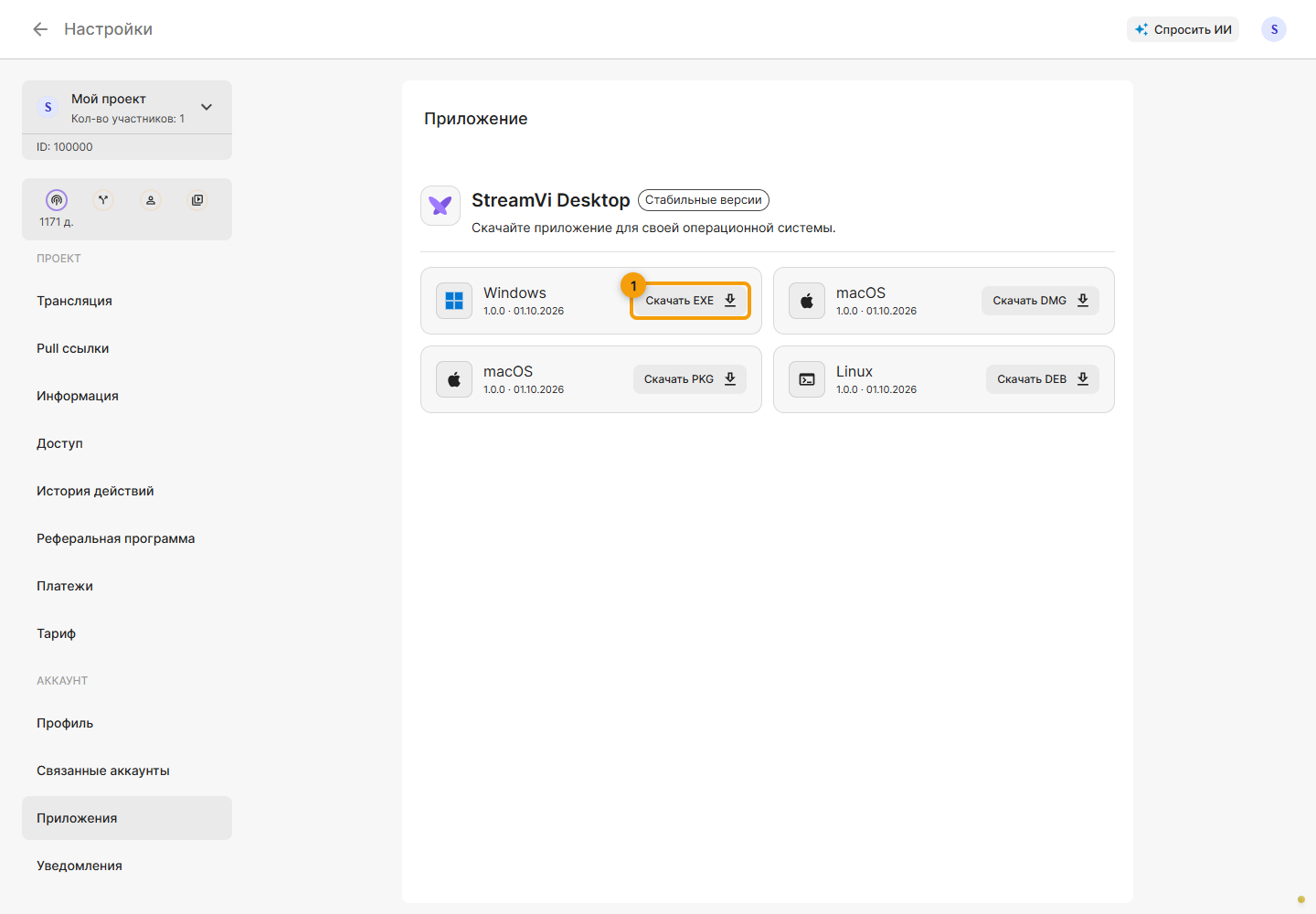
Обновите приложение до актуальной версии. Установщик можно скачать в Настройки → Приложения в кабинете или со страницы релизов StreamVi Desktop.
В Desktop откройте трассировку, выберите сервер, на который отправляете трансляцию, задайте длительность проверки и запустите тест. Дождитесь нескольких измерений: одна строка или один скачок задержки не описывают всё соединение.
Для сравнения полезно повторить проверку в момент проблем и при нормальной работе. Если используете Wi-Fi, отдельный тест по кабелю поможет проверить влияние локального подключения.
Как читать результат
Смотрите на маршрут целиком и особенно на результат у конечного сервера.
- Высокая задержка на первом узле может быть поводом проверить домашнюю сеть, но отдельный скачок ещё не доказывает её неисправность.
- Отсутствие ответа промежуточного узла само по себе не означает потерю видеопакетов. Маршрутизатор может ограничивать диагностические ответы и продолжать передавать трафик.
- Потери или рост задержки, которые сохраняются на следующих узлах и у получателя, требуют более пристального внимания.
Цвета помогают находить отклонения, но не заменяют сравнение измерений. Пропуски из-за перегрузки кодировщика или рендеринга OBS имеют другую причину; сначала посмотрите, какой именно счётчик растёт.
Для обращения в поддержку сохраните результат, время проверки, выбранный сервер и битрейт. Потоковый ключ для разбора маршрута не нужен.
Дополнительные проверки описаны в руководстве по проблемам сети.
