

 Назад
 Русский
 English
26 нояб. 2026 г.
Стрим тормозит или рассыпается: как найти причину
В чате пишут: «Опять всё квадратами». Через минуту другой зритель жалуется, что эфир встал на загрузку. У вас в OBS игра идёт плавно, и непонятно, что трогать первым.
Откройте эфир на телефоне, по возможности через мобильную сеть, и уточните в чате, где и когда заметили сбой. Если стримите на несколько площадок, сравните один и тот же момент игры, даже если он доходит до разных плееров с разной задержкой. А если зрители вообще не увидели начала эфира, пригодится инструкция по запуску трансляции.
Что именно происходит с эфиром
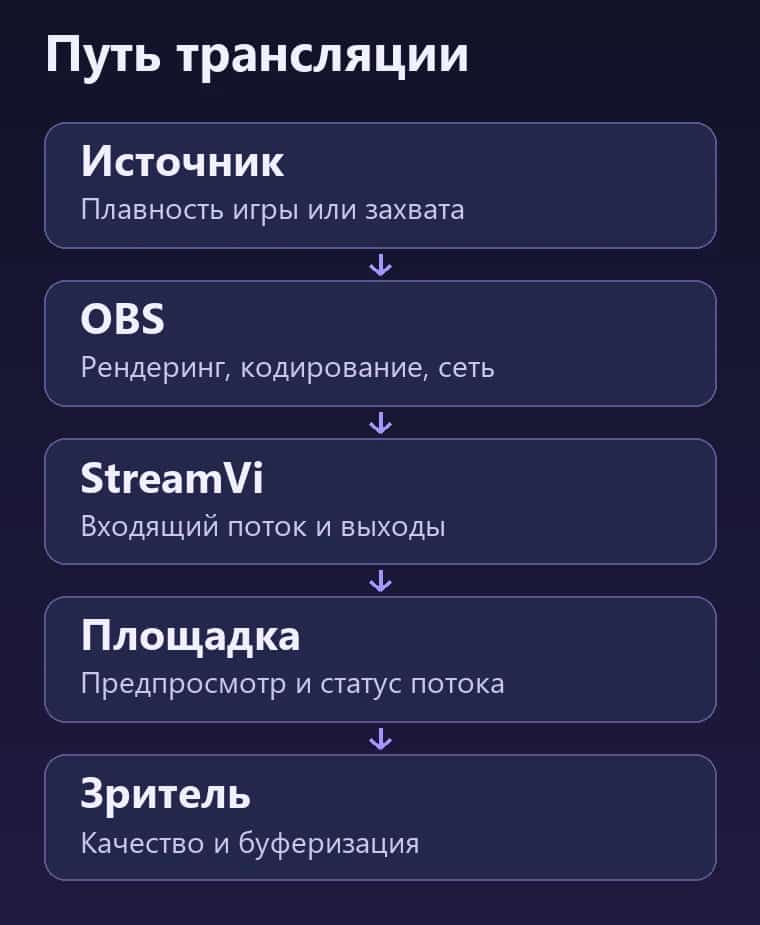
- Картинка идёт рывками, движение перескакивает. Посмотрите, плавно ли работает сам источник. Если игра или карта захвата дёргается уже в предпросмотре, сравните её с другой сценой OBS. Если зависает только один источник, проверьте, дёргается ли сама игра или только её захват. Если рывки видны в разных сценах, откройте статистику OBS.
- В движении появляются квадраты, мелкие детали плывут. Поверните камеру в том же месте и посмотрите, возвращается ли резкость, когда кадр успокаивается. Если счётчики OBS не растут, а эффект повторяется, проверьте сжатие и качество в плеере.
- Картинка замерла или плеер показывает индикатор загрузки. Сверьте время с битрейтом и статусом входа в StreamVi, затем откройте эфир на другой площадке или с устройства в другой сети. Загрузка у одного зрителя и одновременная пауза на всех выходах ведут к разным проверкам.
Откройте статистику OBS
В OBS Studio откройте Вид → Статистика. Здесь три разных счётчика. Запишите их в начале фрагмента и сразу после рывка. Смотрите на прирост за проблемный фрагмент. Старые пропуски остаются в числах, даже когда эфир уже идёт ровно.
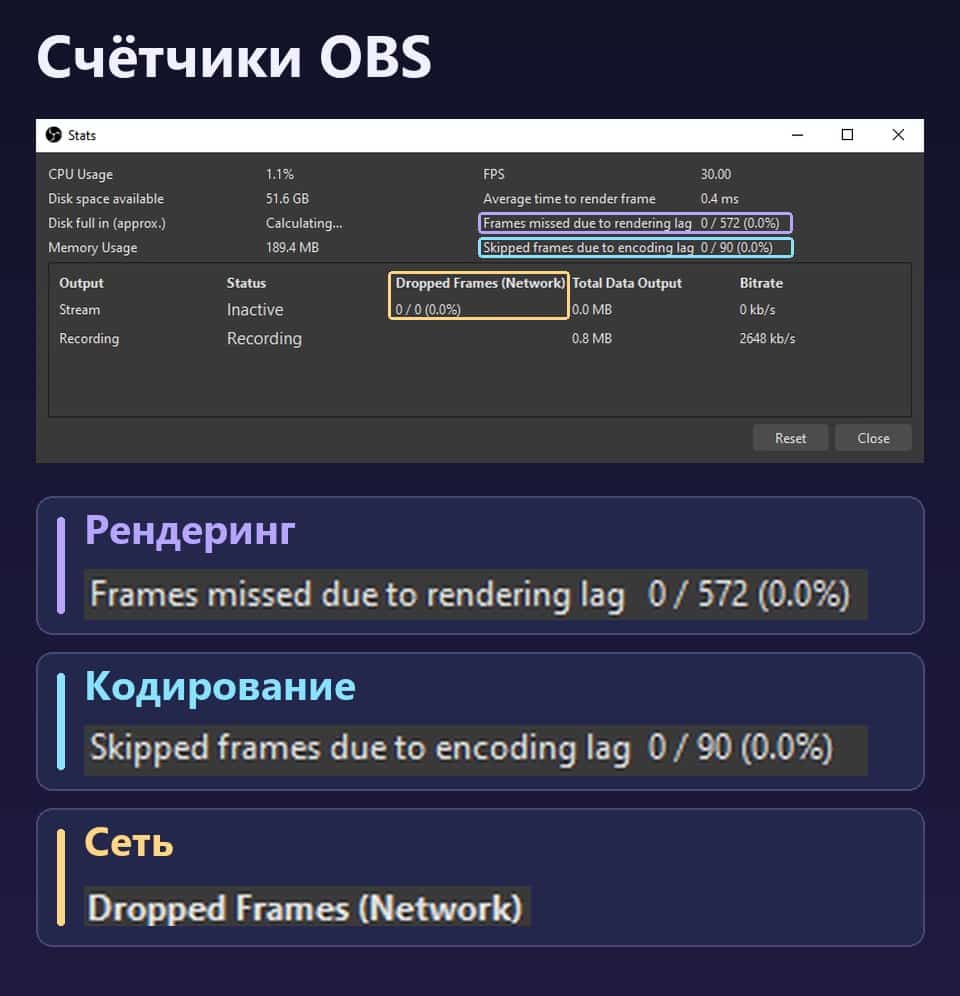
На снимке OBS Studio 28 видны названия счётчиков. Трансляция в этот момент выключена, идёт локальная запись.
- Пропуск кадров (рендеринг). OBS не успевает собрать сцену к следующему кадру. Проверьте, совпал ли прирост с тяжёлой сценой или высокой нагрузкой GPU.
- Пропуск кадров (кодирование). Кодировщик не успевает сжать готовые кадры. Сравните прирост счётчика под нагрузкой и в спокойной сцене.
- Пропуск кадров (сеть). OBS теряет кадры при отправке на текущий сервер приёма. Если растёт эта строка, отметьте, что в тот же момент происходит с битрейтом и входом StreamVi. При прямой отправке из OBS этот счётчик относится к соединению с площадкой. Если OBS отправляет несколько потоков напрямую, смотрите строку нужного выхода, когда она доступна в статистике.
Могут расти сразу две строки. Сохраните исходные показатели, поменяйте одну настройку и повторите тот же фрагмент примерно той же длины. Так будет видно, какой счётчик отреагировал.
Если OBS не успевает собрать или закодировать кадры
Растут пропуски рендеринга. Допустим, в меню игры всё плавно, а в бою счётчик начинает расти. Ограничьте FPS самой игры, чтобы оставить видеокарте запас для OBS. Если рывки связаны с конкретной сценой, на следующем тесте по одному отключайте тяжёлые фильтры или анимированные источники. Повторите бой или переход между сценами и сравните прирост пропусков рендеринга.
Растут пропуски кодирования. Сверьте выбранный кодировщик в Настройки → Вывод. Для x264 при высокой нагрузке на процессор попробуйте более быстрый пресет или отдельно протестируйте доступный аппаратный кодировщик. Если перегружается аппаратный кодировщик, начните с менее требовательного пресета. Другой тест — снизить выходной FPS (например, с 60 до 30) или выходное разрешение, по одному за запуск. Остановите отправку и запись перед изменением параметров видео. После запуска повторите ту же сцену и сравните пропуски кодирования и движение в плеере. Рекомендации OBS по нагрузке.
Если OBS настроена на 60 FPS, а StreamVi показывает меньше, сначала сравните одинаковые интервалы и убедитесь, что смотрите FPS входящего потока, а не выход транскодинга или выбранное качество плеера. Если разница повторяется, сохраните время, цифры и статистику OBS. Пара показаний сама по себе причину не определяет.
Если битрейт падает и растут сетевые пропуски
- Начните с домашней сети. Если идёт выгрузка в облако или передача большого файла, поставьте её на паузу. Повторите тот же фрагмент и посмотрите, стабилизировался ли битрейт и перестали ли накапливаться сетевые пропуски. Если используете Wi‑Fi, отдельно сравните с подключением по кабелю на тестовом эфире. Если используете VPN, сравнивайте маршруты между эфирами, когда доступ к сервисам сохранится.
- Сравните серверы приёма. Между эфирами в StreamVi откройте Главная → RTMP и Ключ → Тест скорости. Сравните результаты нескольких замеров до текущего и альтернативного сервера. Смотрите на устойчивость отдачи и потери до конечного сервера, если измерение их показывает. Самый низкий пинг не гарантирует ровную отправку. Смена сервера требует остановить отправку и подключиться снова, поэтому проводите сравнение на тесте с прежними настройками видео. Панель входящего потока и тест скорости.
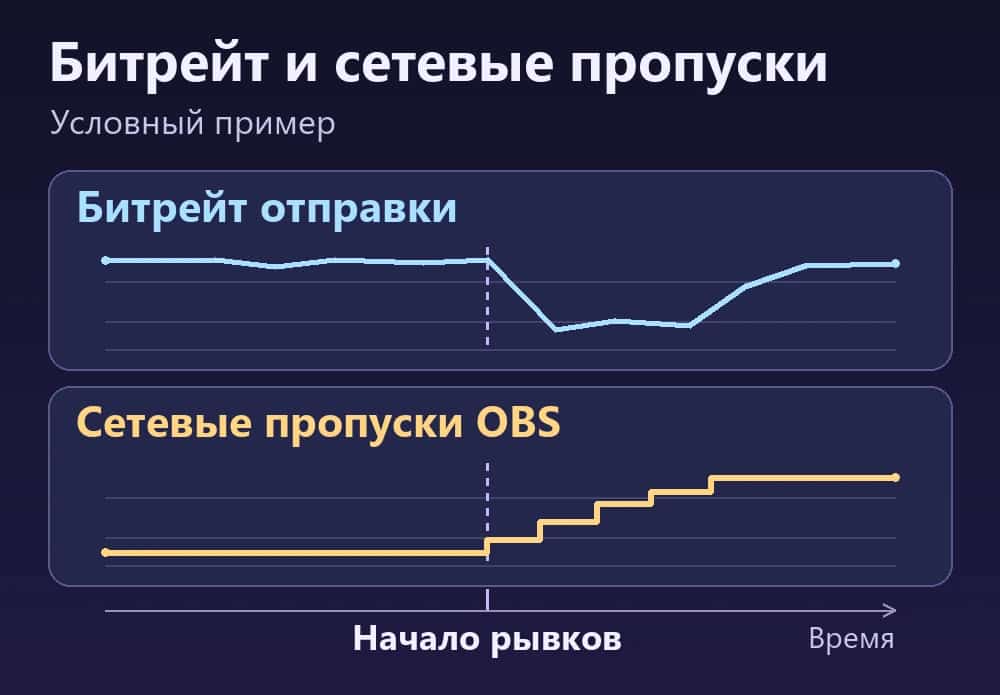
- Проверьте, держит ли маршрут текущую нагрузку. Если на контрольном эфире битрейт проваливается и счётчик растёт, попробуйте один шаг вниз по битрейту в пределах требований площадки и тарифа. На следующем тесте проверьте и сетевой счётчик, и картинку в движении. Если сеть стала стабильнее, но детали заметно расплылись, подберите выходное разрешение или FPS отдельным тестом. Гайд по битрейту OBS.
- Сохраните маршрут, если сбой повторяется. В StreamVi Desktop сравните трассировку до того же сервера во время сбоя и при нормальной работе. Потери, которые видны на одном промежуточном узле и исчезают дальше, могут относиться к диагностическим ответам этого узла. Если потери сохраняются до конечного адреса и совпадают с сетевыми пропусками OBS, приложите оба измерения. Ошибку теста тоже сохраните целиком. Она говорит, что измерение не удалось, и сама по себе не устанавливает причину. Сетевая диагностика StreamVi.
Уже передаёте вход по SRT? Для него отдельно проверяют запас задержки на повторную передачу пакетов. Сверьте единицы в инструкции по задержке SRT и оцените после теста и картинку, и задержку до зрителя.
Если картинка рассыпается только в движении
В статичном меню видна каждая буква, а в траве при резком повороте камеры появляются блоки. Если счётчики OBS стоят и входящий поток стабилен, повторите поворот на фиксированном качестве плеера: на исходном, если оно доступно, и на одном из пониженных. Сравните тот же момент на другом выходе. Так можно понять, виден ли эффект только на отдельном качестве, на одной площадке или уже в нескольких выходах.

При том же битрейте кодировщику приходится уместить больше деталей, когда растут разрешение, FPS или сложность сцены. Для теста оставьте битрейт прежним и попробуйте чуть меньшее выходное разрешение, сохранив частоту кадров. Или отдельно сравните 60 и 30 FPS, если плавность менее важна, чем читаемость деталей. Проверьте тот же поворот. Если решите повысить битрейт, сначала сверьте запас отдачи, ограничения тарифа StreamVi и рекомендации YouTube или требования другой площадки, например Kick.
Серверный транскодинг StreamVi работает после приёма. Он может подготовить другое качество для конкретного выхода, если это поддерживает выбранный режим. Кадры, потерянные до входа StreamVi, он не вернёт. Если при стабильном входе сбоит именно перекодируемый выход, отметьте канал, режим и время ошибки в журнале. В контрольном эфире сравните этот выход с рабочим, сохраняя настройки OBS.
Если сбой виден только на одной площадке или у одного зрителя
На одной площадке. Посмотрите проблемный канал в StreamVi и сопоставьте время с предпросмотром или диагностикой в кабинете площадки. Для YouTube это состояние потока в панели управления эфиром, для Twitch — Twitch Inspector. Если вход и другие каналы в порядке, оставьте общую отправку включённой. Проверьте, есть ли ошибка выхода, затронуто ли конкретное качество в плеере и воспроизводится ли сбой по зрительской ссылке на другом устройстве. После изменения выхода проверьте тот же эфир заново и убедитесь, что остальные каналы продолжают работать.
У одного зрителя. Попросите его открыть ту же ссылку на другом устройстве или в другой сети. Если на более низком качестве зависания исчезают, это полезная подсказка о воспроизведении. Если остальные зрители и кабинет площадки в тот момент видели нормальную картинку, сохраните настройки отправки. Если сбой воспроизводится у нескольких людей на разных сетях, возвращайтесь к проверке конкретного выхода и площадки.
Когда писать в поддержку
Если после одного изменения проблемный счётчик перестал расти, а тот же фрагмент на нужных выходах идёт плавно и со звуком, сохраните рабочую настройку. Дайте тесту дойти до момента, когда сбой обычно появлялся.
Если проблема вернулась, укажите дату, точное время и часовой пояс, сервер приёма, площадку и затронутый выход. Приложите снимок статистики OBS, доступный журнал этой сессии (Справка → Файлы журнала) и текст ошибки из журнала StreamVi, если он есть. Укажите, какие выходы продолжали работать и что уже меняли. Перед отправкой уберите ключи трансляции, токены, пароли и полные адреса с секретами.
Чек-лист перед следующим эфиром
- Откройте статистику OBS и страницу тестового эфира на втором устройстве.
- Повторите тяжёлую сцену и запишите время рывка, размытия или загрузки.
- Сверьте источник, прирост счётчиков, вход StreamVi и нужный выход.
- Измените один параметр. Для смены сервера остановите отправку. Настройки видео и кодировщика меняйте между тестовыми запусками.
- Повторите сцену. Проверьте показатели, картинку и звук на каждой нужной площадке.
