

 Назад
 Русский
 English
5 нояб. 2026 г.
Какой битрейт выбрать для стрима в OBS: Twitch и YouTube
Вы настроили сцены в OBS, добавили камеру, выровняли громкость микрофона. В предпросмотре всё выглядит хорошо: игра идёт плавно, лицо видно, надписи читаются. Но стоит открыть свой эфир на телефоне — и картинка уже другая. Во время разговора она ещё держится, а в игре после резкого поворота камеры трава и деревья сливаются в пятна. Иногда в чате ещё и пишут, что трансляция подвисает.
В поисках решения вы открываете настройки битрейта. Один автор советует поставить 6 000, другой стримит с гораздо большим значением, третий предлагает отказаться от Full HD. Легко решить, что нужно просто найти правильное число и скопировать его к себе. Но у этих авторов могут быть разные площадки, интернет и сами эфиры: для спокойного разговора и быстрой гонки настройки не обязательно будут одинаковыми.
Подобрать битрейт для своего стрима вполне можно без долгих экспериментов со всеми полями OBS. Сначала разберёмся, от чего зависит картинка, затем выберем настройки для Twitch или YouTube и проверим их на коротком эфире. Заодно посмотрим, что делать, если качество всё ещё не устраивает: когда стоит добавить битрейт, когда снизить разрешение, а когда заняться соединением или нагрузкой на компьютер.
Что такое битрейт и почему одного числа мало
Битрейт — количество данных, передаваемых за секунду. Чем больше данных получает кодировщик для описания картинки, тем больше деталей он может сохранить при прочих равных. В OBS видеобитрейт обычно задают в кбит/с: 6 000 кбит/с — это 6 Мбит/с. Звук передаётся отдельно и тоже занимает часть исходящего канала.
Представьте два эфира: разговор перед неподвижной камерой и гонку под дождём. Во втором постоянно меняется картинка: дорога, брызги, мелкие детали. Кодировщику приходится описывать всё это движение, укладываясь в заданный битрейт. Там, где данных не хватает, мелкие детали теряются — отсюда знакомая «каша» на траве, воде и листве.
Теперь добавим разрешение и частоту кадров. В кадре 1080p больше деталей, чем в 720p, а при 60 fps за секунду нужно обработать вдвое больше кадров, чем при 30. Поэтому Full HD с высокой частотой кадров требует больше от компьютера и от видеопотока. Простого правила «удвоили FPS — удваиваем битрейт» здесь нет: результат зависит и от того, что происходит на экране.
Имеет значение и кодек — способ сжатия видео. H.264, HEVC и AV1 по-разному справляются с одной и той же картинкой. Но прежде чем выбирать более современный вариант, посмотрите, принимает ли его площадка или сервис, через который идёт эфир.
Для подключения OBS к StreamVi начните с H.264 — этот формат используется в инструкции по настройке. Если в списке кодировщиков видите x264, это программный вариант: он работает на процессоре. Аппаратные H.264-кодировщики NVENC, AMD и Quick Sync используют соответствующий блок графического устройства. Выбирайте доступный вашему компьютеру вариант, а затем проверяйте его вместе с игрой и сценами OBS.
Сначала проверьте отдачу
Прежде чем поднимать битрейт, стоит понять, справится ли с ним интернет. В тарифе провайдера обычно обращают на себя внимание большие цифры скорости скачивания. Но во время стрима вы отправляете видео, поэтому в тесте скорости нужно смотреть на Upload, или отдачу.
Допустим, вы выбрали 6 000 кбит/с для видео и 128 кбит/с для звука. Вместе получается 6 000 + 128 = 6 128 кбит/с, то есть 6,128 Мбит/с. К этому добавятся служебные данные протокола. Если отдача едва держится около такого значения, трансляции уже тесно: параллельная отправка файла или облачная синхронизация начнёт отбирать у неё канал.
Проверьте соединение вечером, если обычно стримите вечером. Подключите компьютер кабелем, приостановите большие загрузки в облако и посмотрите, насколько ровно держится скорость. Важен не только лучший результат замера, но и то, что происходит в течение всего эфира. Поэтому после теста скорости нужна ещё и пробная трансляция на выбранный сервер — к ней вернёмся чуть ниже.
Оставьте часть исходящего канала свободной для колебаний скорости и обычного трафика дома. Размер такого запаса лучше подбирать по своему соединению: у одного оно ровное, у другого заметно проседает в часы нагрузки. Если потери кадров начинаются снова и снова, попробуйте меньший битрейт. А чтобы картинка при этом оставалась разборчивой, вместе с ним можно снизить разрешение или FPS.
Twitch и YouTube: с каких настроек начать
Когда с отдачей стало понятнее, можно выбирать настройки площадки. У Twitch и YouTube рекомендации различаются, поэтому ниже для каждого сервиса своя таблица. В ней указан видеобитрейт без звука для обычного горизонтального эфира в SDR — без HDR.
Twitch: один поток H.264
| Что будете стримить | Разрешение и FPS | Видеобитрейт | Источник |
|---|---|---|---|
| Разговор или неторопливая игра при ограниченной отдаче | 1280 × 720, 30 fps | 3 000 кбит/с | Twitch Broadcasting Guidelines |
| Динамичная игра с приоритетом плавности | 1280 × 720, 60 fps | 4 500 кбит/с | Twitch |
| Больше деталей, движение не главное | 1920 × 1080, 30 fps | 4 500 кбит/с | Twitch |
| Динамичная игра при устойчивой отдаче и достаточной мощности | 1920 × 1080, 60 fps | 6 000 кбит/с | Twitch |
Вместе с этими значениями Twitch рекомендует CBR и интервал ключевых кадров 2 секунды. CBR поддерживает заданный битрейт, а ключевые кадры помогают плееру начинать и продолжать воспроизведение. Где выставить эти параметры в OBS, разберём дальше.
Для быстрой игры попробуйте начать с 720p60: так вы сохраните плавность движения без перехода на Full HD. Если соединение и компьютер справляются, сравните этот вариант с 1080p60. Посмотрите именно на повороты камеры и насыщенные сцены — по спокойному меню разницу оценить трудно.
В разговорном эфире или неторопливой игре можно попробовать 1080p30. Здесь вы отдаёте предпочтение деталям кадра, а не высокой частоте. Например, это пригодится, когда на экране есть небольшие надписи, за которыми зрителям нужно следить.
Если у вас включён Enhanced Broadcasting, настройка будет другой: OBS может автоматически готовить несколько вариантов качества для Twitch. Все они отправляются с компьютера и вместе занимают исходящий канал. Для такого подключения используйте инструкцию Twitch; таблица выше поможет при настройке одного обычного H.264-потока.
YouTube Live: учитывайте кодек
У YouTube стоит внимательнее посмотреть на кодек. В рекомендациях для прямых эфиров у H.264, HEVC и AV1 разные значения. Если в OBS выбран H.264 и вы отправляете SDR-видео по RTMP или RTMPS, используйте эту таблицу:
| Режим | Минимум YouTube | Рекомендуемый битрейт YouTube |
|---|---|---|
| 720p, 30 fps | 3 000 кбит/с | 8 000 кбит/с |
| 720p, 60 fps | 3 000 кбит/с | 8 000 кбит/с |
| 1080p, 30 fps | 5 000 кбит/с | 14 000 кбит/с |
| 1080p, 60 fps | 6 000 кбит/с | 17 000 кбит/с |
Источник: справка YouTube по настройке видеокодера.
Разница с Twitch заметная: для H.264 в 1080p60 YouTube рекомендует 17 000 кбит/с. Для AV1 и HEVC в том же режиме рекомендация ниже — 12 000 кбит/с. Поэтому, встретив совет поставить «12 тысяч для YouTube», сначала уточните, о каком кодеке идёт речь.
При выборе между минимумом и рекомендуемым значением посмотрите на свой эфир. Быстрой игре с обилием деталей пригодится больше данных, чем спокойному разговору. Если отдачи для выбранного режима не хватает, начните с меньшего разрешения или FPS и оцените результат в плеере. Так проще найти подходящий вариант, чем пытаться удержать 1080p60 любой ценой.
И ещё одна частая путаница: настройки для загрузки готового ролика на YouTube и настройки прямого эфира — разные вещи. Для OBS нужна именно таблица трансляций.
Где изменить битрейт в OBS
Теперь перенесём выбранные значения в OBS. Остановите трансляцию, откройте «Настройки → Вывод», выберите режим «Расширенный» и перейдите на вкладку «Трансляция». Здесь находятся кодировщик, управление битрейтом и остальные параметры потока.
- Выберите кодировщик видео для нужного кодека. Для первого общего H.264-потока попробуйте доступный аппаратный вариант; если его нет — x264.
- В управлении битрейтом выберите CBR. В поле битрейта введите значение в кбит/с: например,
6000, а не6. - Задайте интервал ключевых кадров 2 секунды — для обычного H.264-эфира на Twitch или YouTube.
- Проверьте аудиобитрейт выбранной дорожки. Для стереозвука начните с AAC 128 кбит/с, как рекомендует YouTube. Это значение подходит и под указанный в справке Twitch максимум AAC 160 кбит/с.
- В «Настройки → Видео» задайте выходное разрешение и FPS. Проверьте, не включено ли дополнительное масштабирование во вкладке вывода.
Если трудно найти нужное поле, в инструкции StreamVi есть изображения настроек OBS. В вашей версии названия и расположение отдельных элементов могут немного отличаться. Обратите внимание и на два похожих раздела: во вкладке вывода настраивается само видео, а в разделе «Трансляция» выбираются сервис и сервер, куда оно отправится.
Как провести тест перед эфиром
Прежде чем звать зрителей, дайте новым настройкам немного поработать. Для начала выделите 10–15 минут: запустите игру, включите камеру, оповещения и остальные элементы обычной сцены. Если раньше эфир начинал сбоить только через полчаса, короткой проверки будет мало — оставьте его работать дольше.
На YouTube удобно создать отдельную трансляцию с ограниченным доступом. Перед стартом проверьте, кто сможет её увидеть. На Twitch для проверки соединения есть Twitch Inspector с тестом пропускной способности. Он поможет оценить отправку потока; качество самой картинки затем посмотрите в плеере или записи.
Проведите этот небольшой эфир так, как собираетесь вести настоящий:
- Покажите сложный момент: быстрый поворот, бой, дождь или движение камеры. Затем откройте сцену с текстом.
- Откройте «Вид → Статистика» в OBS. Посмотрите, растут ли счётчики пропущенных кадров. Чуть ниже разберём, что означает каждый из них.
- Проверьте состояние потока в кабинете площадки и послушайте голос вместе с игрой.
- Посмотрите результат на другом устройстве, по возможности через другую сеть. Просмотр своего эфира через тот же Wi-Fi тоже создаёт трафик.
Не спешите менять сразу всё, если результат не понравился. Сначала уменьшите, например, разрешение и снова покажите тот же фрагмент игры. Так вы увидите, помогла ли именно эта настройка. Когда найдёте удачное сочетание, сохраните его в отдельном профиле OBS — не придётся вспоминать значения перед каждым эфиром.
Падает битрейт, тормозит кодирование или не успевает отрисовка?
Допустим, во время теста видео стало дёргаться. По одной картинке трудно понять, что случилось: интернет не успевает отправлять поток, кодировщик перегружен или OBS не хватает ресурсов на сборку сцены. Откройте статистику и посмотрите, какой счётчик растёт. Это сэкономит время: вы будете менять настройку, связанную с проблемой.
| Что растёт в статистике OBS | Где искать причину | Первое действие |
|---|---|---|
| Пропущенные кадры из-за сети, Dropped Frames (Network) | Соединение от компьютера до сервера приёма | Снизить видеобитрейт; проверить кабель, фоновую отправку и другой сервер приёма |
| Пропущенные кадры из-за задержки кодирования, Skipped Frames (Encoding Lag) | Кодировщик не успевает | Выбрать менее тяжёлый пресет, снизить выходное разрешение или FPS |
| Кадры, пропущенные из-за задержки отрисовки, Frames Missed (Rendering Lag) | OBS не успевает собрать сцену на GPU | Ограничить FPS игры, снизить её графические настройки, упростить сцену |
Подробнее о счётчиках и способах исправления — в руководствах OBS по индикаторам, соединению и производительности.
Например, если растут потери из-за сети, начните с отдачи, фоновых загрузок и сервера приёма. Более лёгкий пресет кодировщика в такой ситуации не исправит плохое соединение. А если пропуски связаны с отрисовкой и появляются в тяжёлых игровых сценах, попробуйте ограничить FPS самой игры, чтобы оставить ресурсы для OBS.
У OBS есть и динамическая регулировка битрейта: при перегрузке сети программа снижает его, чтобы терять меньше кадров. Если эта функция включена, падение битрейта может быть её реакцией на нехватку полосы. Картинка при этом станет менее детальной, поэтому причину просадки соединения всё равно стоит найти.
Бывает и так: в OBS всё спокойно, а кто-то в чате жалуется на постоянную загрузку видео. Проверьте, может ли зритель выбрать более низкое качество в плеере. Поток успешно уходит от вас, но его ещё нужно скачать на стороне зрителя — особенно это заметно на мобильном интернете. У OBS есть отдельное объяснение такой буферизации.
Как выбрать параметры для мультистрима
Если вы выходите сразу на Twitch и YouTube через StreamVi, начните с вопроса: подойдёт ли обеим площадкам один и тот же поток? При обычном облачном рестриме OBS отправляет видео в StreamVi, а сервис передаёт его дальше. Поэтому кодек, разрешение, FPS и битрейт нужно выбирать с учётом всех получателей.
Один общий профиль удобен, когда вас устраивает результат на обеих площадках. Настройте его, откройте оба плеера и сравните картинку. Само подключение описано в статье о мультистриме и OBS, а допустимый входящий битрейт и число одновременных каналов можно посмотреть в тарифе проекта.
Но иногда хочется оставить для YouTube более подробную картинку в 1080p60, а для Twitch подготовить отдельный вариант в 720p60. Тогда пригодится транскодинг StreamVi: он позволяет менять битрейт, разрешение и FPS для выходных потоков. Его нужно настроить отдельно и проверить условия тарифа.
При таком подключении особенно важно качество исходного видео из OBS. Если мелкие детали потерялись ещё до отправки в сервис, увеличение битрейта выходного потока их уже не восстановит.
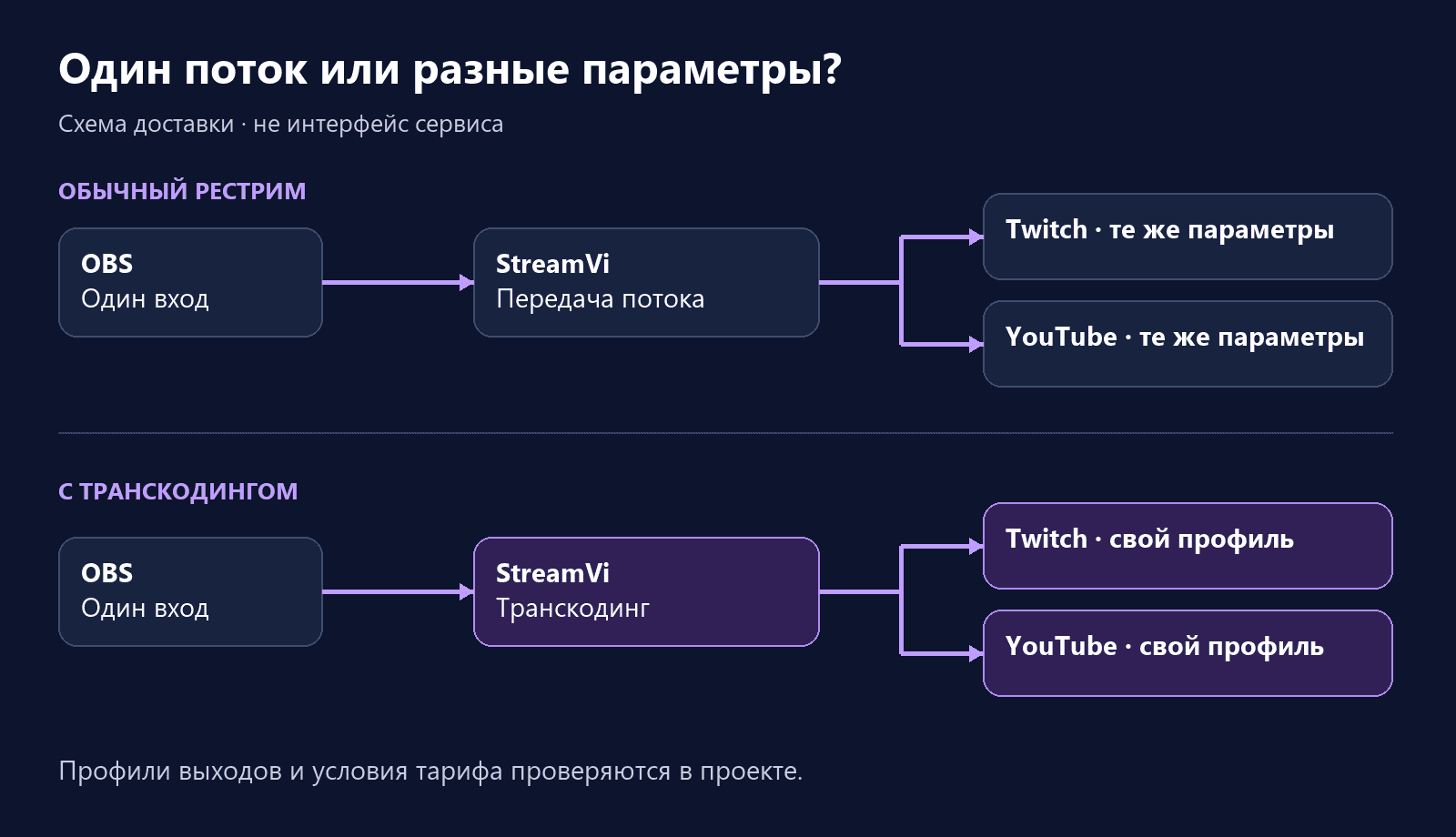
При обычном рестриме площадки получают общий поток. С транскодингом для каждой можно подготовить свои параметры.
Для финальной проверки покажите на обеих площадках один и тот же сложный момент: проезд по оживлённой улице, бой или быстрый поворот камеры. Затем поговорите со зрителями, переключите сцены и послушайте звук. Если всё устраивает, сохраните профиль целиком — с кодеком, разрешением, FPS и сервером. В следующий раз можно будет сразу заниматься эфиром, а не заново подбирать битрейт.
