

 Назад
Назад Русский
 English
23 окт. 2026 г.
Что такое мультистрим и как он упрощает жизнь стримера
Вы подготовили сцену в OBS, проверили микрофон и готовы выйти в эфир. Но часть зрителей ждёт вас на YouTube, другая — во ВКонтакте, а кто-то смотрит только Twitch. Проводить три отдельных эфира неудобно. Мультистрим позволяет показать им одну трансляцию на привычных площадках.
Что такое мультистрим простыми словами
Мультистрим, или мультистриминг, — это одновременная трансляция одного эфира на несколько площадок. Например, вы один раз проводите презентацию, а зрители смотрят её на YouTube и во ВКонтакте. Для такого вещания также используют слово «симулкаст».
В контексте доставки видео часто говорят и «рестрим»: сервис принимает поток и передаёт его дальше. Рестрим может быть на одну площадку, а мультистрим подразумевает несколько. Запись, загруженная на другой сайт на следующий день, — уже отдельная публикация, а не одновременный эфир.
YouTube описывает два подхода: отправлять потоки с вашего устройства или использовать облачный сервис, который распределяет один входящий поток.
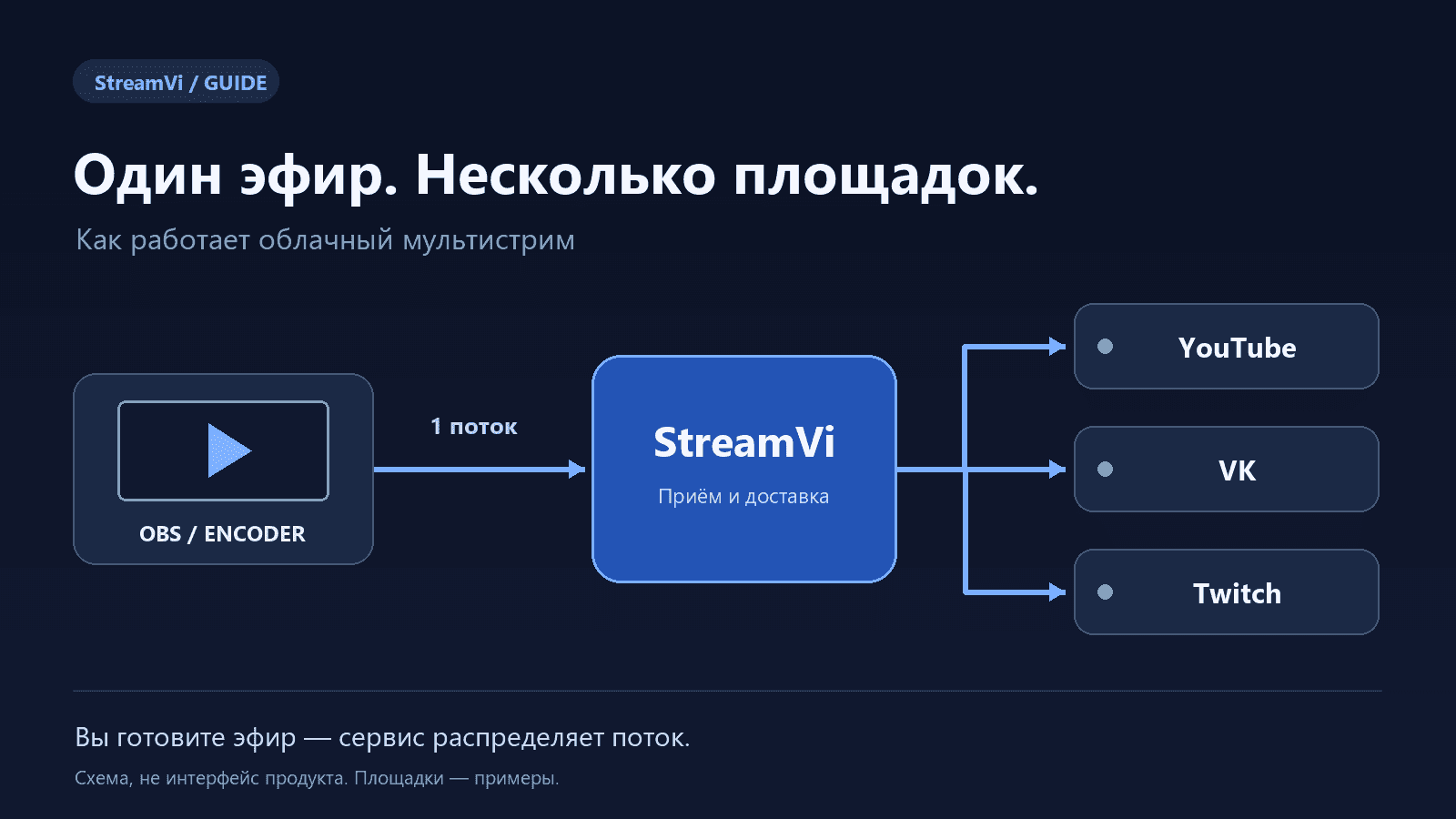
Схема облачного мультистрима. Площадки показаны как пример; возможность вещания зависит от подключения, аккаунта и тарифа.
Что меняется для ведущего и зрителей
Вы готовите один эфир: сцену, звук и выступление. Зритель выбирает площадку, на которой ему удобно смотреть и писать в чат. Не нужно заранее переводить всю аудиторию в один сервис.
Вот где это пригодится:
| Задача | Как помогает мультистрим |
|---|---|
| Игровой или разговорный стрим | Один эфир доступен подписчикам разных каналов. Можно сравнивать отклик аудитории после нескольких трансляций. |
| Вебинар или презентация бизнеса | Одно выступление идёт в несколько публичных каналов компании. |
| Открытый урок онлайн-школы | Преподаватель проводит занятие один раз, а будущие ученики смотрят его на удобной площадке. Для закрытого курса отдельно проверьте доступ к просмотру. |
| Эфир регионального ТВ | Подготовленную программу можно доставить на несколько интернет-площадок. Для своего получателя есть подключение SRT-сервера. |
Мультистрим расширяет число мест, где доступен эфир, но не гарантирует рост просмотров или продаж. Анонсы, содержание и работа с аудиторией по-прежнему важны. Чаты и задержки у площадок разные: зрители не обязательно увидят один момент в одну и ту же секунду.
Плагин OBS или облачный сервис: в чём разница
Если программа или плагин отправляет отдельный поток на каждую площадку, все эти потоки проходят через ваше исходящее соединение. Настройки выходов и подключения нужно поддерживать на своём устройстве. Нагрузка на кодировщик зависит от того, используется ли готовый закодированный поток повторно или создаются отдельные версии видео.
При облачном мультистриме вы отправляете один поток в сервис, а он доставляет видео на выбранные площадки. Для такого подключения OBS к StreamVi отдельный плагин мультивыхода не нужен. При этом компьютер продолжает обрабатывать сцены, звук и исходное видео, а облачный сервис становится ещё одним звеном доставки.
Пример расчёта: если суммарный битрейт видео и звука составляет 6 Мбит/с, три прямые отправки потребуют около 18 Мбит/с исходящего трафика, а одна отправка в облако — около 6 Мбит/с. Это арифметический пример без сетевых накладных расходов, а не требование к скорости интернета. Для стабильной работы нужен запас и тест в реальных условиях.
А если площадкам нужно разное качество?
Без преобразования исходный поток должен подходить всем выбранным площадкам по разрешению, частоте кадров, кодекам и битрейту. Не стоит копировать настройки для YouTube на любой другой сервис: требования к входящему видео различаются.
Если нужны разные параметры, используется транскодинг — создание новых версий видео. В StreamVi он настраивается отдельно; возможности и стоимость проверяйте в документации по транскодингу и тарифе проекта. Это другая задача, чем просто передать один поток нескольким получателям. О специальном режиме для Twitch есть отдельная статья.
Как запустить мультистрим через StreamVi
Для первого теста выберите две площадки, где у вас уже есть аккаунты и право проводить прямые эфиры. Проверьте лимит одновременно работающих каналов и битрейт в тарифе рестрима. Само подключение канала не включает доступ к эфирам на стороне площадки.
1. Подключите площадки
Войдите в StreamVi, выберите нужный проект и на главной странице нажмите Добавить канал. Выберите площадку и пройдите её подключение: это может быть авторизация или ввод адреса сервера и ключа, выданных площадкой. Повторите для второго канала.
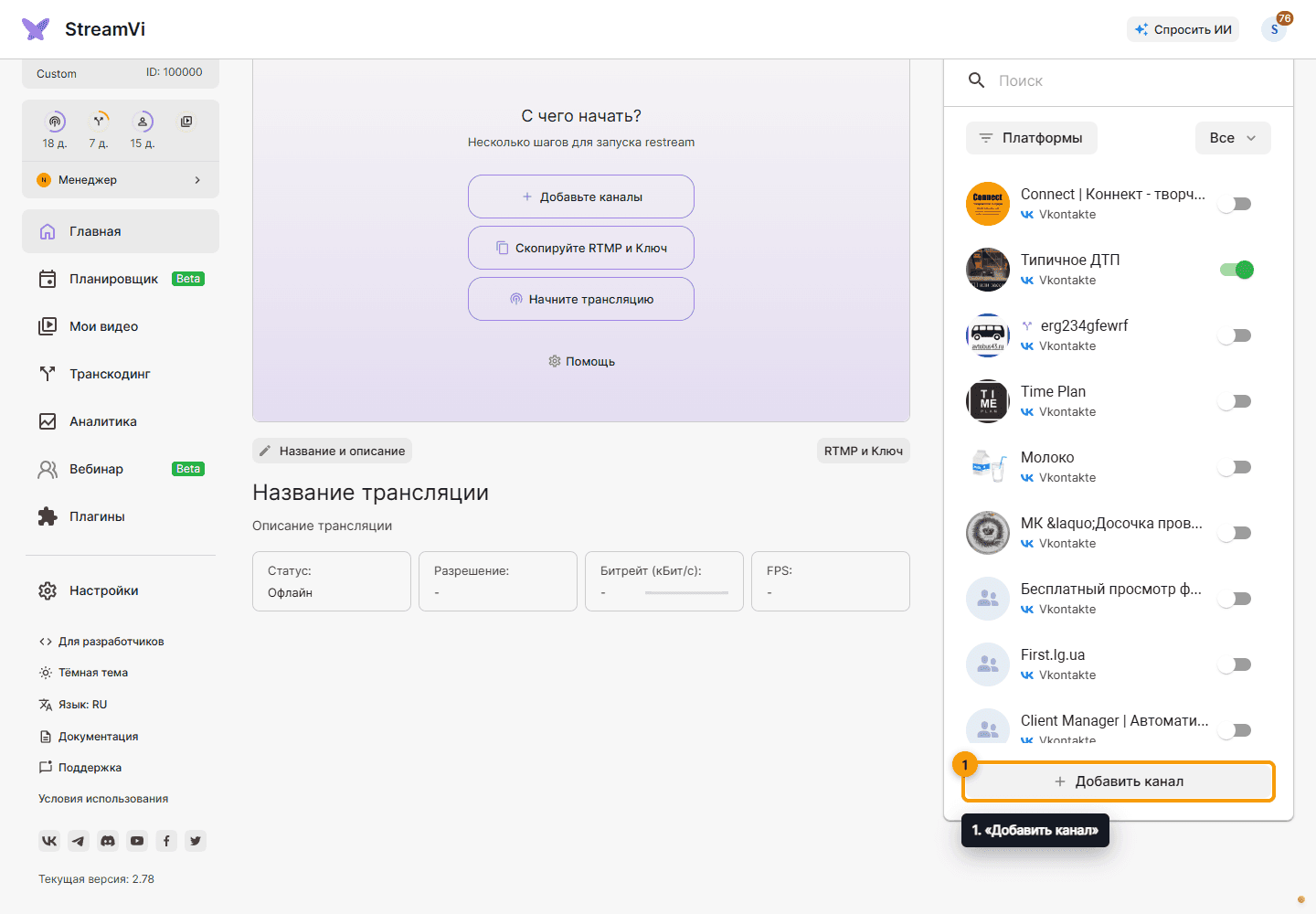
Реальный снимок из документации StreamVi с учебными данными. На телефоне сначала откройте вкладку «Каналы».
Если нужной платформы нет среди готовых подключений, проверьте поддержку ручного RTMP/SRT и доступность такого канала в вашем тарифе. Инструкции по добавлению площадок помогут выбрать способ подключения.
2. Соедините OBS со StreamVi
На главной странице проекта откройте RTMP и Ключ. Проверьте доступные серверы и скорость отправки, выберите RTMP-сервер и скопируйте его адрес и ключ проекта.
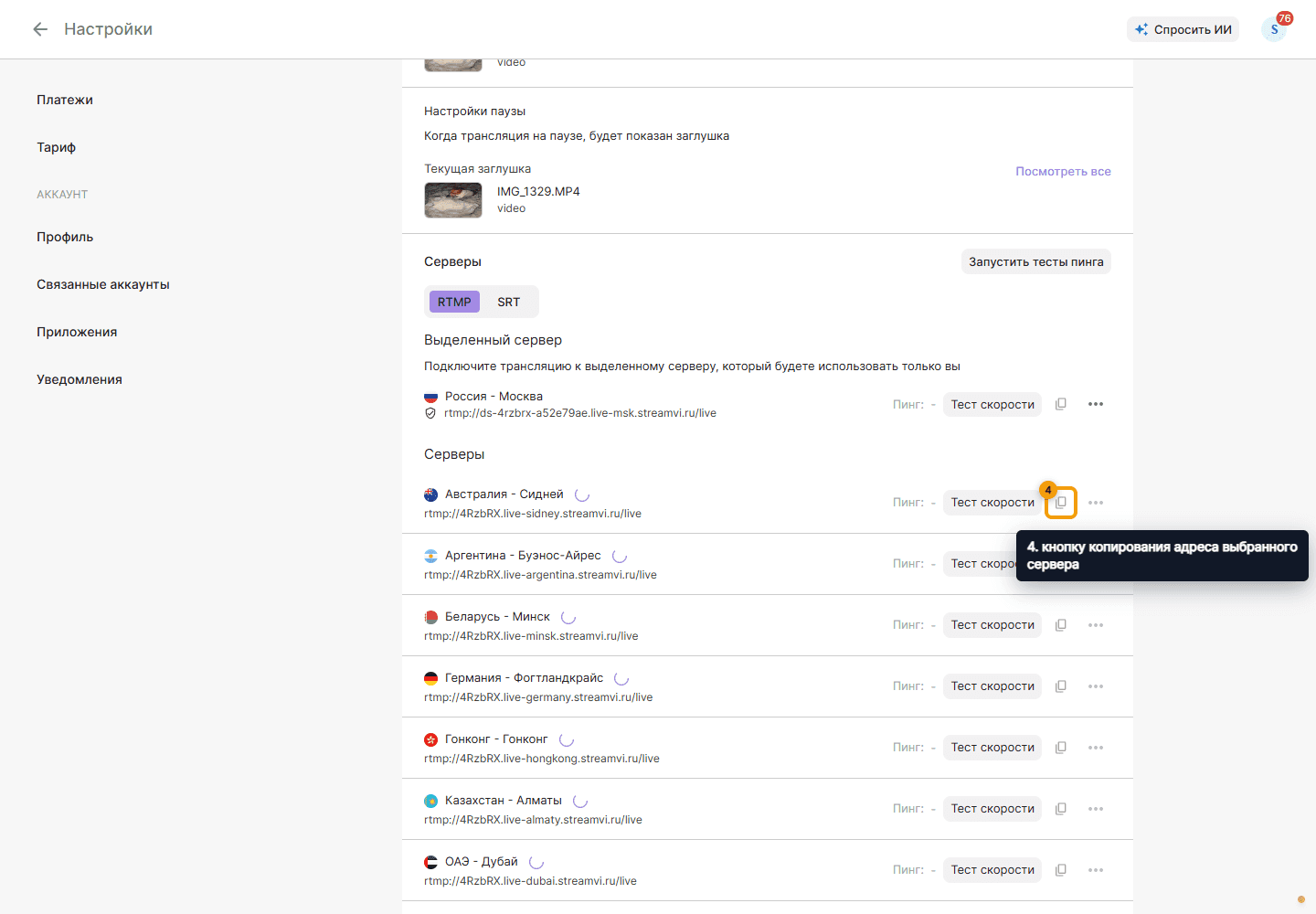
Реальный снимок из документации: копирование адреса в списке серверов. Ключ копируется отдельно; используйте значения своего проекта.
В OBS откройте Настройки → Трансляция и выберите настраиваемый сервис. Вставьте адрес StreamVi в поле сервера, а ключ проекта — в поле ключа потока. Сохраните настройки. Названия пунктов могут немного отличаться в вашей версии OBS.
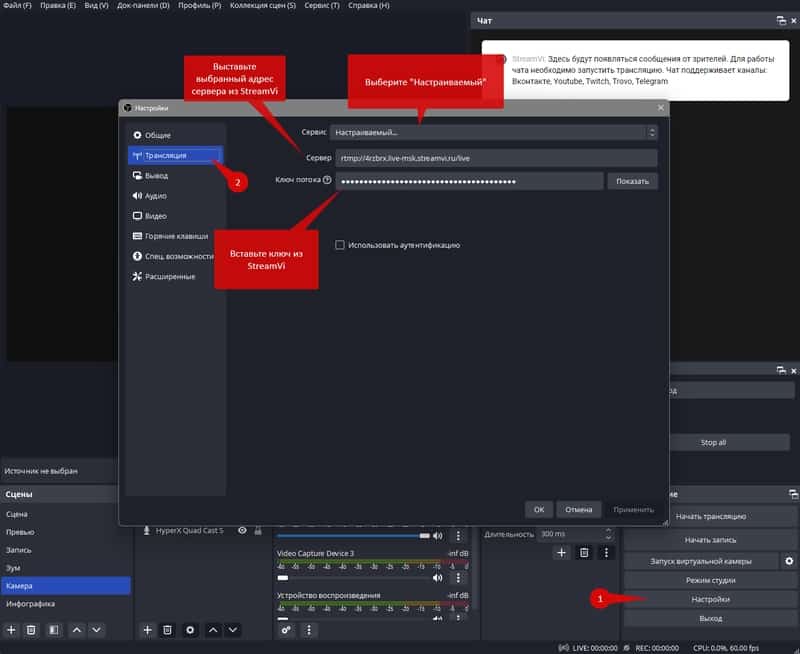
Реальный снимок OBS из документации StreamVi. Это пример расположения полей, а не реквизиты для копирования.
Не перепутайте два соединения: OBS → StreamVi использует ключ проекта StreamVi, а StreamVi → площадка — подключение этой площадки. Ключи не публикуйте. Подробности есть в руководстве по OBS.
3. Запустите тест и проверьте каждую площадку
Включите переключатели нужных каналов в StreamVi и запустите трансляцию в OBS. Дождитесь входящего потока в кабинете, затем откройте эфир на каждой площадке и проверьте изображение и звук. Если площадка требует отдельного подтверждения старта, выполните его там.
Проверяйте именно зрительские страницы: входящее видео в StreamVi ещё не означает, что все получатели уже в эфире. Если работает только одна площадка, начните с настроек и доступа второго канала. Порядок запуска и завершения описан в документации.
Для презентации или урока можно обойтись без OBS: в StreamVi есть вебинары из браузера. У функции свои условия и тариф; она находится в beta-версии.
Как следить за чатами и ничего не пропустить
Мультичат StreamVi собирает сообщения поддерживаемых подключений в одном окне. Возможности чата зависят от интеграции и выданного доступа; ручное подключение видео по RTMP/SRT само по себе чат не добавляет. Настройка описана в документации по чату.
Для Twitch отдельно проверьте правила одновременных трансляций. Они различают инструменты для личного использования и объединение активности в эфире. Для начала держите общий чат в личной рабочей панели; перед выводом сообщений других площадок в кадр сверьтесь с действующими правилами. Учитывайте также условия своего соглашения с платформой.
Что проверить перед первым эфиром
- Выбраны нужный проект и только те каналы, на которые вы собираетесь вещать.
- Аккаунты допущены к прямым эфирам, доступ к каналам действителен, тариф подходит.
- Настройки видео совместимы с площадками, исходящая скорость проверена с запасом.
- В тесте слышны микрофон и нужные источники звука, видно движение и читаются слайды.
- Назначен человек, который следит за чатами и состоянием эфира, если вы заняты выступлением.
- Понятен порядок остановки: после завершения проверьте площадки, особенно если включена защита от разрыва связи.
Начните с двух площадок и короткой репетиции. Откройте StreamVi, подключите каналы и проверьте один поток из своей привычной программы. Когда эта схема станет привычной, добавляйте новые площадки под задачи вашей аудитории.
