
Чат
На главной странице проекта откройте вкладку Чат. Мультичат собирает сообщения поддерживаемых подключений в одном окне. Наличие видеоканала в списке ещё не гарантирует работу его чата: для авторизации платформы нужен действующий доступ, а Telegram-группа подключается отдельно.
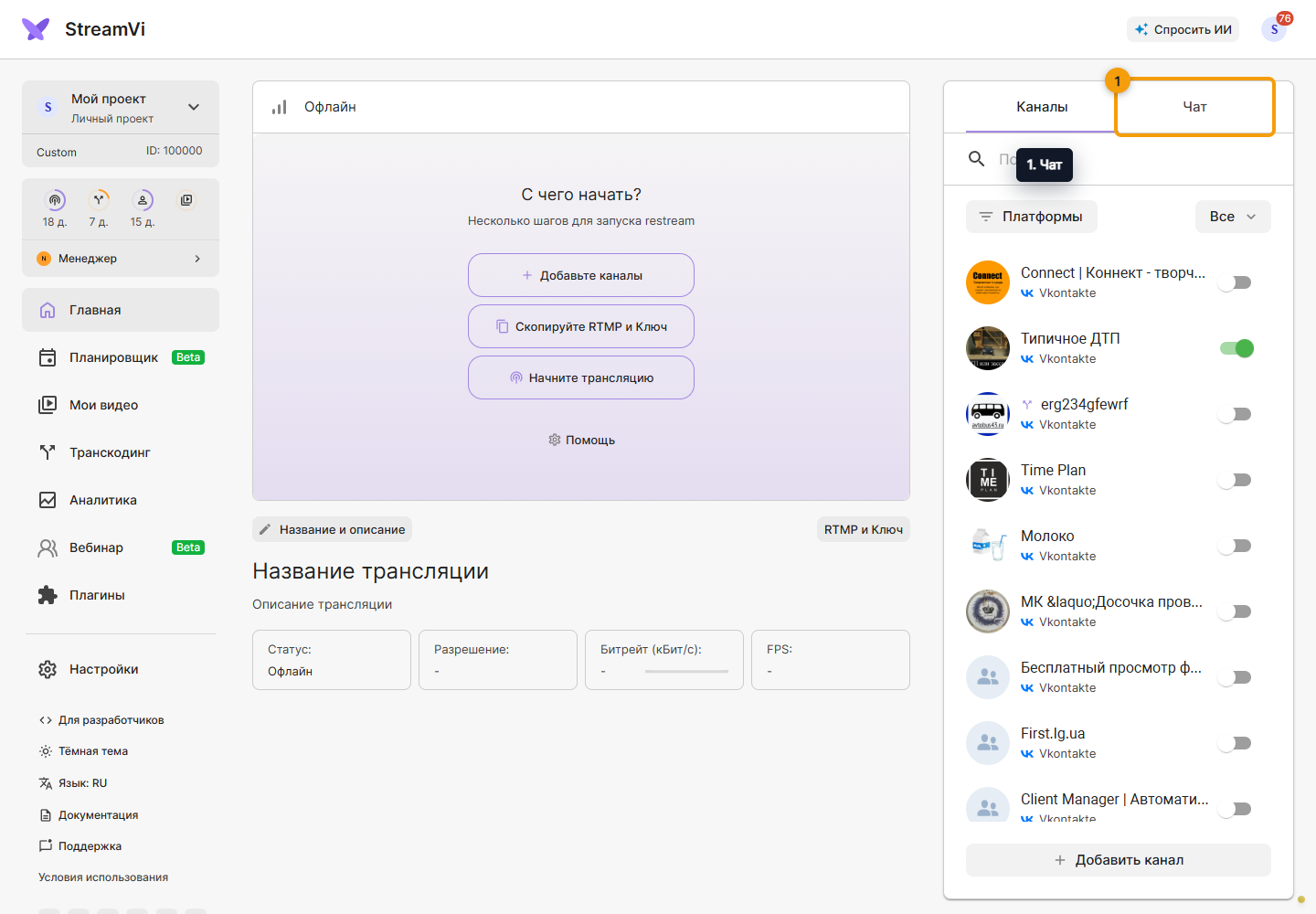
Перед отправкой проверьте доступные каналы и режим отправки в панели чата. Сообщение из поля ввода передаётся в поддерживаемые подключённые чаты; это сообщение зрителям, а не локальная заметка. У ручных RTMP/SRT-подключений чат может отсутствовать.
Ссылки чата
Откройте Настройки чата. Здесь есть две разные ссылки: для встраивания на трансляцию (виджет) и для модерации (док-панель). Для показа сообщений в кадре используйте виджет, для отдельной рабочей панели - ссылку модерации. Копируйте ссылку целиком и не размещайте её публично: она содержит ключ доступа.
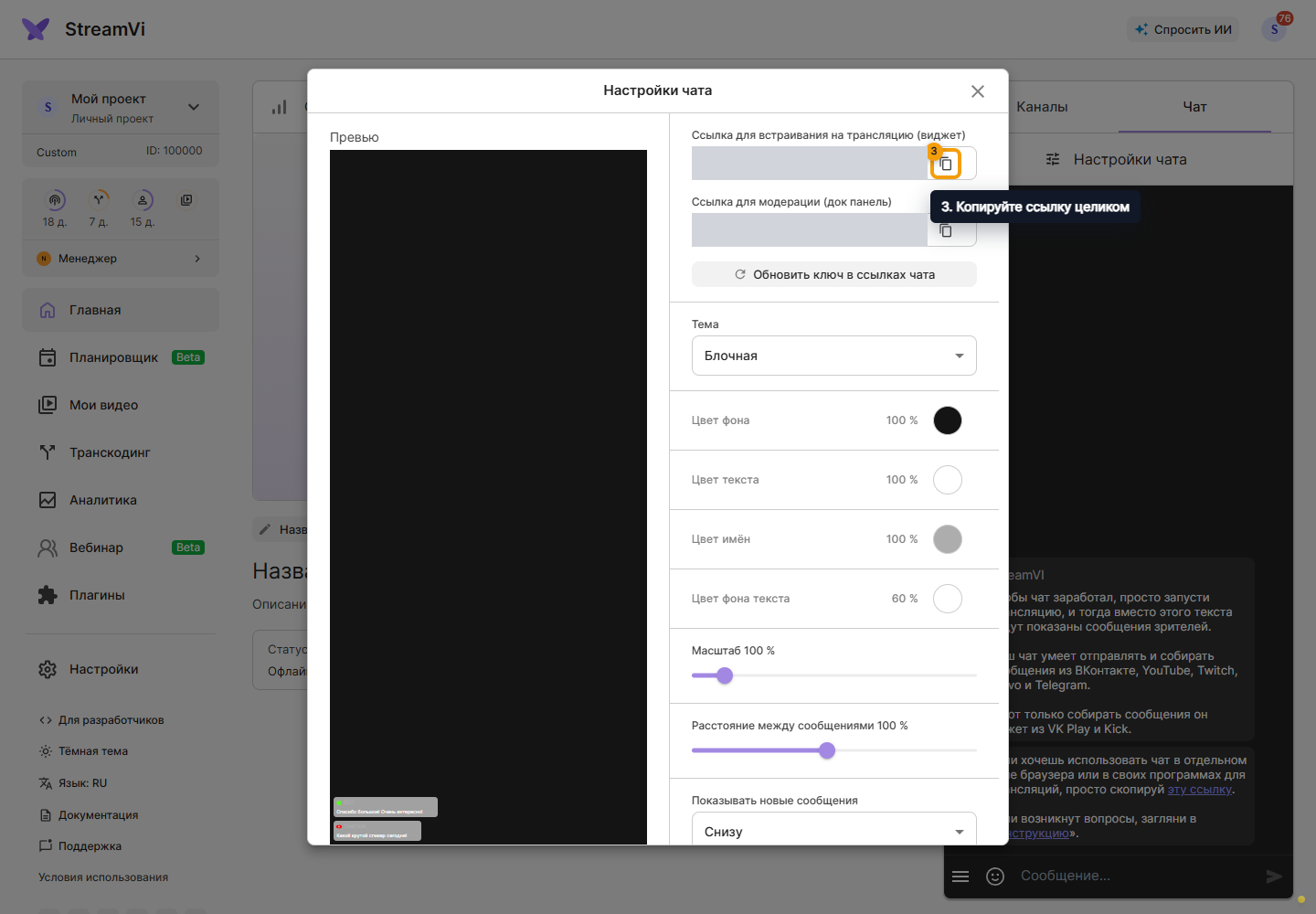
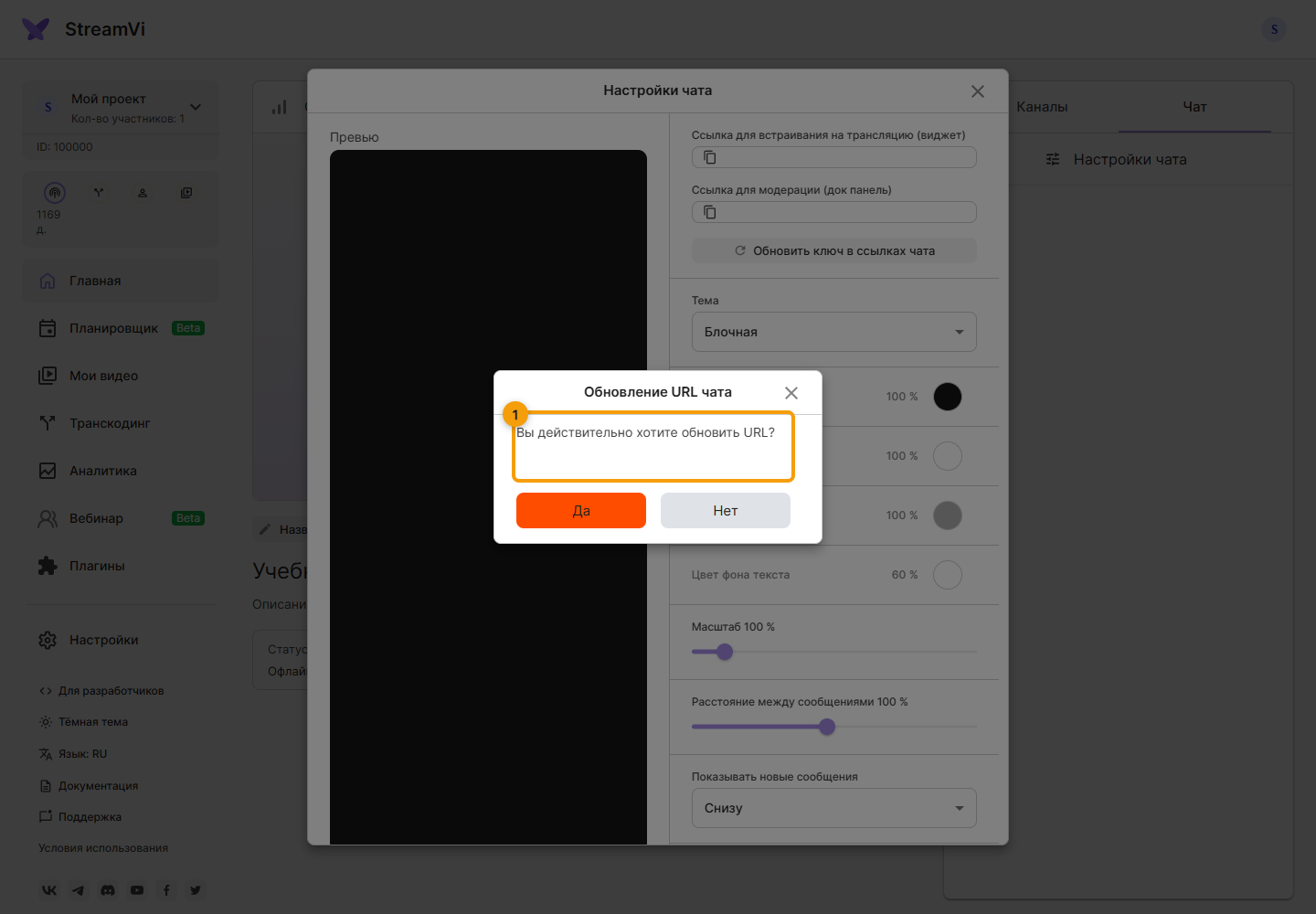
После изменения оформления скопируйте новую ссылку и обновите её в OBS. Кнопка Обновить ключ в ссылках чата открывает подтверждение смены ключа. После подтверждения замените ссылки во всех местах, где они использовались.
Если сообщений нет, проверьте проект, активный эфир на площадке, подключение чата и его фильтры. Если пуст только источник OBS, дополнительно проверьте актуальность ссылки и параметры скрытия сообщений.