
Запустить вебинар
На главной странице проекта включите нужные каналы и проверьте их настройки. Затем откройте ссылку комнаты в новой вкладке. Создание комнаты и копирование ссылки ещё не запускают вещание.
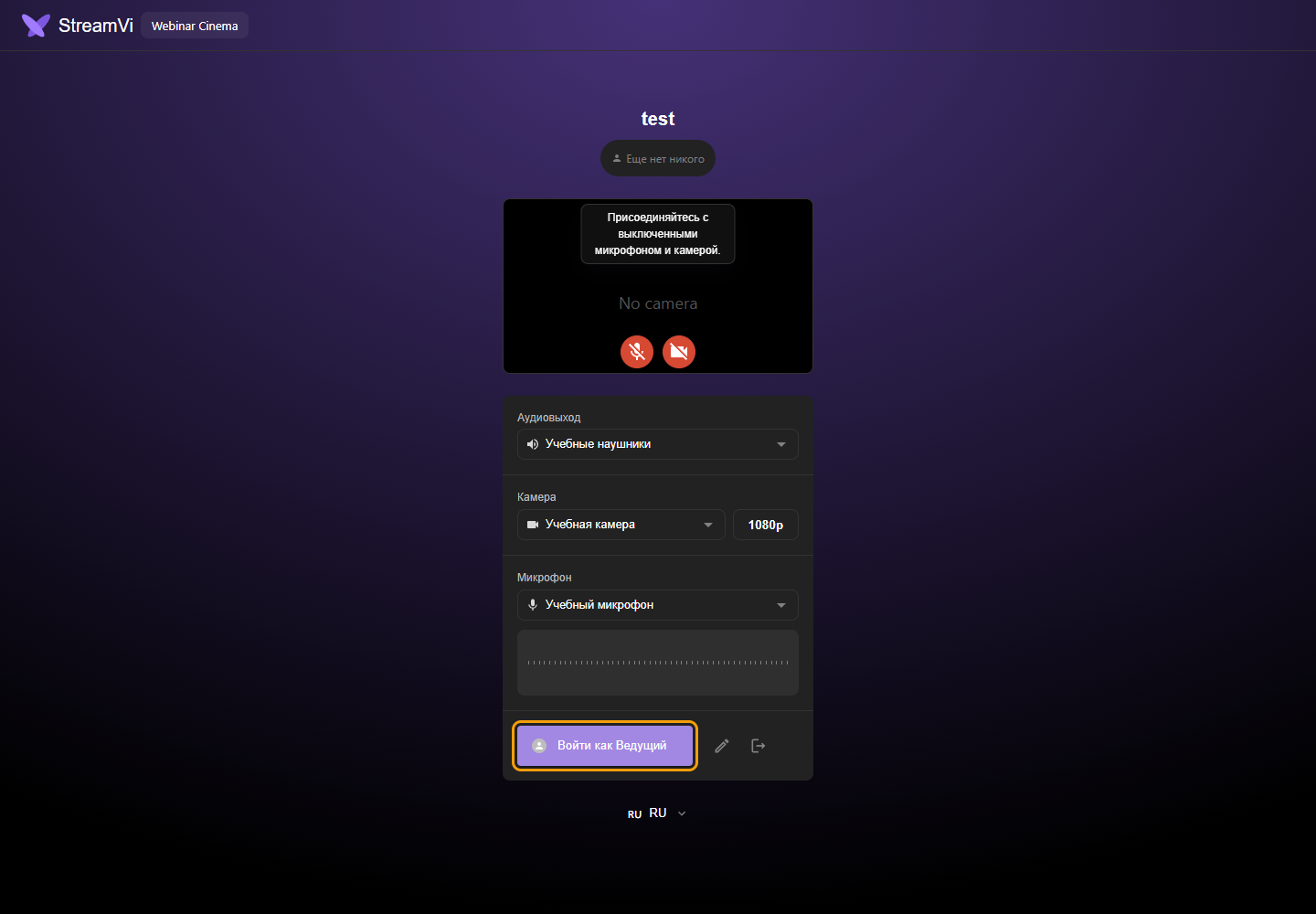
На странице входа выберите аудиовыход, камеру и микрофон. Разрешите браузеру доступ к нужным устройствам. На примере камера и микрофон выключены: перечёркнутые значки под предпросмотром показывают их состояние. Если устройство не найдено или доступ заблокирован, проверьте подключение и разрешения браузера.
Если вы уже вошли в StreamVi, нажмите Войти как … со своим именем. Без входа доступны кнопки Войти и Войти анонимно; для анонимного участия сначала заполните имя.
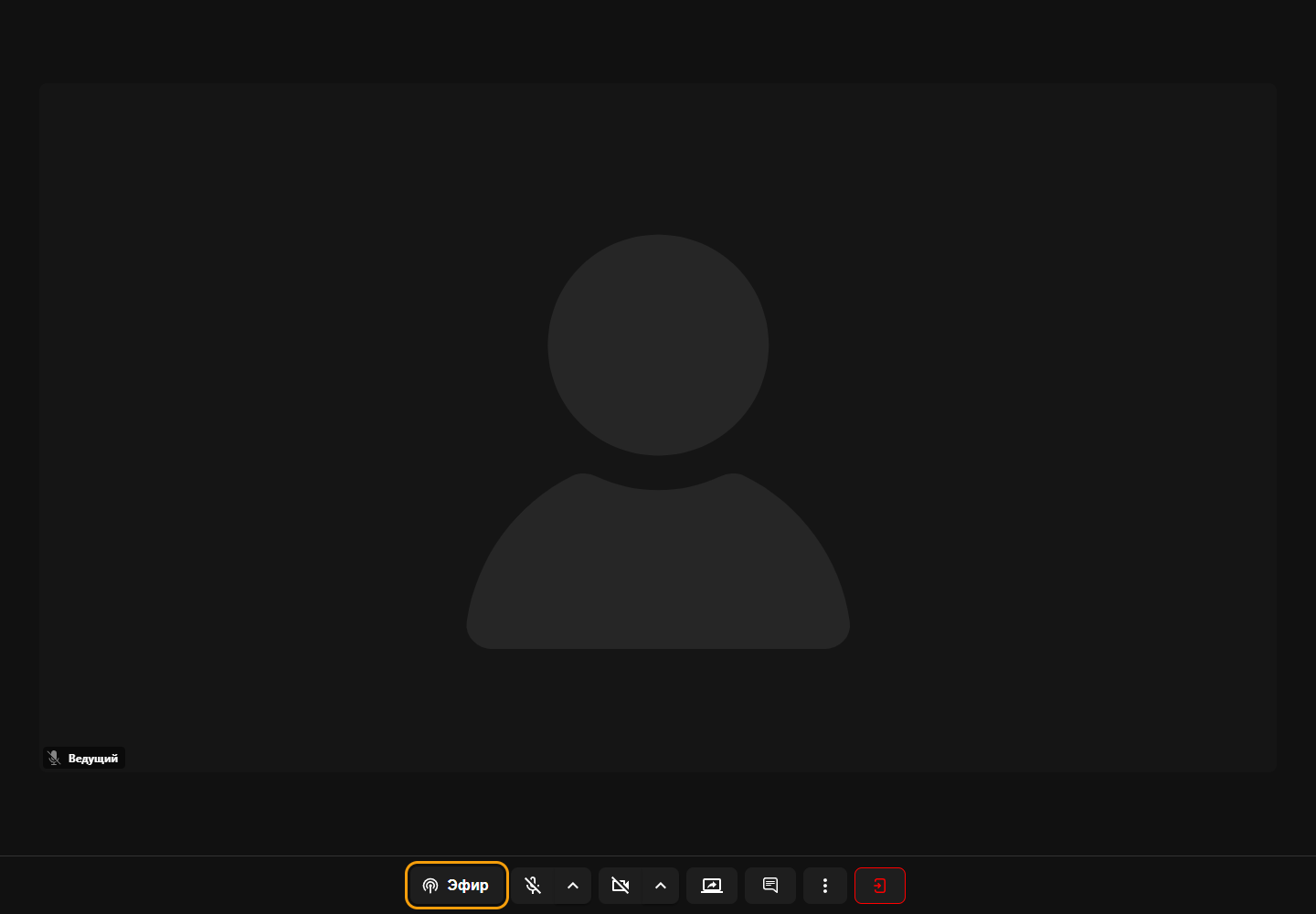
В комнате при необходимости включите микрофон и камеру кнопками внизу. Проверьте изображение и попросите другого участника подтвердить, что вас слышно. Рядом доступны показ экрана, чат, дополнительные параметры и выход. Чтобы открыть управление трансляцией, нажмите Эфир.
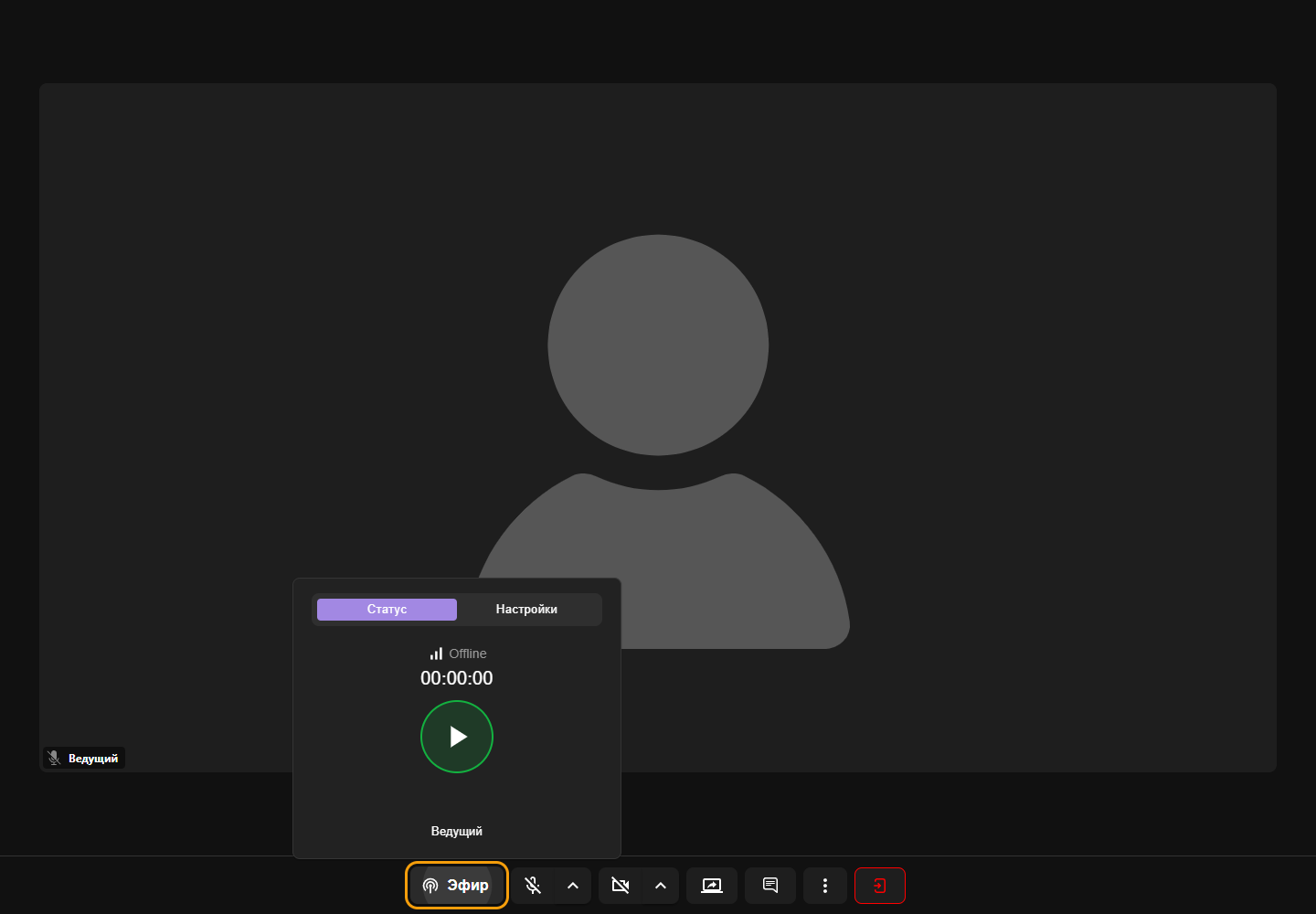
В открывшейся панели выберите Статус. До запуска показаны Offline и нулевой таймер. Когда участники и каналы готовы, нажмите круглую зелёную кнопку с треугольником. В одном проекте одновременно используется один исходный эфир, поэтому заранее остановите OBS или другой источник этого проекта.
После запуска проверьте картинку и звук на площадках. Успешный разговор в комнате подтверждает связь участников, но сам по себе не подтверждает доставку эфира на каналы.
Если комната работает, но на площадке нет видео, проверьте каналы и запуск трансляции, а также срок тарифов вебинара и рестрима.