
Журнал событий
Откройте Аналитика, выберите трансляцию и перейдите к Журналу событий. Проверьте дату и ID эфира перед поиском ошибки.
Откройте событие в блоке Последние ошибки для подробностей. Смотреть все открывает журнал с фильтром ошибок.
В «Журнале событий» нажмите «Фильтры». Можно задать время с/до, сервер, уровень лога, платформу и каналы. Выберите нужный фильтр в меню, затем задайте значение и подтвердите его в открывшемся окне. «Сбросить» очищает текущий выбор, «Убрать фильтры» возвращает общий журнал.
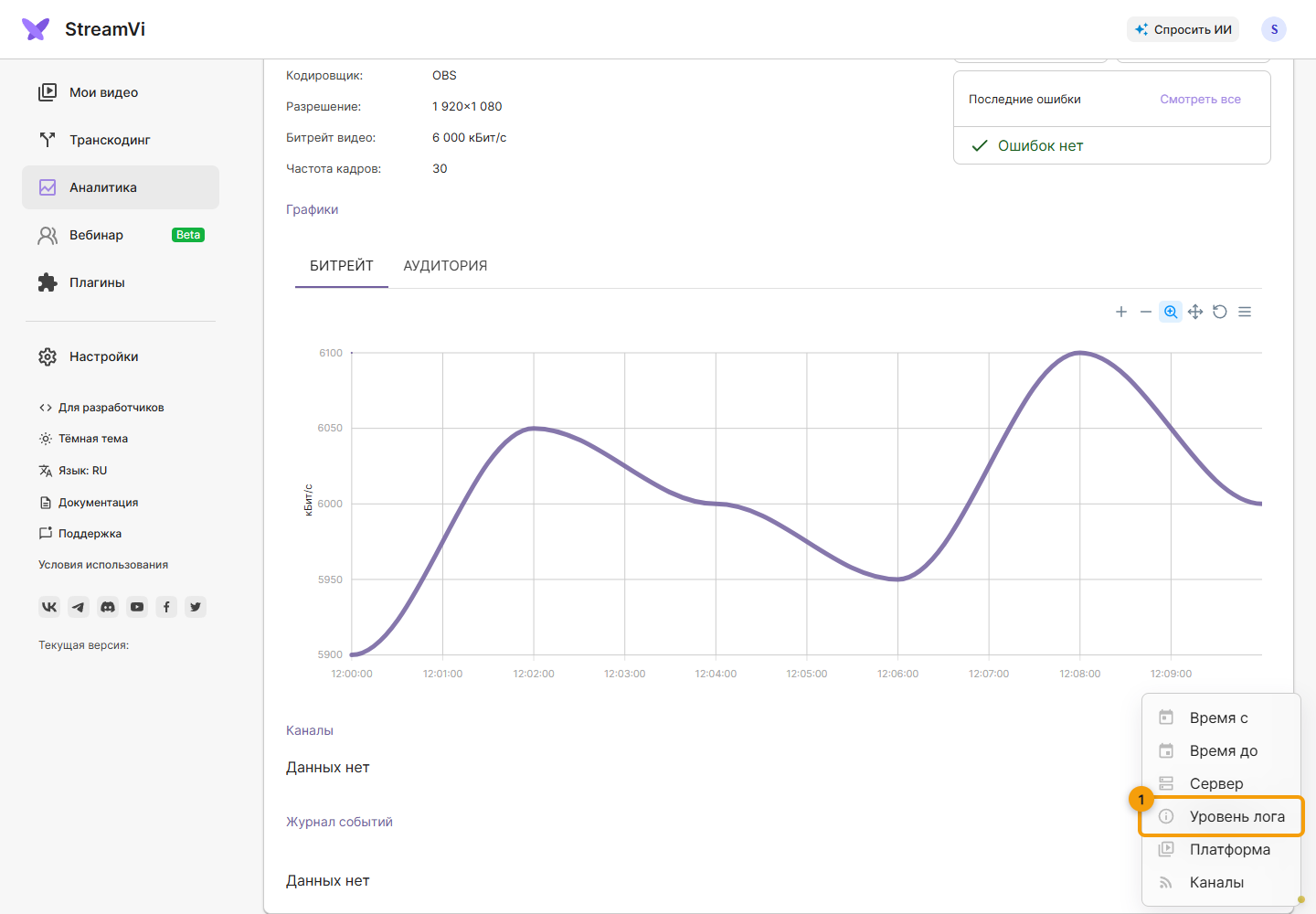
Пример: найти обрыв соединения с каналом
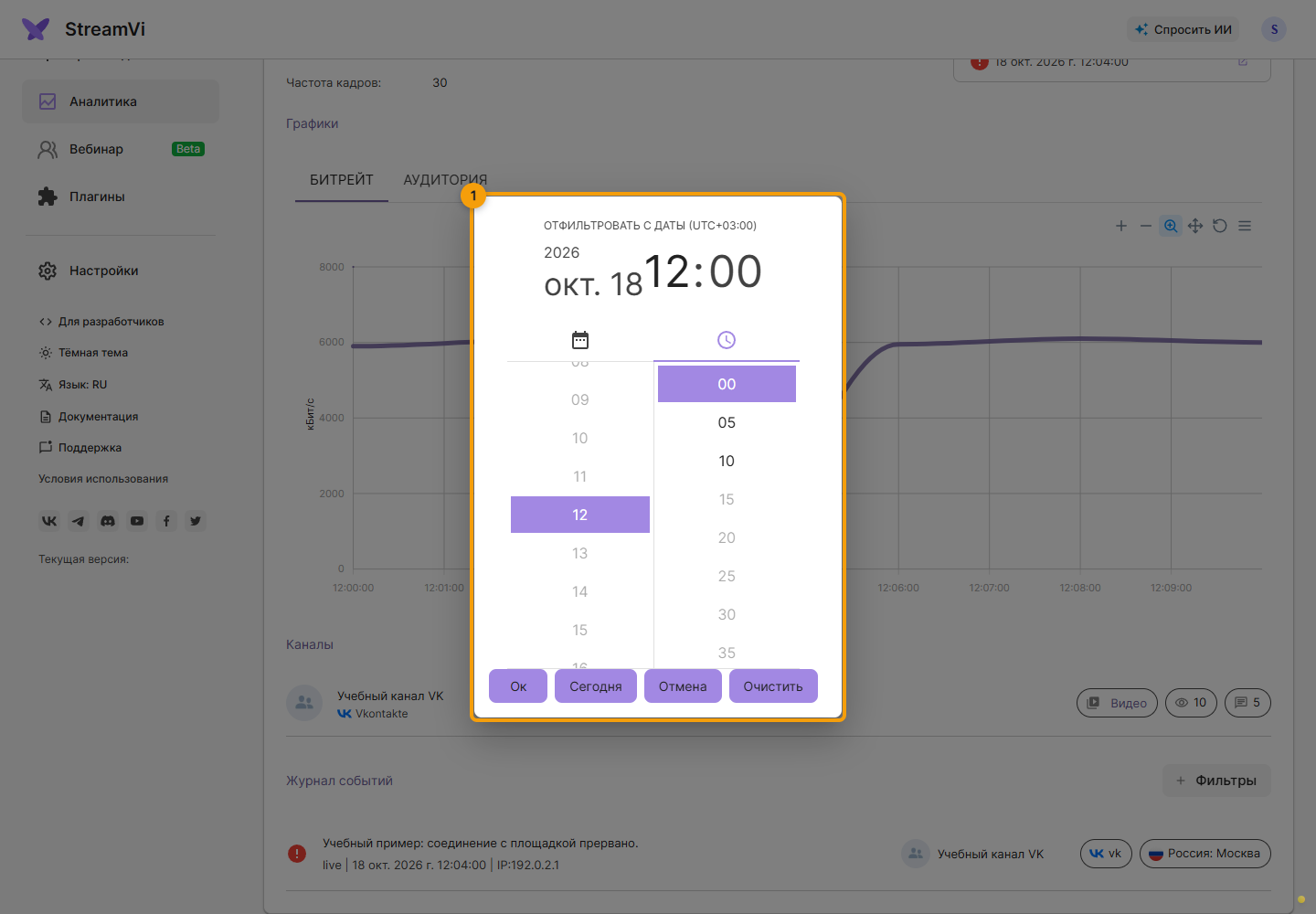
В учебном эфире битрейт упал около середины графика. В меню фильтров выберите Время с и задайте дату и время перед проблемой. При необходимости задайте Время до после неё. Проверьте часовой пояс в заголовке окна и подтвердите значение.
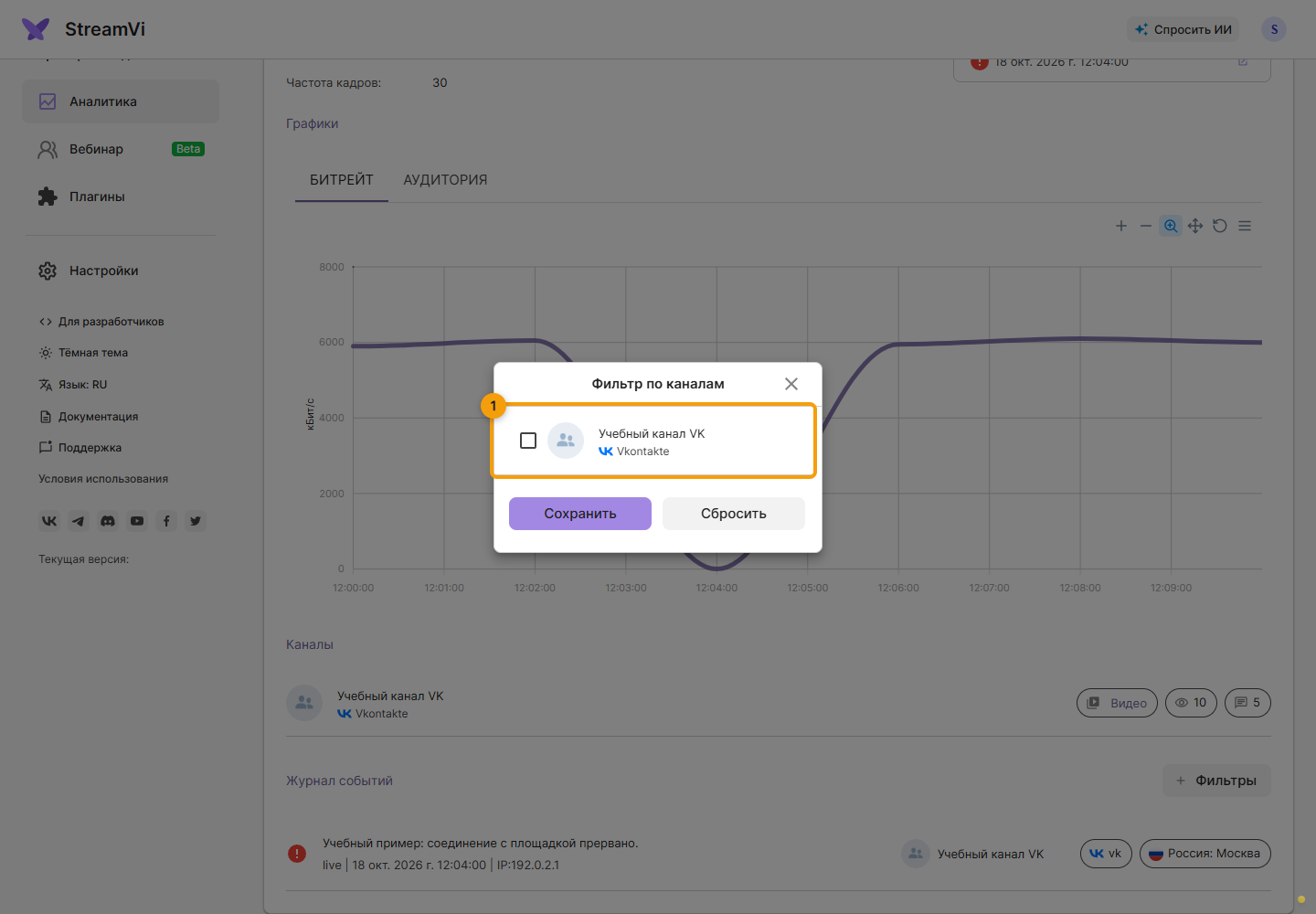
Затем выберите Каналы и отметьте канал, на котором возникла проблема. Нажмите Сохранить. Так журнал покажет события выбранного направления в заданном интервале.
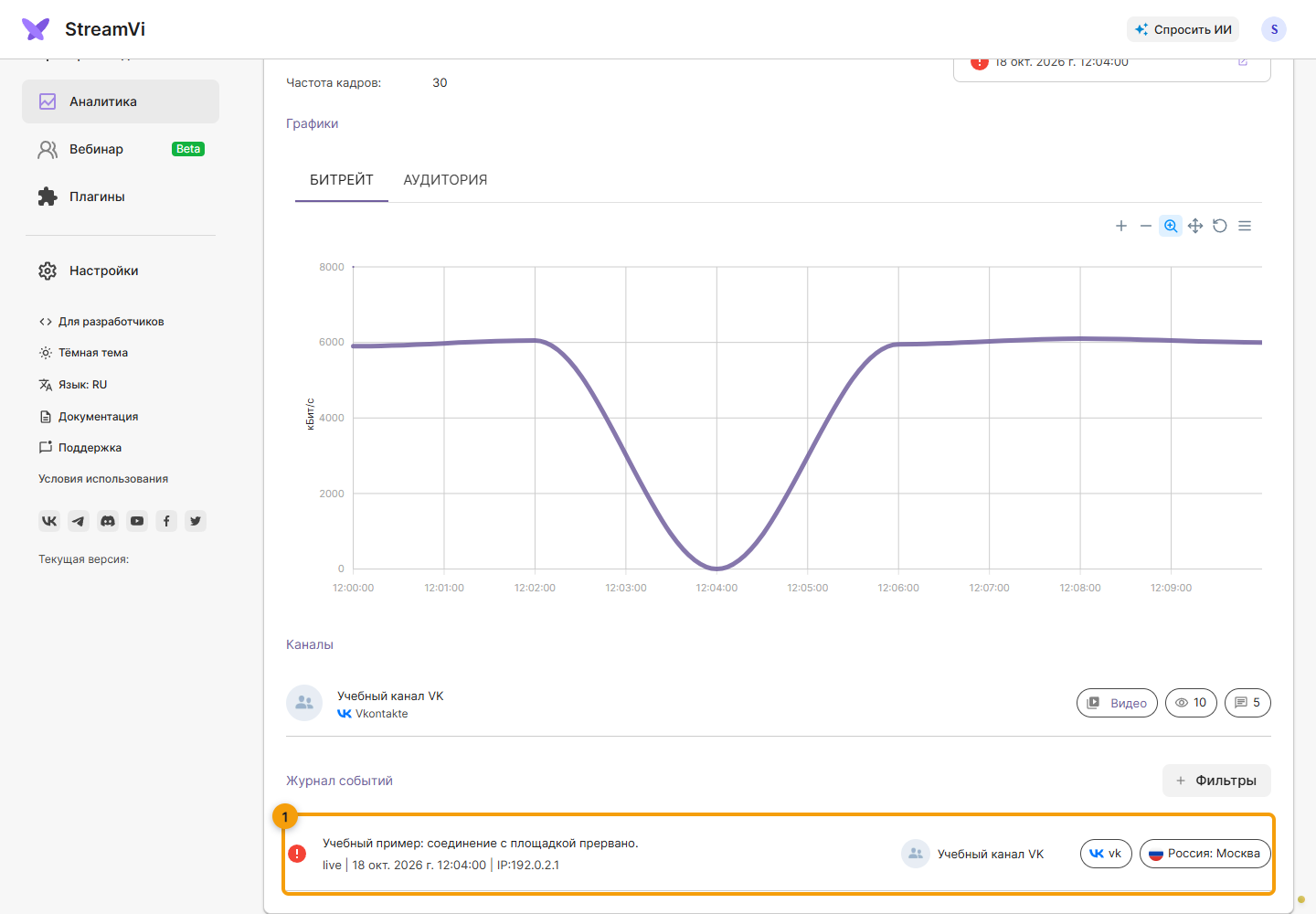
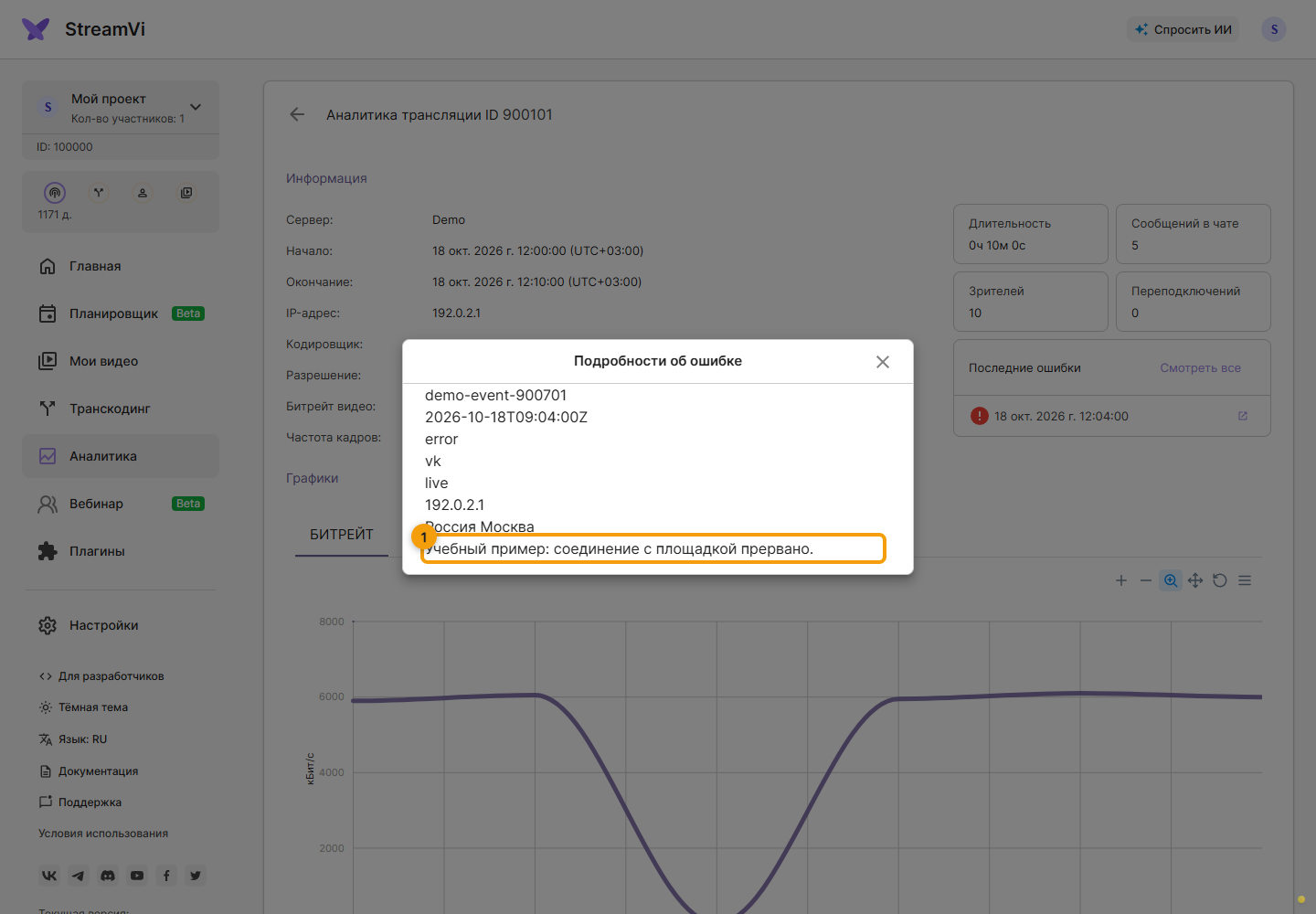
Сопоставьте время и текст события с провалом на графике. В примере сообщение говорит о прерывании соединения с площадкой. По одной записи нельзя установить, почему соединение оборвалось: проверьте соседние события и состояние источника.
В Последних ошибках откройте эту запись и сверьте ID, время, площадку, сервер и полный текст ошибки. Эти данные вместе с ID трансляции пригодятся поддержке. В подробностях время показано в исходном формате: если оно заканчивается на Z, это UTC. Учитывайте разницу с часовым поясом журнала.
Если по фильтру ничего нет, расширьте интервал или очистите фильтры. Для обращения в поддержку подготовьте ID трансляции, время проблемы и текст ошибки. Дополнительные способы проверки соединения описаны в диагностике.
Действия участников с настройками проекта отображаются отдельно - в «Истории действий».