
YouTube
YouTube подключается через вход в аккаунт Google с доступом к нужному каналу. У канала должна быть включена возможность прямых трансляций. Если YouTube ещё не разрешил эфиры, сначала выполните условия из официальной справки YouTube.
Подключение
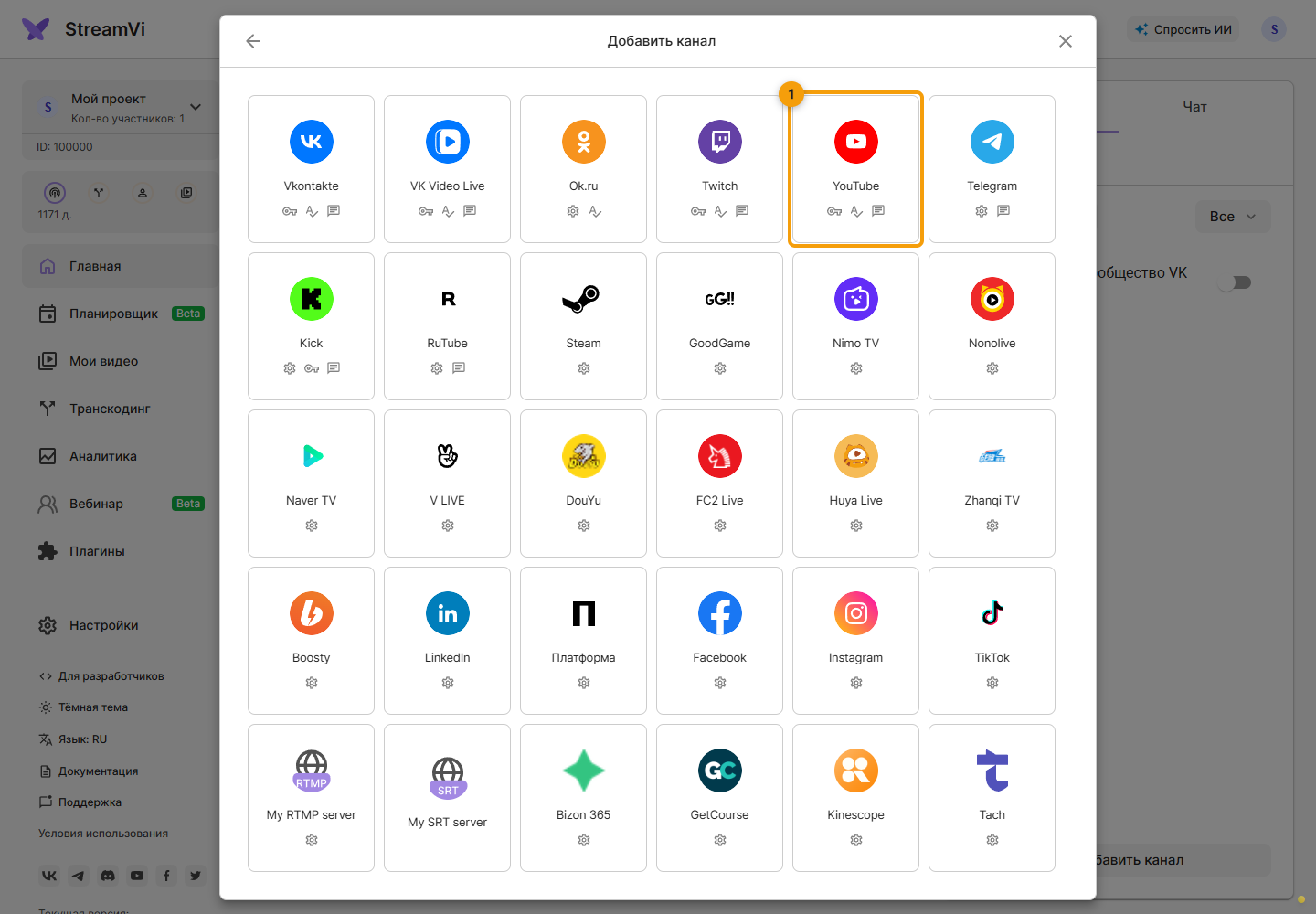
В нужном проекте нажмите «Добавить канал» и выберите YouTube.
Нажмите Добавить канал в окне YouTube. В открывшемся окне Google выберите аккаунт и нужный канал, если предложен выбор, затем предоставьте запрашиваемый доступ StreamVi. В этой форме StreamVi не нужно вручную вводить RTMP-сервер и ключ YouTube.
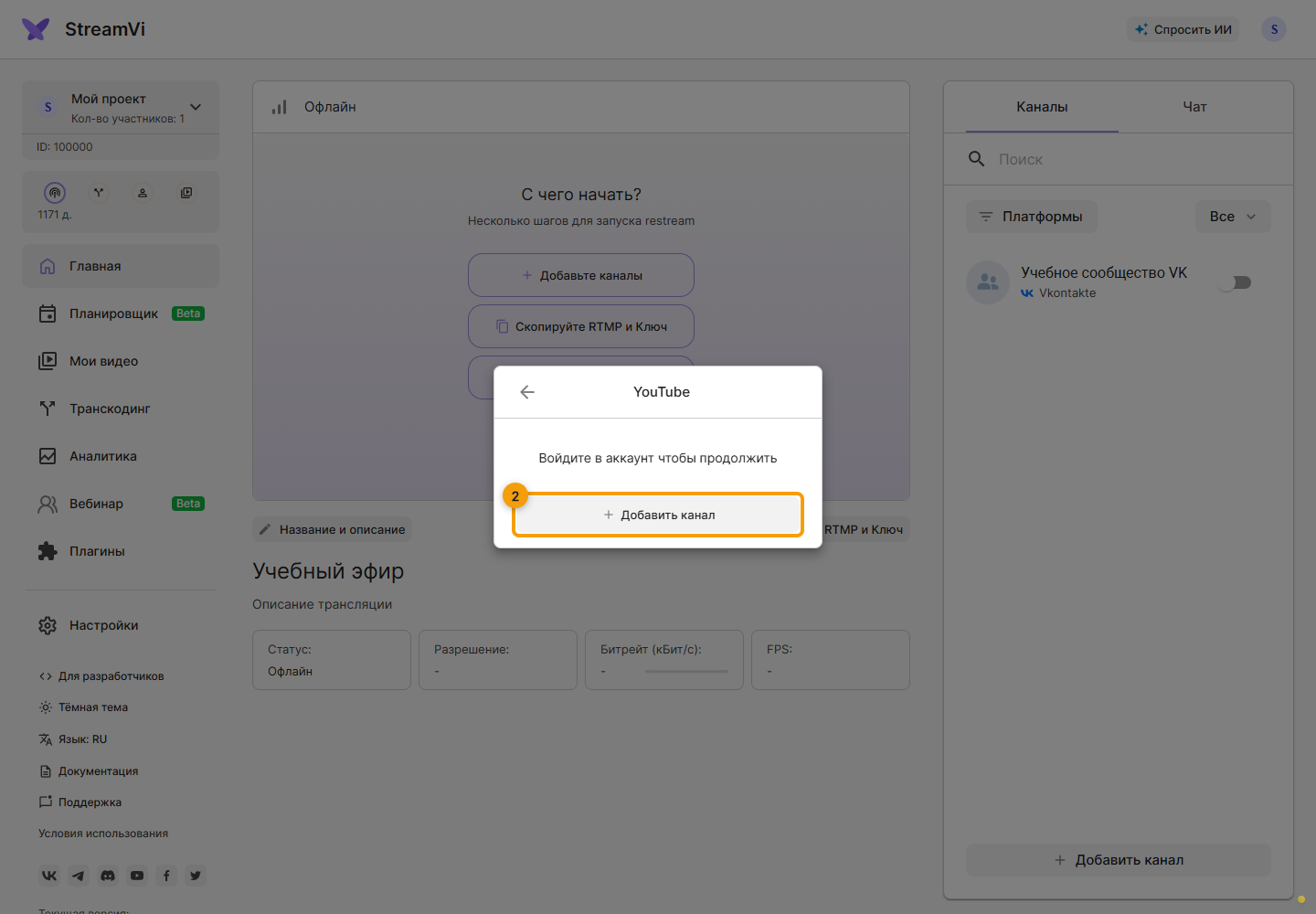
Дождитесь результата подключения. Если браузер заблокировал окно входа, разрешите его открытие и повторите действие. Не выбирайте другой канал только потому, что он первым показан в аккаунте Google.
Перед первым эфиром
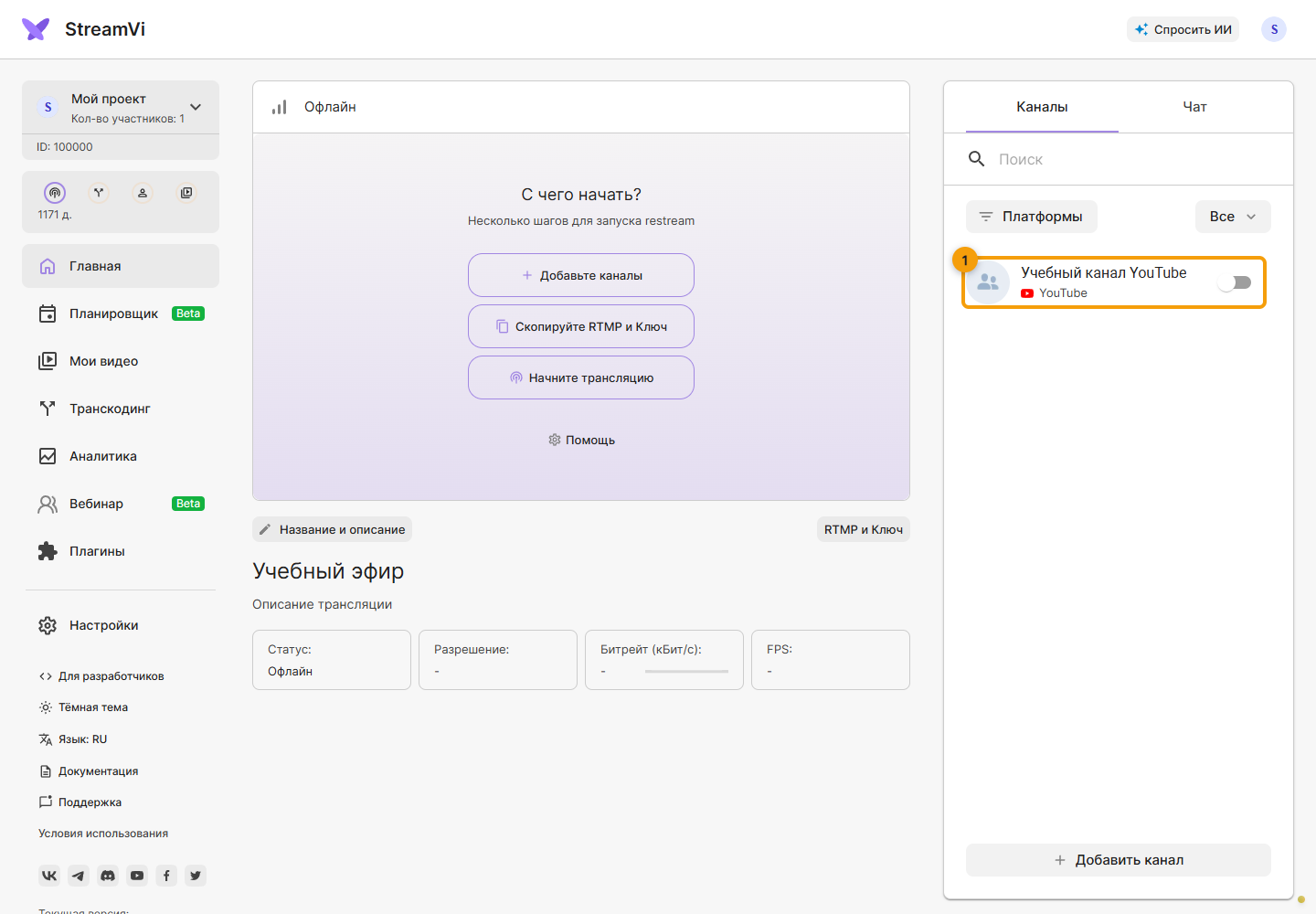
В списке каналов нажмите строку подключённого YouTube-канала. На примере показан учебный канал. Задайте название, описание, аудиторию и доступ. Для уже созданного события проверьте выбор запланированной трансляции.
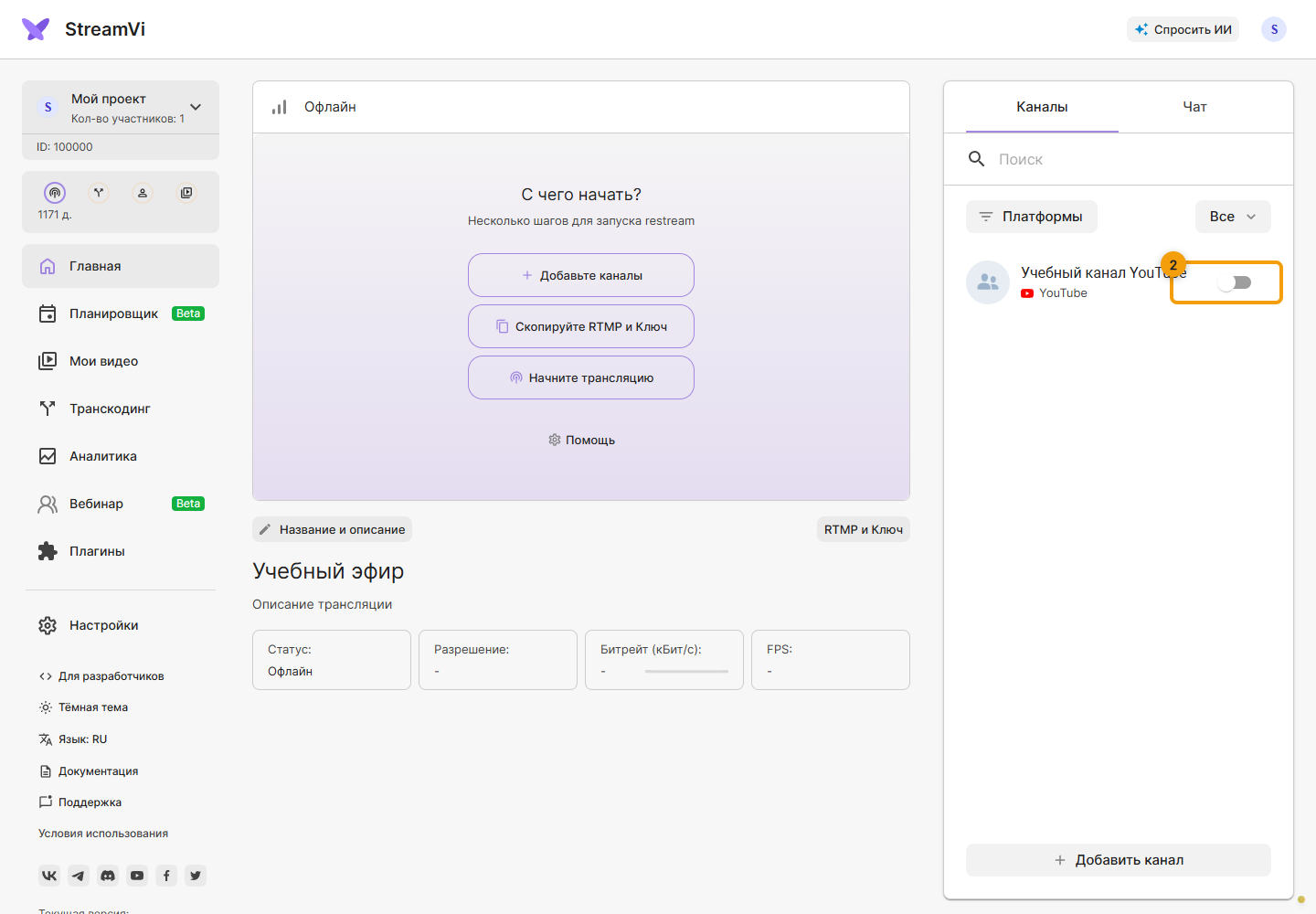
Включите переключатель YouTube-канала и подайте видео в StreamVi. После старта проверьте нужное событие в YouTube Studio и страницу просмотра. Добавление канала само по себе не запускает трансляцию.
Если доступ к YouTube отозван или кабинет просит обновить подключение, повторно предоставьте доступ к тому же каналу. При ошибке сообщите поддержке StreamVi её текст; пароль Google и ключ трансляции передавать не нужно.