
Плагины
Выберите нужный проект и откройте Плагины в левом меню. Во вкладке Каталог находятся доступные приложения, а в Установленные - подключённые к этому проекту. Приватные приложения показываются отдельно, если разработчик выдал проекту доступ.
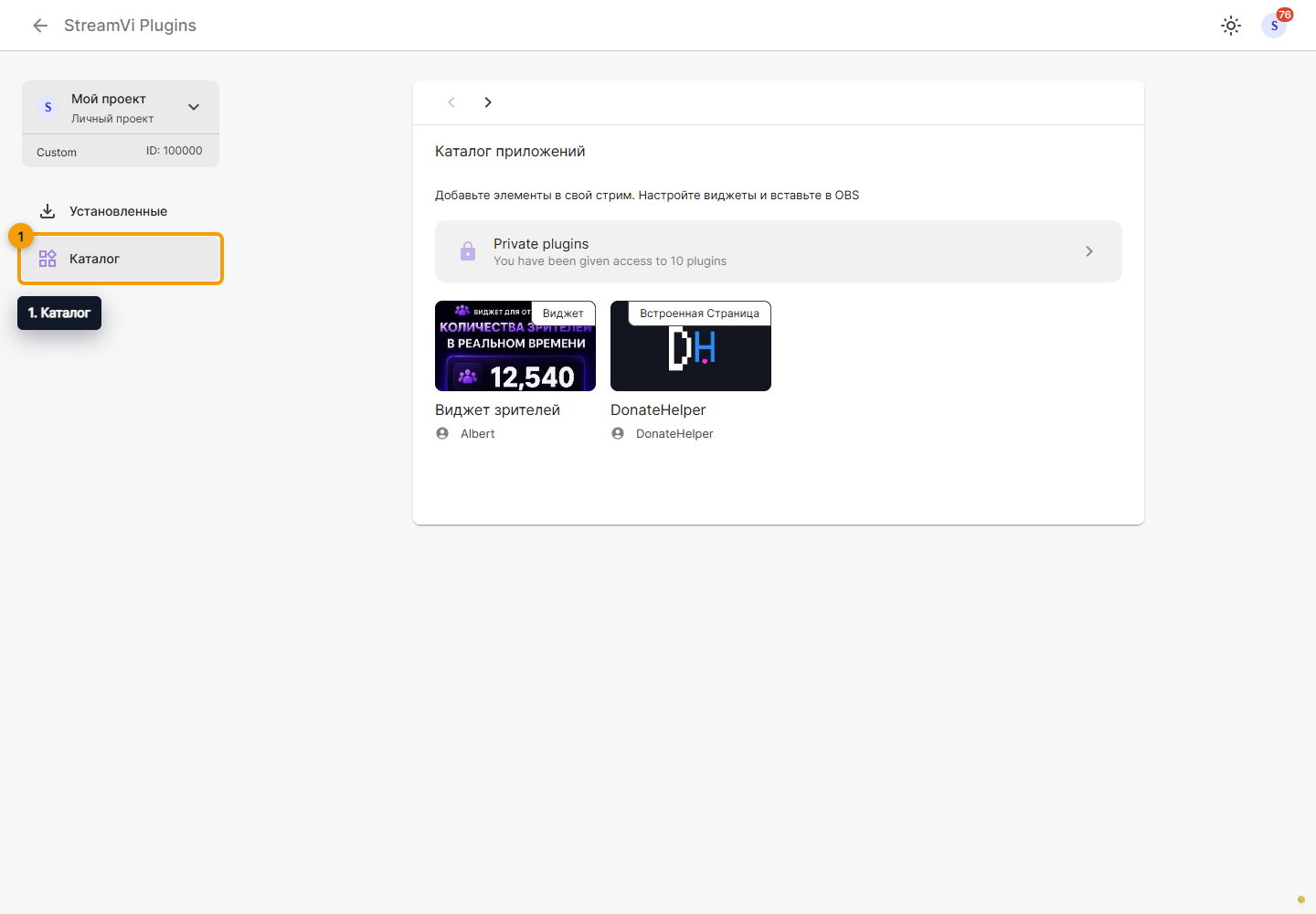
Установка
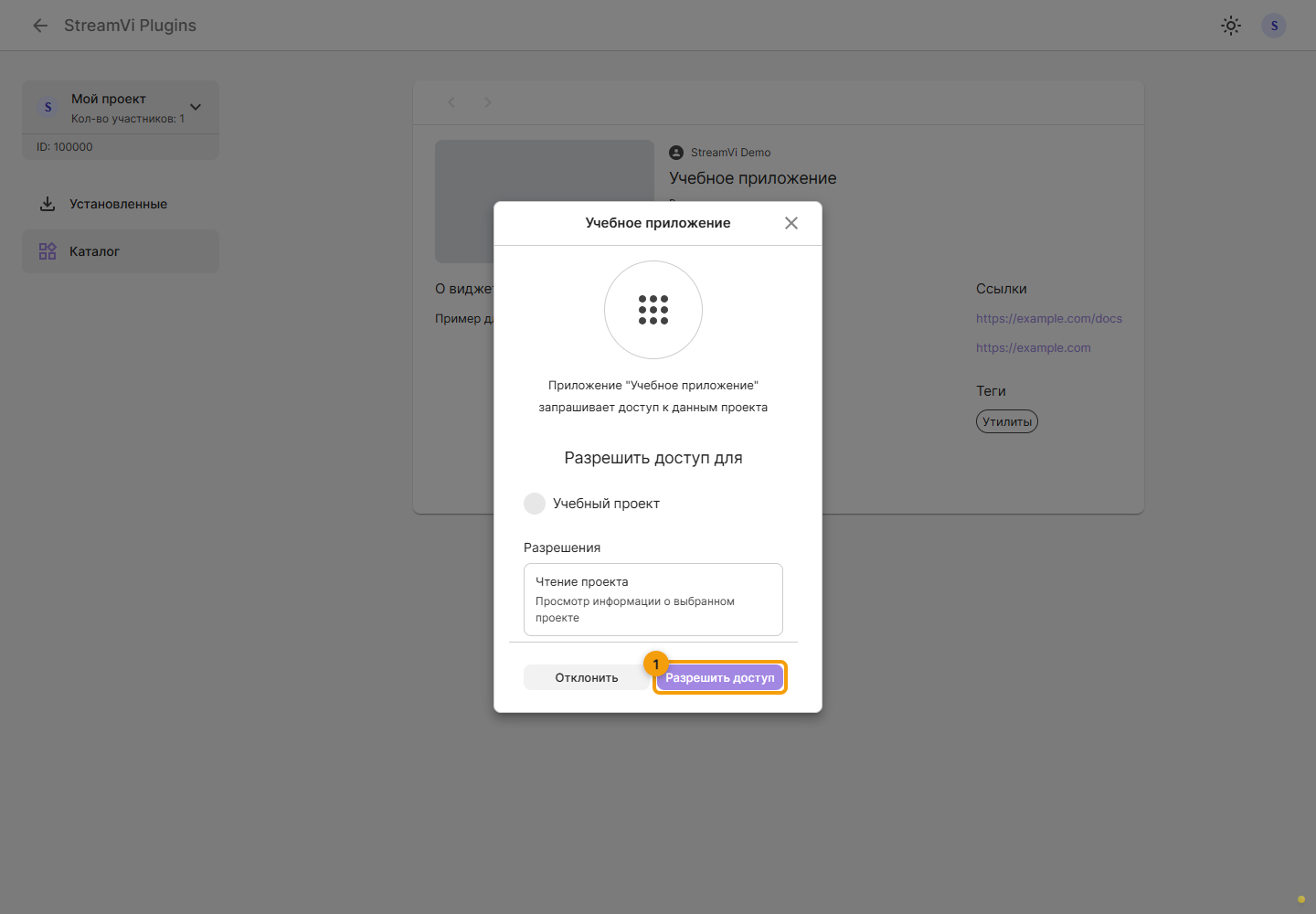
Откройте карточку плагина, прочитайте описание, имя автора, ссылки на документацию и сайт приложения. Нажмите Установить. В следующем окне проверьте название проекта и запрашиваемые разрешения. Разрешить доступ устанавливает плагин; Отклонить закрывает запрос без установки. Если выбран не тот проект, закройте окно и сначала переключите проект.
После установки нажмите Запустить. Встроенная страница открывается внутри кабинета, а виджет предлагает выбрать или создать шаблон.
OAuth-приложения
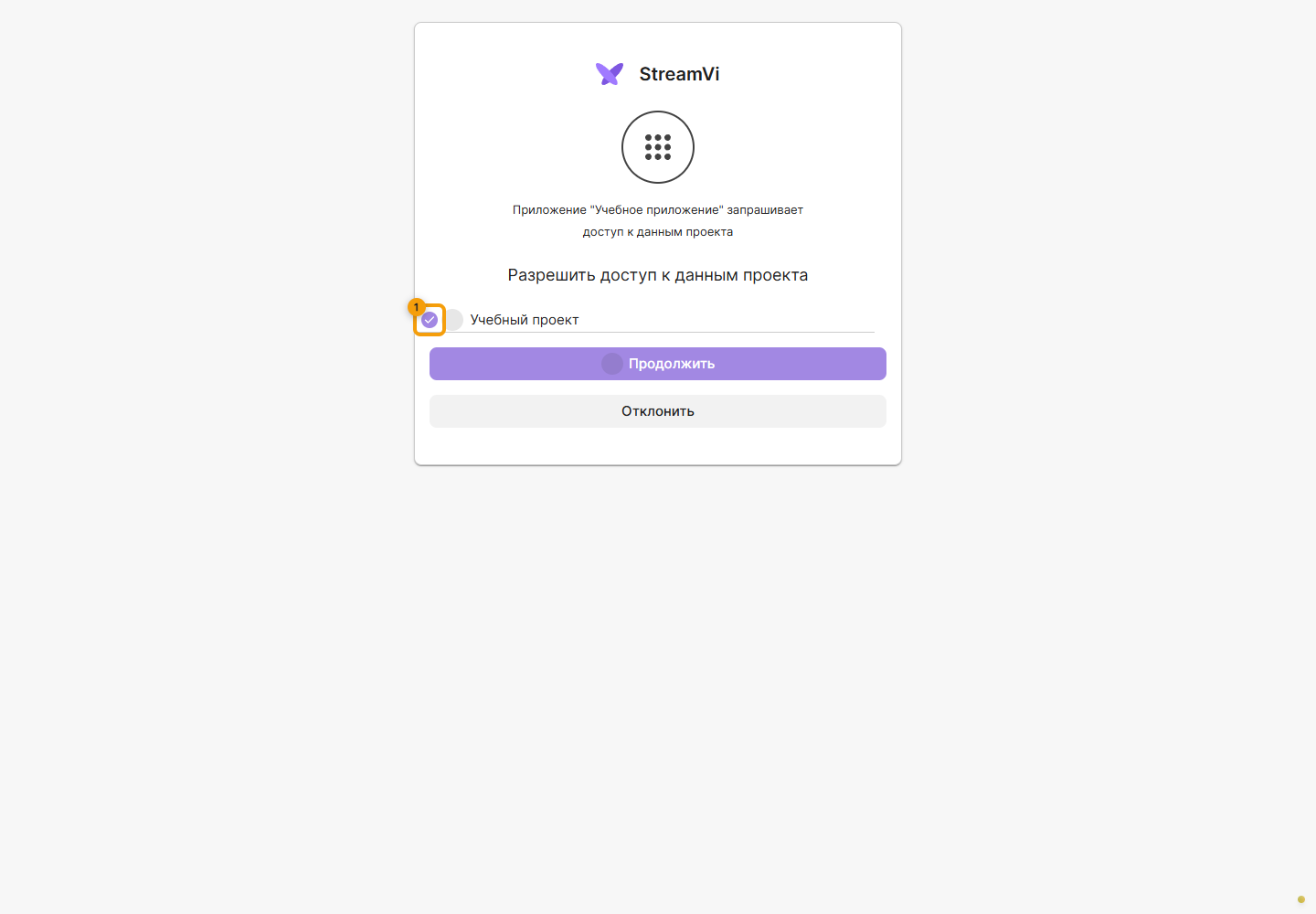
У OAuth-интеграции кнопка Перейти открывает сайт приложения. При входе через StreamVi выберите проект и нажмите Продолжить.
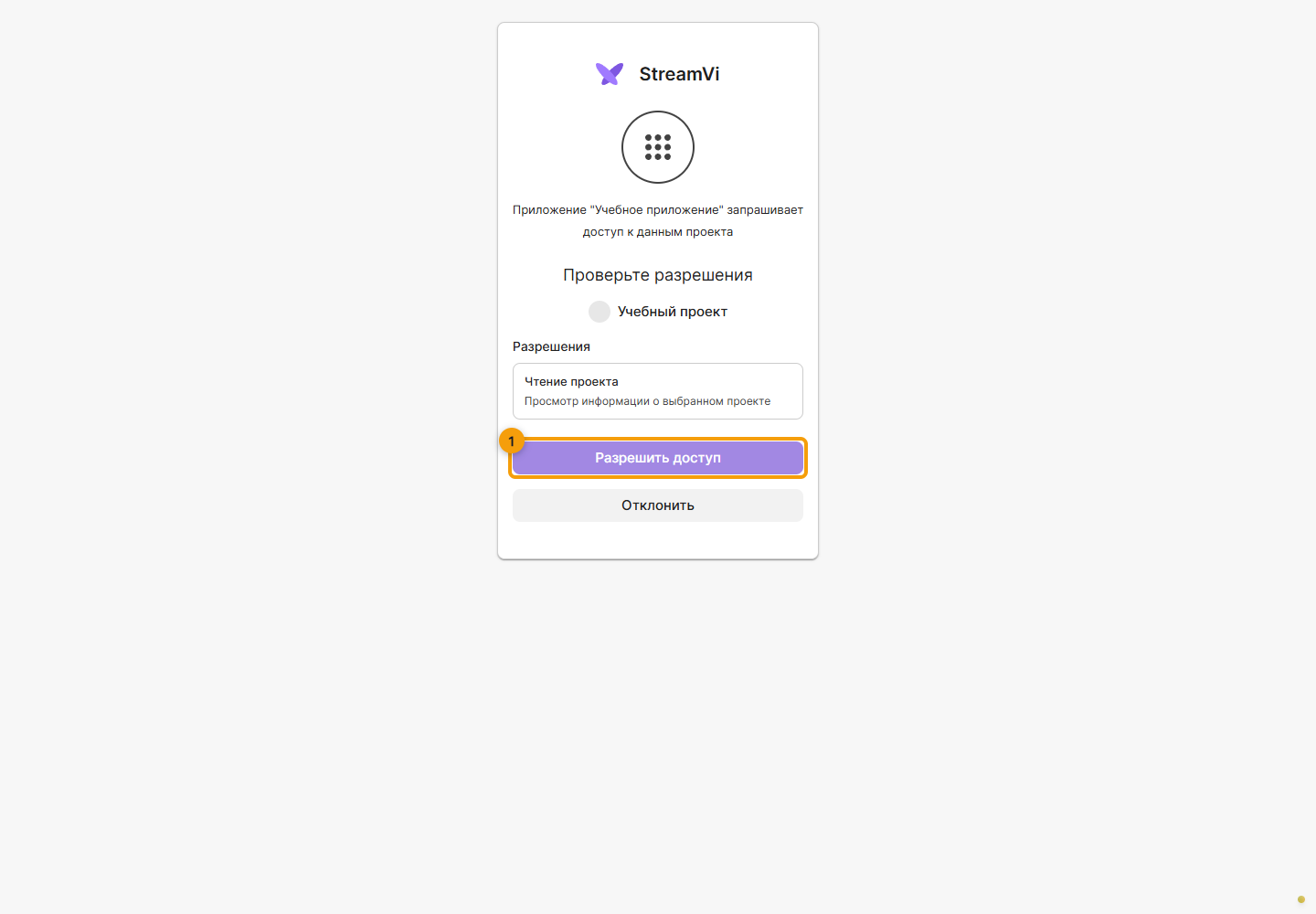
Если запрошены разрешения, появится отдельный экран с их перечнем. Прочитайте его и нажмите Разрешить доступ, если согласны, либо выберите Отклонить. При заранее выбранном проекте список разрешений может открыться сразу.
Ошибка проекта, redirect URI или списка разрешений не исправляется повторным нажатием подтверждения. Проверьте доступ к проекту; ошибку настройки приложения передайте разработчику. Не передавайте ему пароль, токены или секретные ссылки.
Поделиться
Действие Поделиться открывает ссылку на карточку плагина. Такая ссылка сама по себе не выдаёт доступ к приватному приложению. Ссылка шаблона виджета предназначена для его использования и может содержать секрет: не публикуйте её вместе со ссылкой на каталог.
Удалить плагин
Перед удалением проверьте выбранный проект. Удаление установки удаляет её шаблоны виджета, выданные токены и коды авторизации; подключение перестаёт работать в этом проекте. Само приложение разработчика и его установки в других проектах сохраняются.
В карточке установленного плагина откройте меню ⋯ и выберите Удалить. Проверьте предупреждение и выбранный проект перед подтверждением.
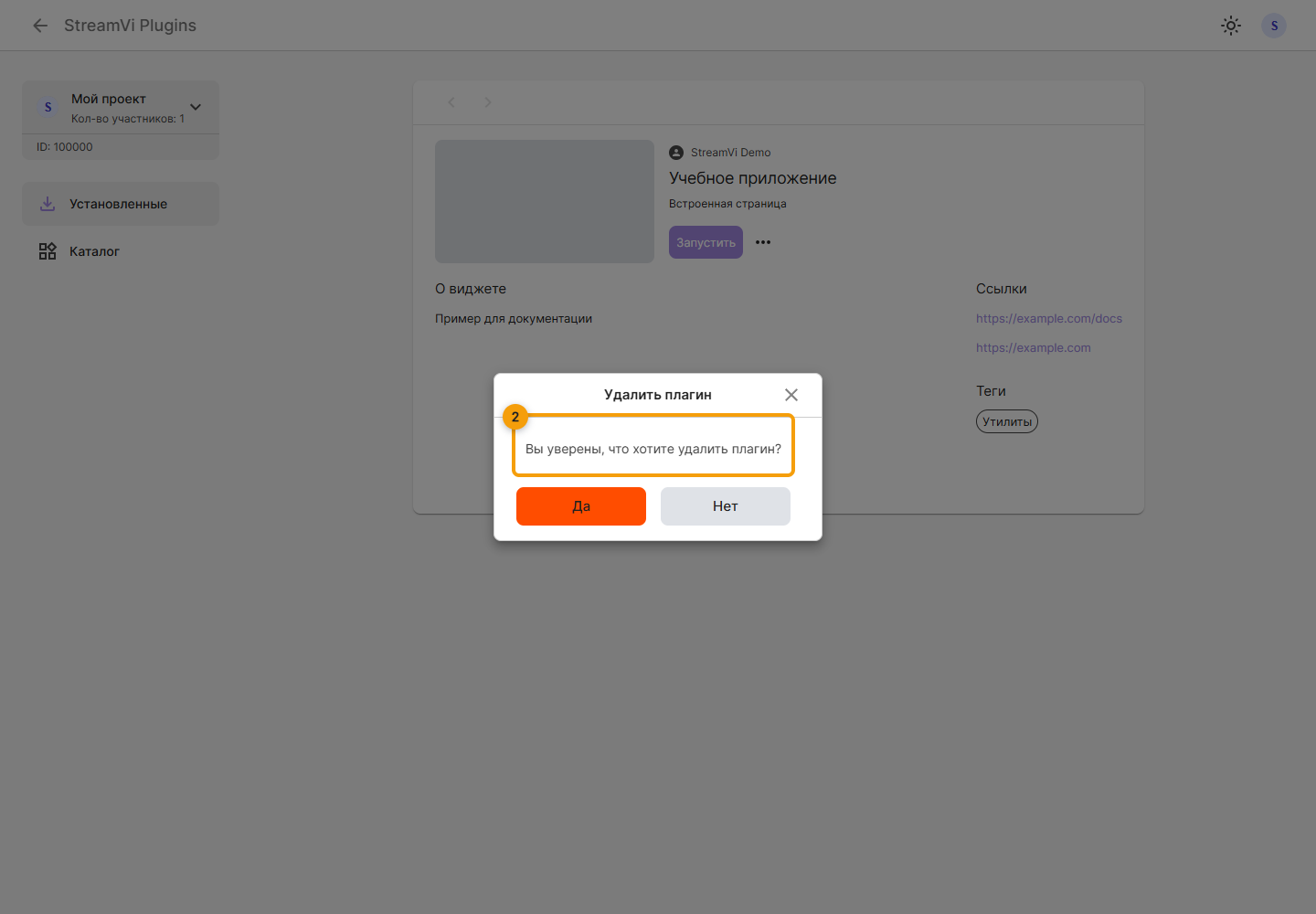
На снимке учебный плагин. Удаление проекта из списка приватного доступа у разработчика не заменяет это действие и не отзывает уже выданные токены.
На новых снимках показано учебное приложение. Его название и пример разрешения иллюстрируют окно установки; проверяйте права конкретного устанавливаемого плагина.
Вопросы о настройке конкретного виджета сверяйте с документацией и контактами его автора. Для создания собственного плагина перейдите в раздел разработчика.