Трансляция
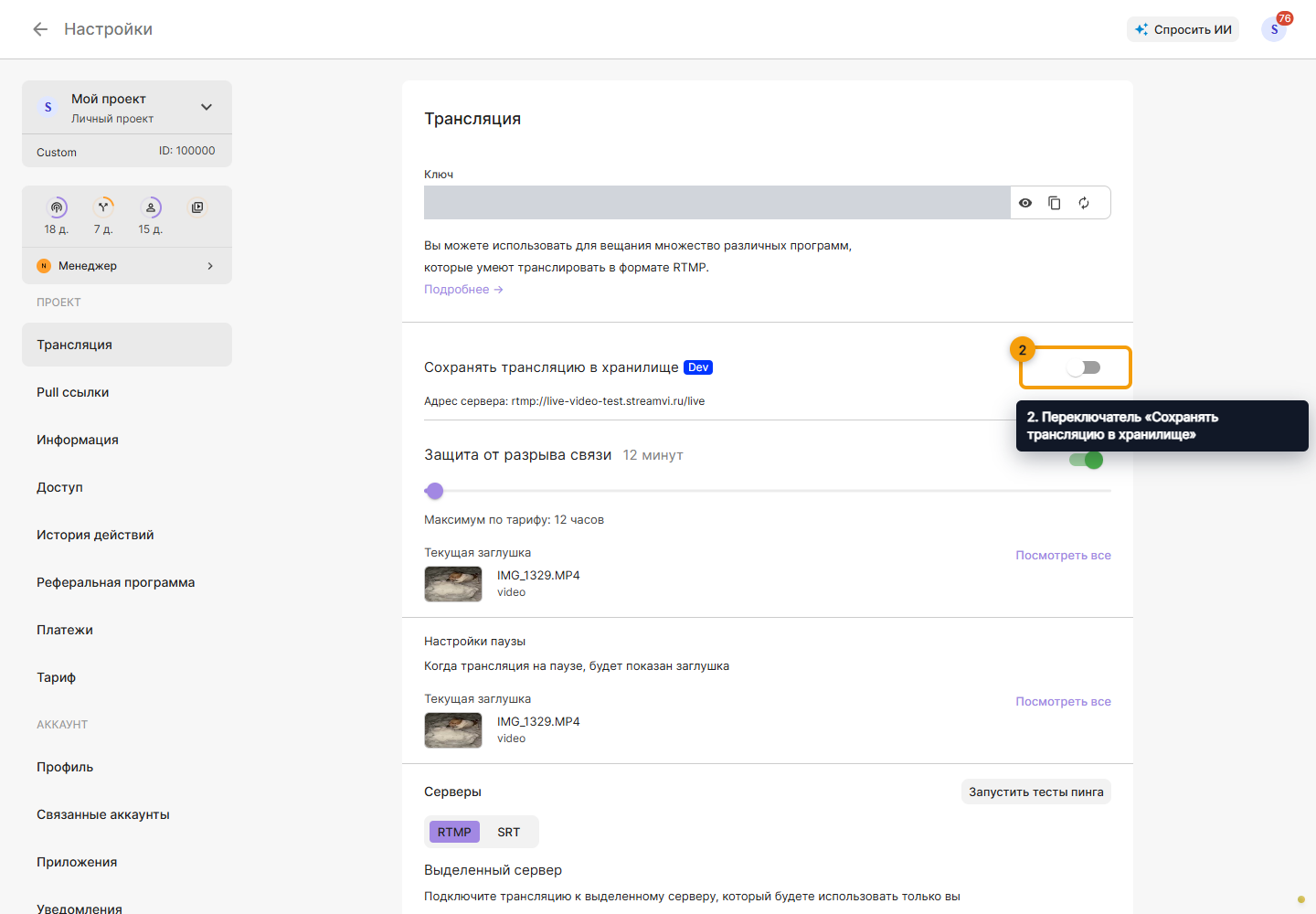
Откройте «Настройки» → «Трансляция» нужного проекта. Здесь можно сменить ключ, настроить защиту от разрыва и сохранение записи. Подключение программы для трансляции описано в статье «Запуск трансляции».
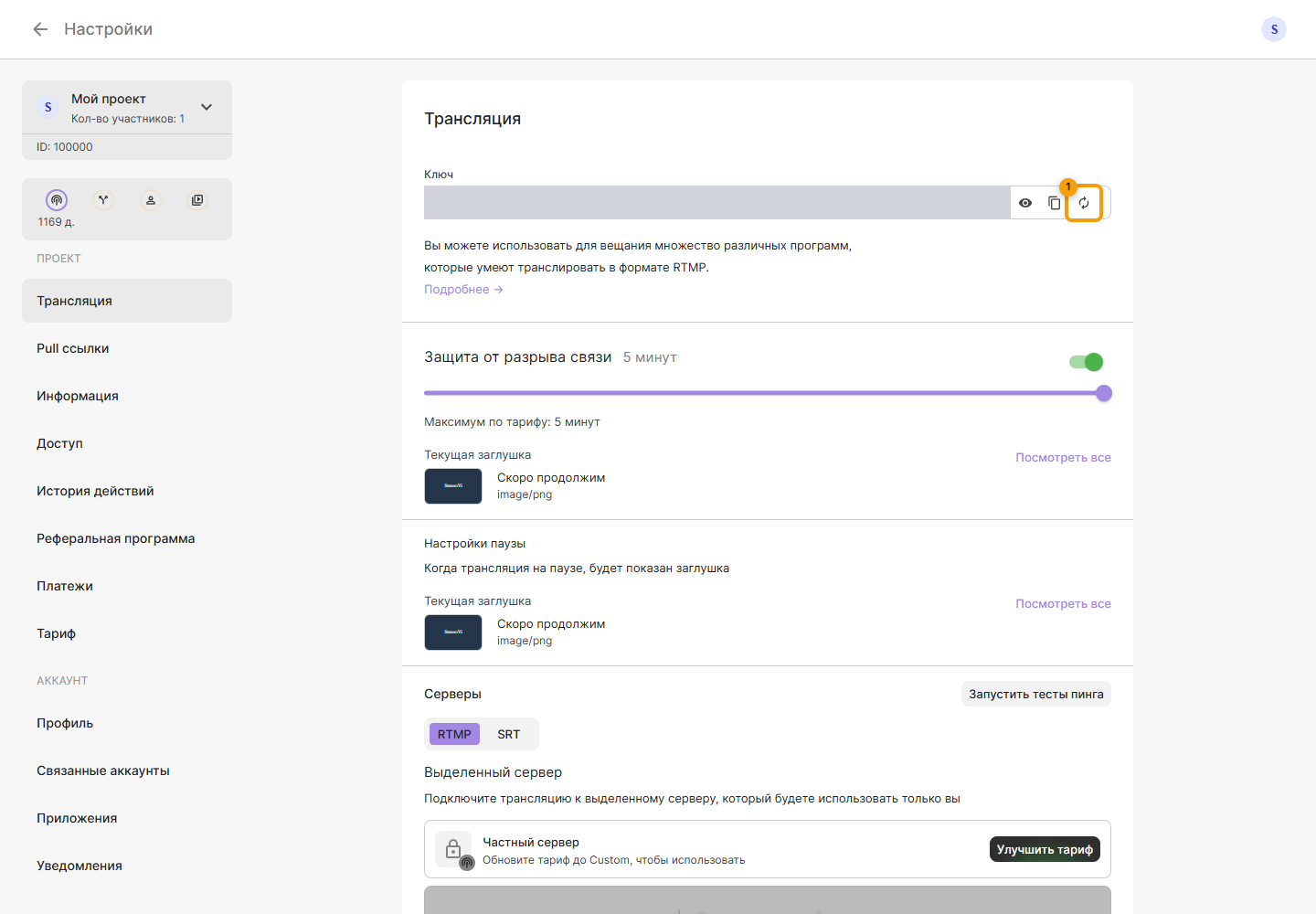
Смена ключа
Нажмите кнопку с круговой стрелкой справа от ключа, чтобы открыть окно смены ключа.
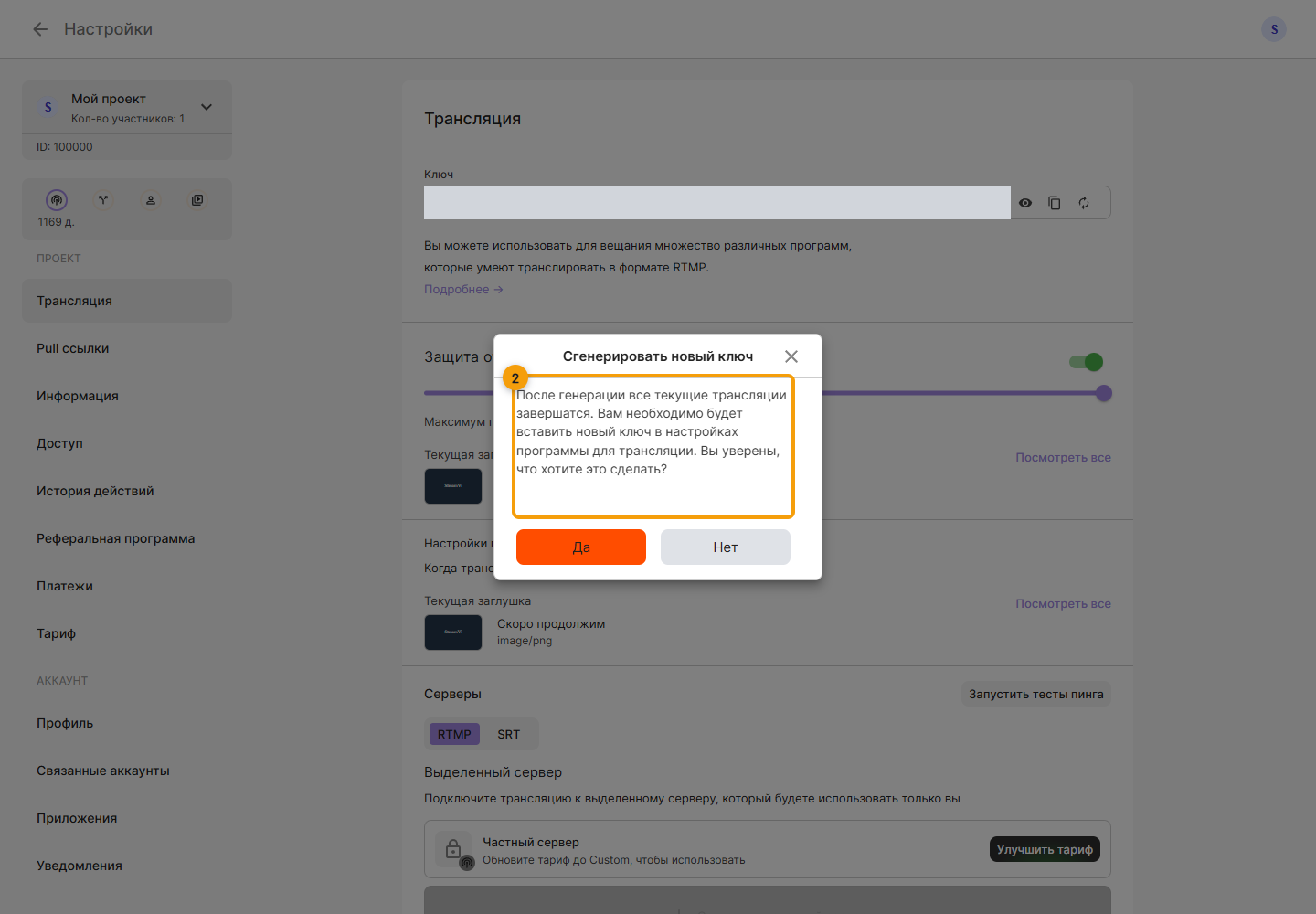
Прочитайте предупреждение перед генерацией нового ключа. Кабинет предупреждает, что текущие трансляции завершатся. После подтверждения замените старый ключ во всех источниках, которые должны продолжить вещание. Не передавайте ключ зрителям и не используйте ключ другого проекта.
Защита от разрыва
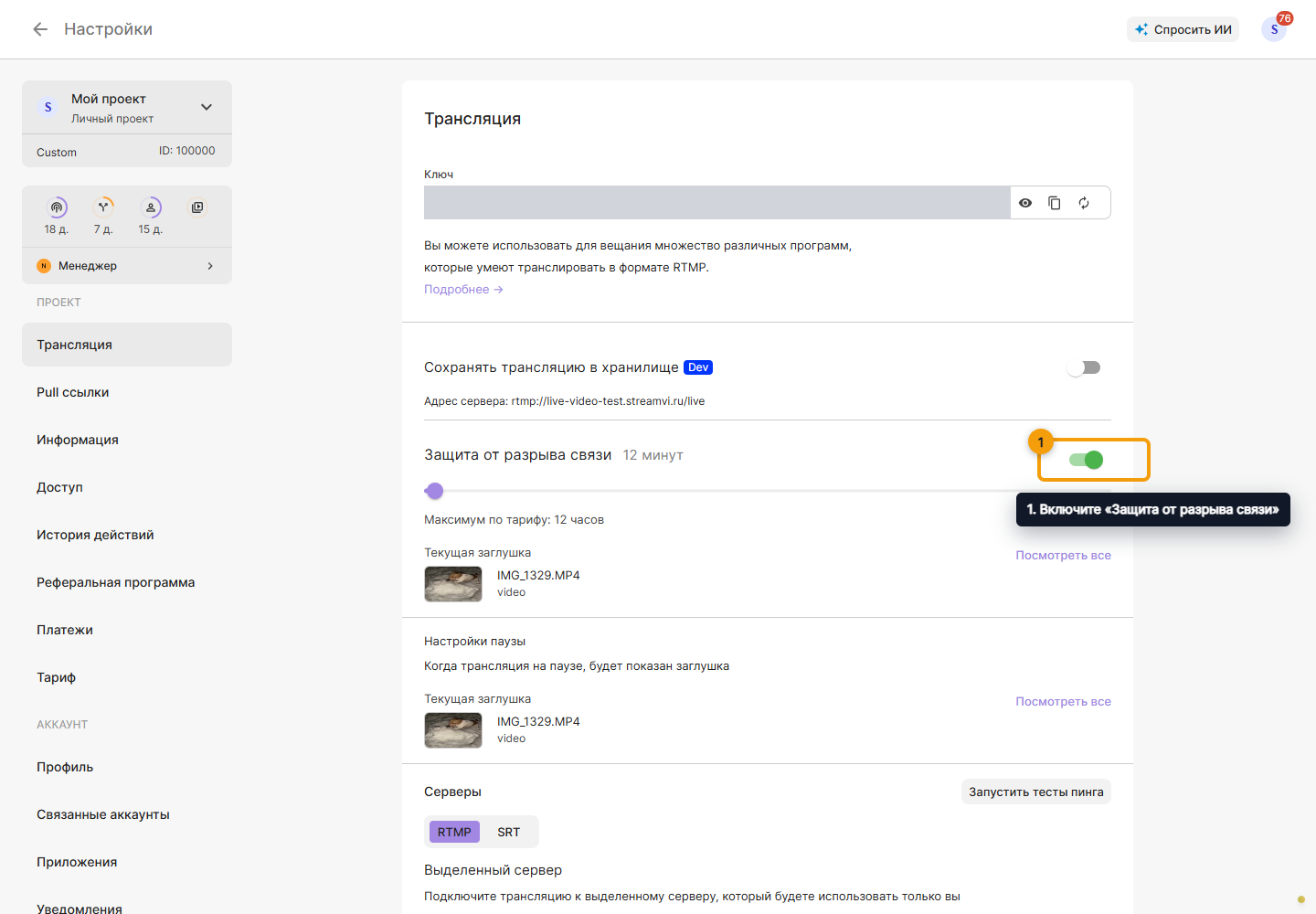
Включите «Защита от разрыва связи» и задайте ползунком время ожидания восстановления источника. Максимум выводится рядом и зависит от настроек проекта - это не постоянный лимит в 60 минут для всех. Переключатель сохраняет изменение сразу, время сохраняется после отпускания ползунка. Подробнее - защита от разрыва.
Запись в хранилище
Переключатель «Сохранять трансляцию в хранилище» отображается при наличии соответствующего доступа и применяется сразу. Если рядом указан специальный адрес сервера, используйте указанный в интерфейсе адрес. Проверяйте наличие готовой записи в «Моих видео» после обработки.