
Настройка канала
На главной странице выбранного проекта нажмите строку канала в списке. Откроются настройки именно этого канала; переключатель «Транслировать» включает или отключает передачу видео на площадку.
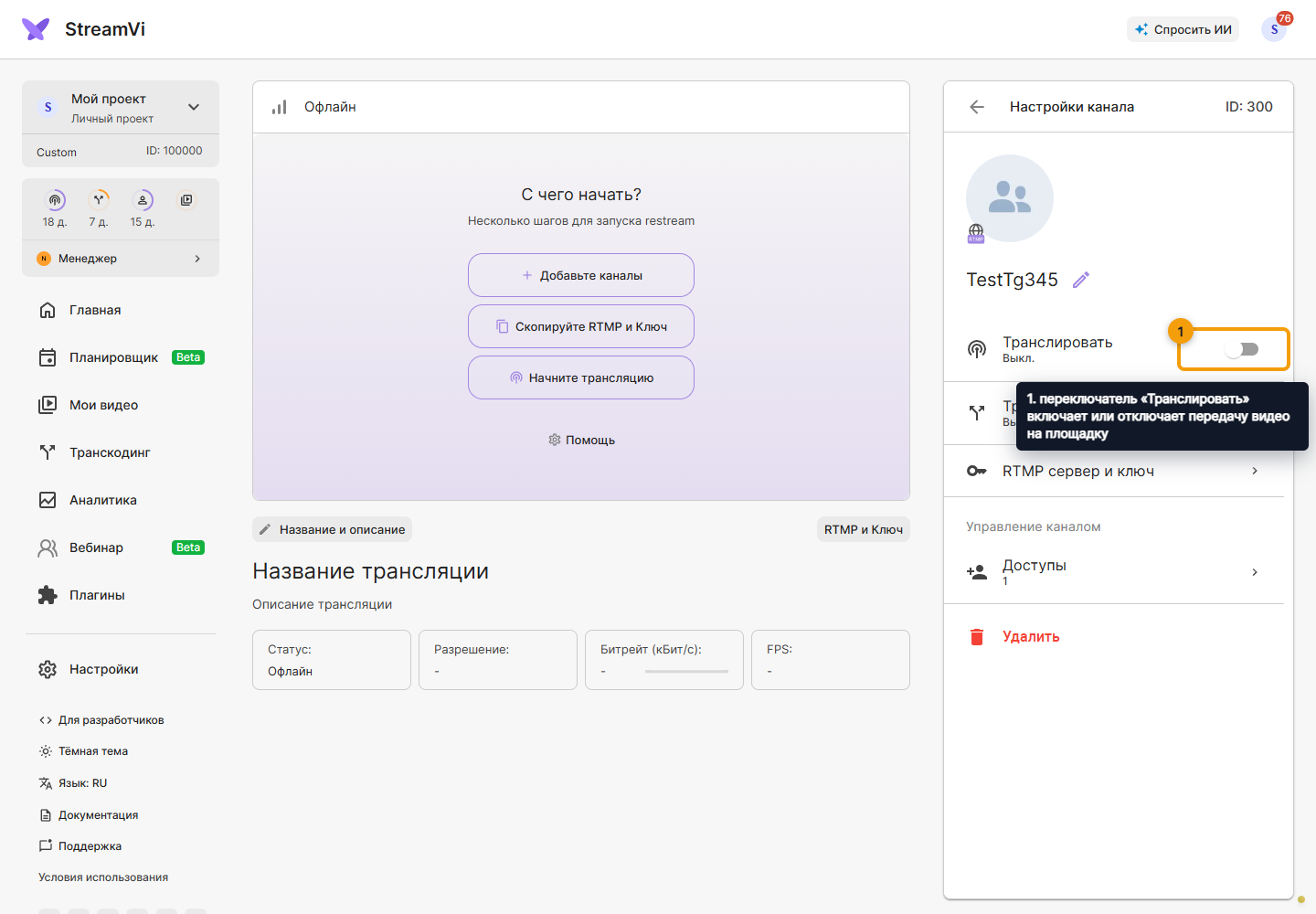
Во время эфира переключатель меняет участие канала в текущей трансляции; без входящего потока - готовит его для следующей. Изменение применяется сразу, отдельного сохранения нет. Включённый переключатель ещё не подтверждает, что площадка приняла видео: проверьте её статус и страницу эфира.
Состав страницы зависит от платформы и способа подключения. Для канала с авторизацией доступны функции её API; у RTMP- или SRT-подключения основными настройками являются адрес и ключ либо параметры SRT. Подключение через протокол само по себе не добавляет чат или управление публикациями.
Что проверить
-
Название канала помогает различать строки в кабинете. Если рядом с ним есть карандаш, нажмите карандаш, введите новое название и сохраните. Название самого эфира меняют через название и описание или дополнительные настройки.
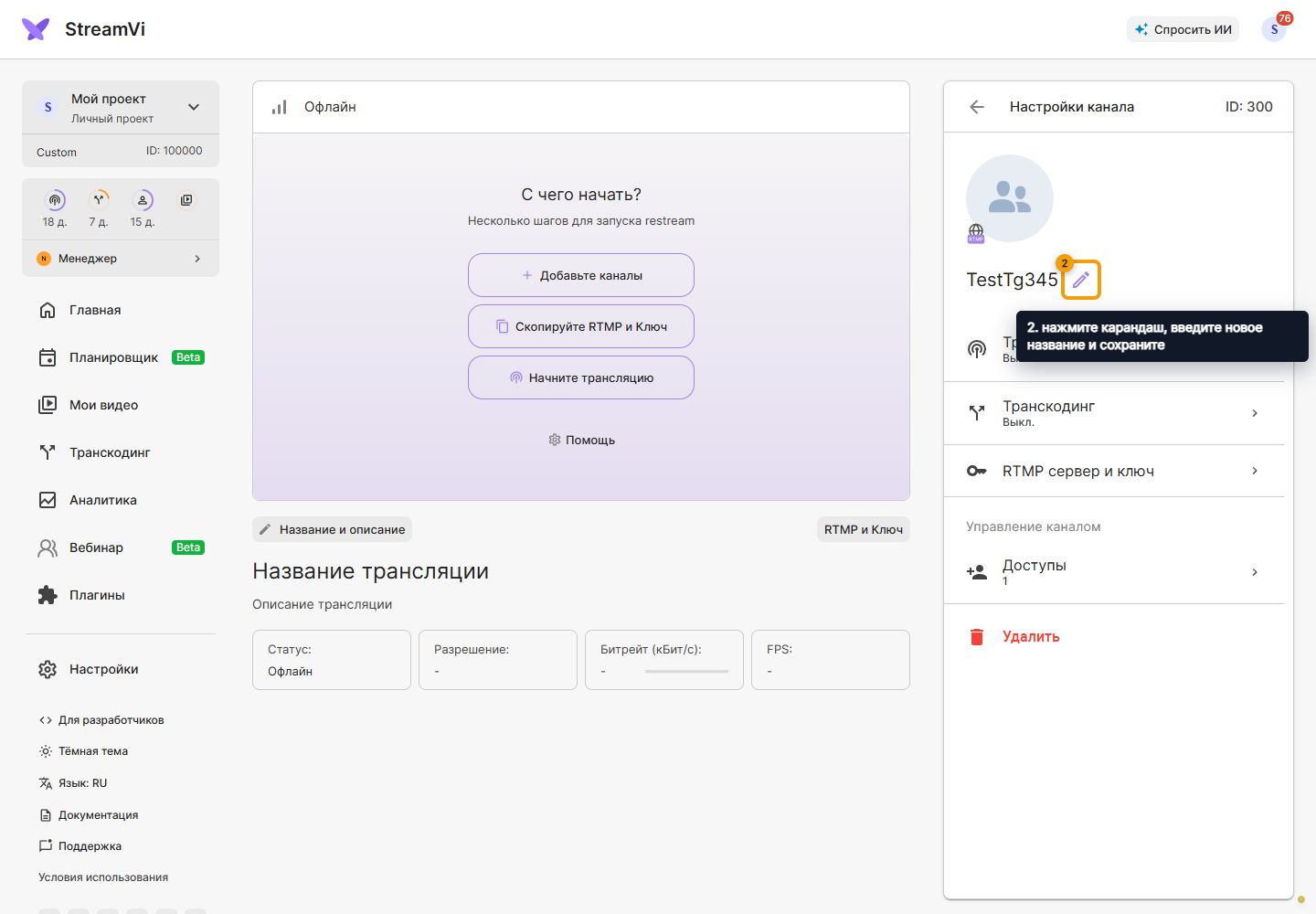
2. нажмите карандаш, введите новое название и сохраните -
RTMP/SRT содержит реквизиты отправки на площадку. Это другой участок подключения, чем адрес входа OBS в StreamVi. После изменения реквизитов сохраните форму.
-
Транскодинг выбирает подготовленный поток преобразования для канала. Его создание и тариф описаны в Транскодинге.
-
Запланированная трансляция выбирает событие на YouTube или VK; есть ручной и автоматический выбор. Подробнее.
-
Настройки трансляции содержат возможности площадки: YouTube, Twitch, VK и другие.
-
Чат у Telegram открывает отдельное подключение группы и фильтр сообщений. Подробнее.
-
Доступы управляют совместным использованием канала. Роли и приглашения.
Некоторые настройки доступны только владельцу либо администратору. При выбранном запланированном эфире, включая автоматический выбор, дополнительные настройки могут быть недоступны: изменяйте параметры самого события на площадке.
Удаление канала и удаление гостевого доступа - разные действия. Перед подтверждением прочитайте, что будет удалено, и убедитесь, что канал больше не нужен текущему эфиру или расписанию.
Обновить доступ к площадке
Если вместо переключателя в списке появилась метка Token, откройте канал и нажмите Обновите устаревший токен. Подпись Токен пользователя указывает, что нужно восстановить доступ аккаунта на площадке.
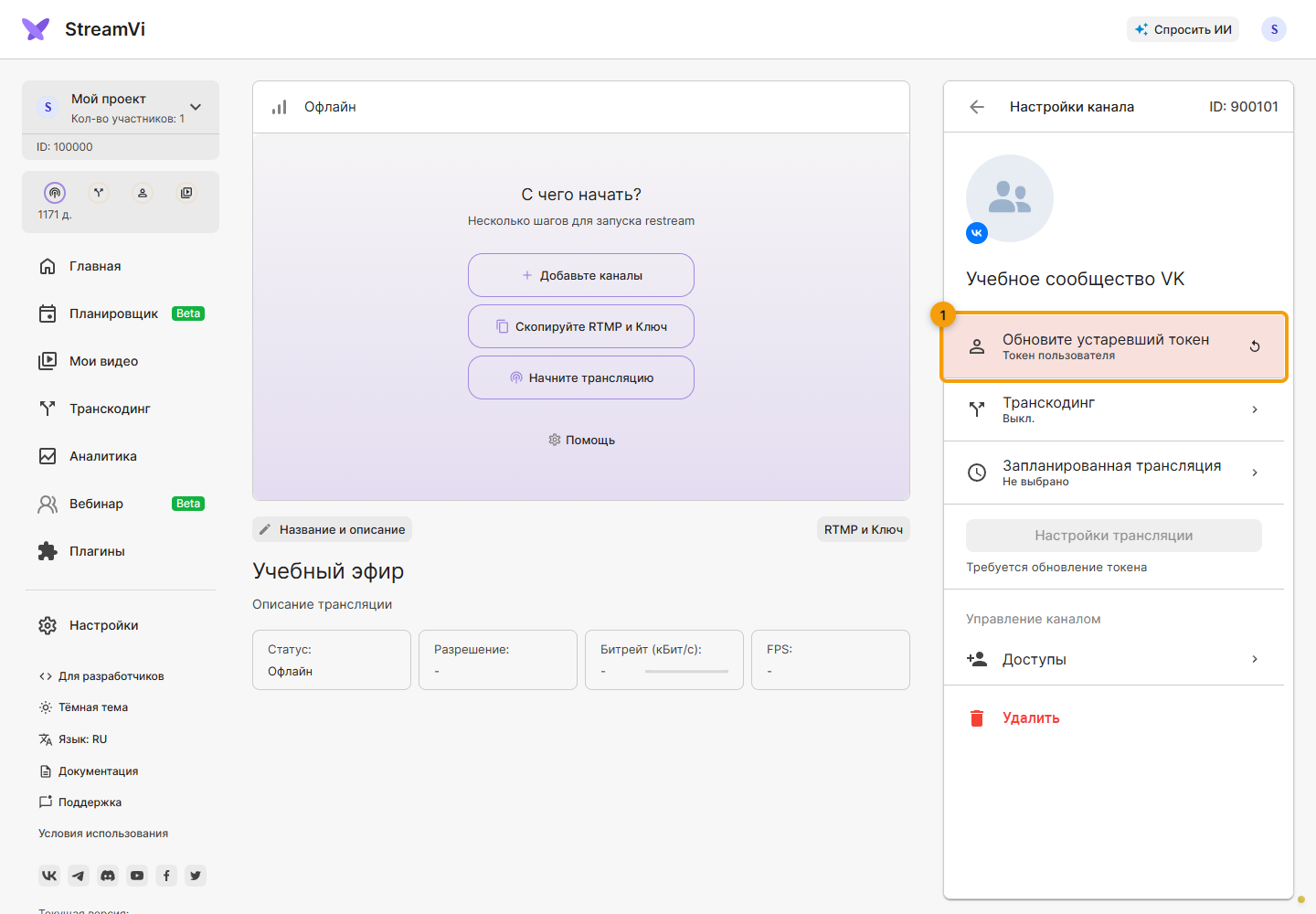
Для сообщества VK может потребоваться отдельно обновить Токен сообщества. Подпись под той же кнопкой показывает, какой доступ сейчас недействителен. После обновления одного проверьте, не появился ли запрос для другого.
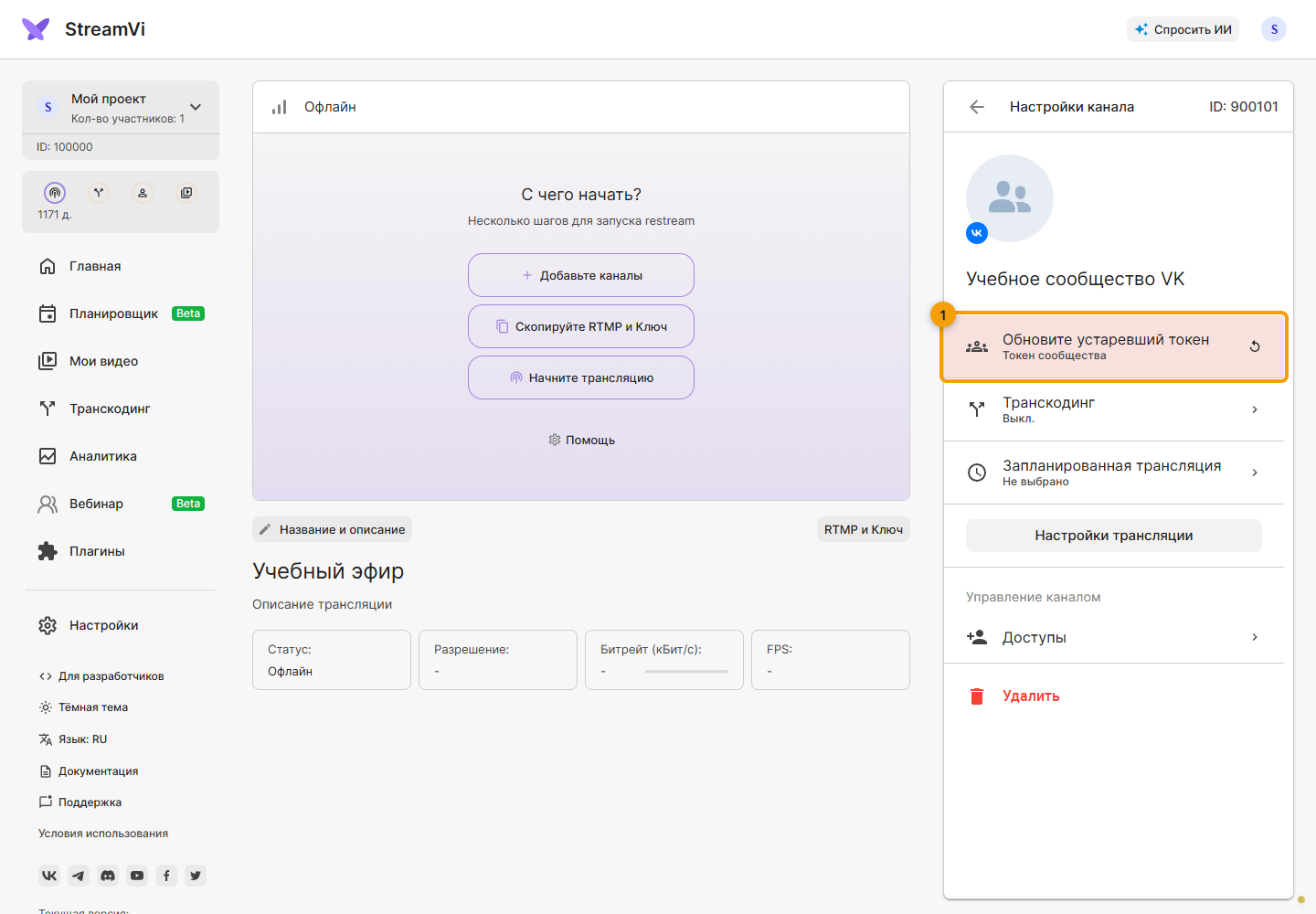
После нажатия откроется отдельное окно авторизации площадки. Войдите в аккаунт с доступом к нужному каналу и завершите предложенное подтверждение. Если окно не появилось, разрешите всплывающие окна для кабинета и повторите действие. Затем вернитесь в настройки канала и проверьте, исчезло ли сообщение; при необходимости обновите страницу.
Жёлтая рекомендация отличается от недействительного доступа: переключатель трансляции остаётся доступным, но кабинет предупреждает о возможных проблемах с мультичатом, изменением параметров и другими функциями. Нажмите строку токена под предупреждением, чтобы обновить этот доступ.
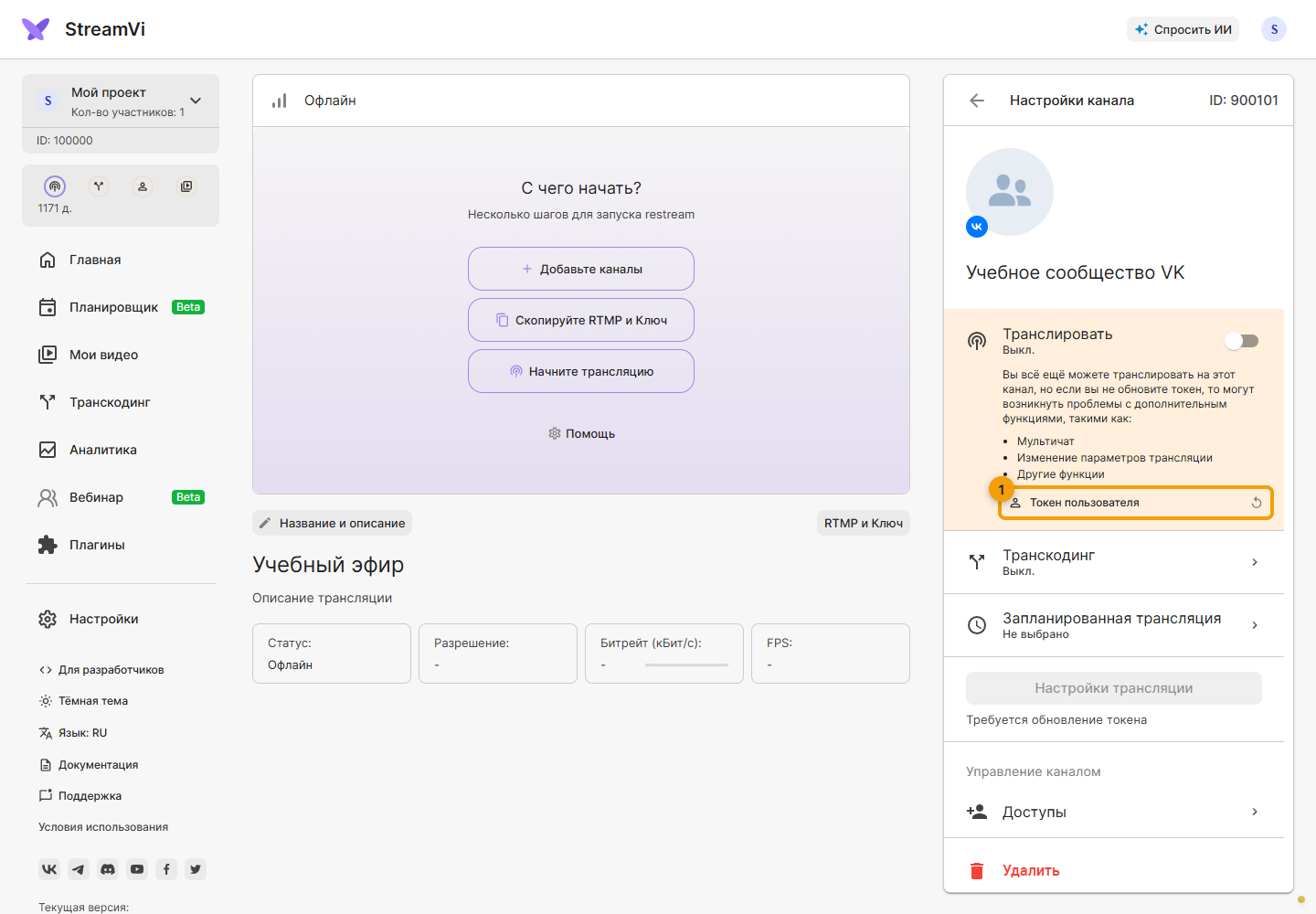
На снимках показано учебное сообщество. Это доступ StreamVi к площадке; замена входного ключа OBS в настройках проекта его не обновляет.
Если на одной площадке нет видео
Сначала проверьте входящий поток на «Главной». Если StreamVi получает видео, откройте проблемный канал и проверьте переключатель Транслировать по снимку в начале этой статьи. Прочитайте сообщение рядом с каналом: если требуется обновление токена, выполните шаги из раздела выше.
Для подключения по RTMP/SRT сверьте адрес и ключ либо параметры SRT с актуальными данными площадки. Если выбрано запланированное событие, убедитесь, что это нужный эфир. Затем откройте страницу трансляции на площадке и журнал аналитики: сообщение об ошибке поможет уточнить причину. При обращении в поддержку укажите канал, время и текст ошибки, не отправляя ключ трансляции.
Канал используется другим пользователем
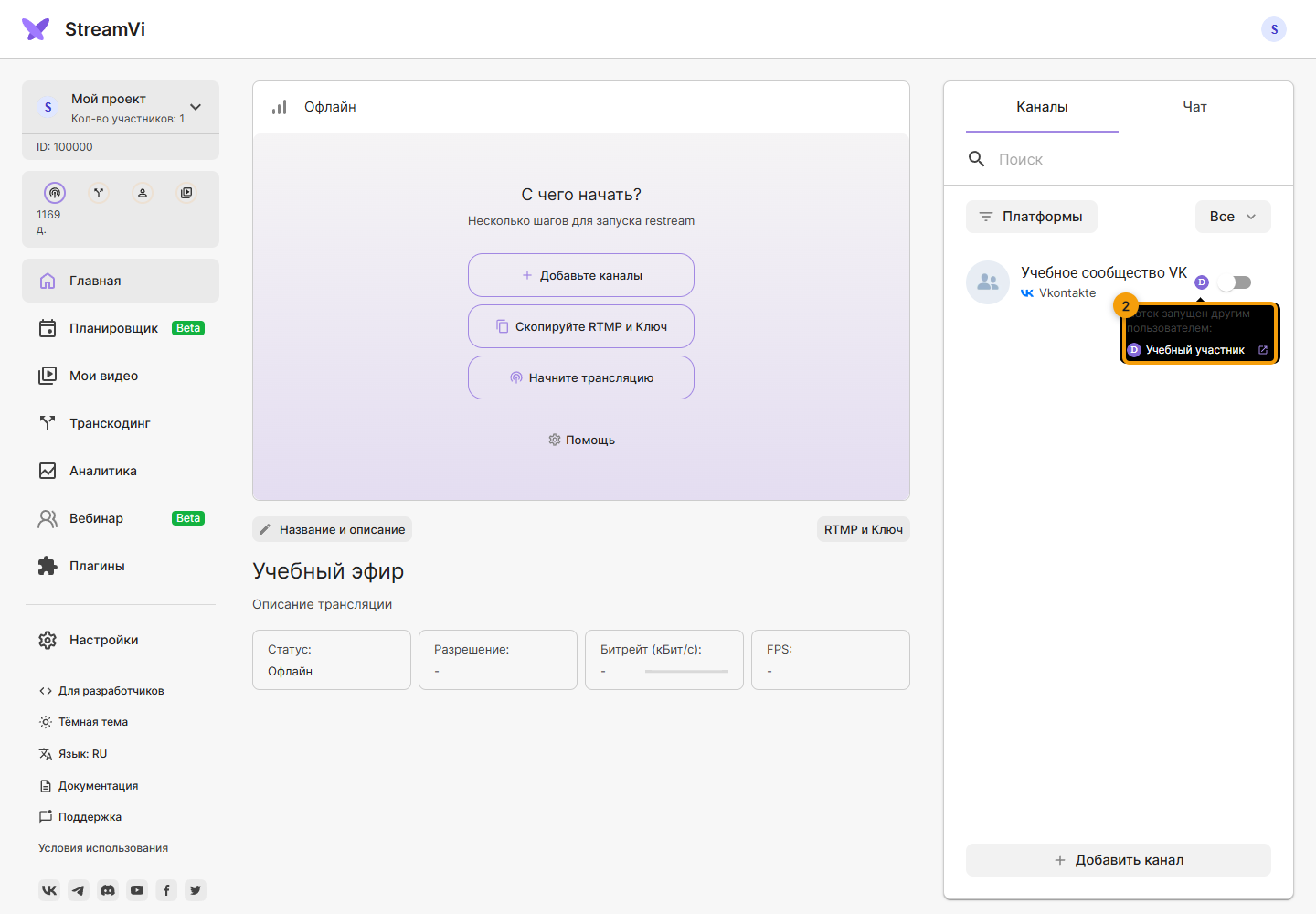
Если рядом с каналом видны аватары других пользователей, наведите на них указатель. Подсказка Поток запущен другим пользователем показывает имена; если передана ссылка на видео, рядом есть кнопка открытия эфира. Согласуйте использование общего канала с указанным участником. Само наличие канала в вашем проекте не означает, что он сейчас свободен.
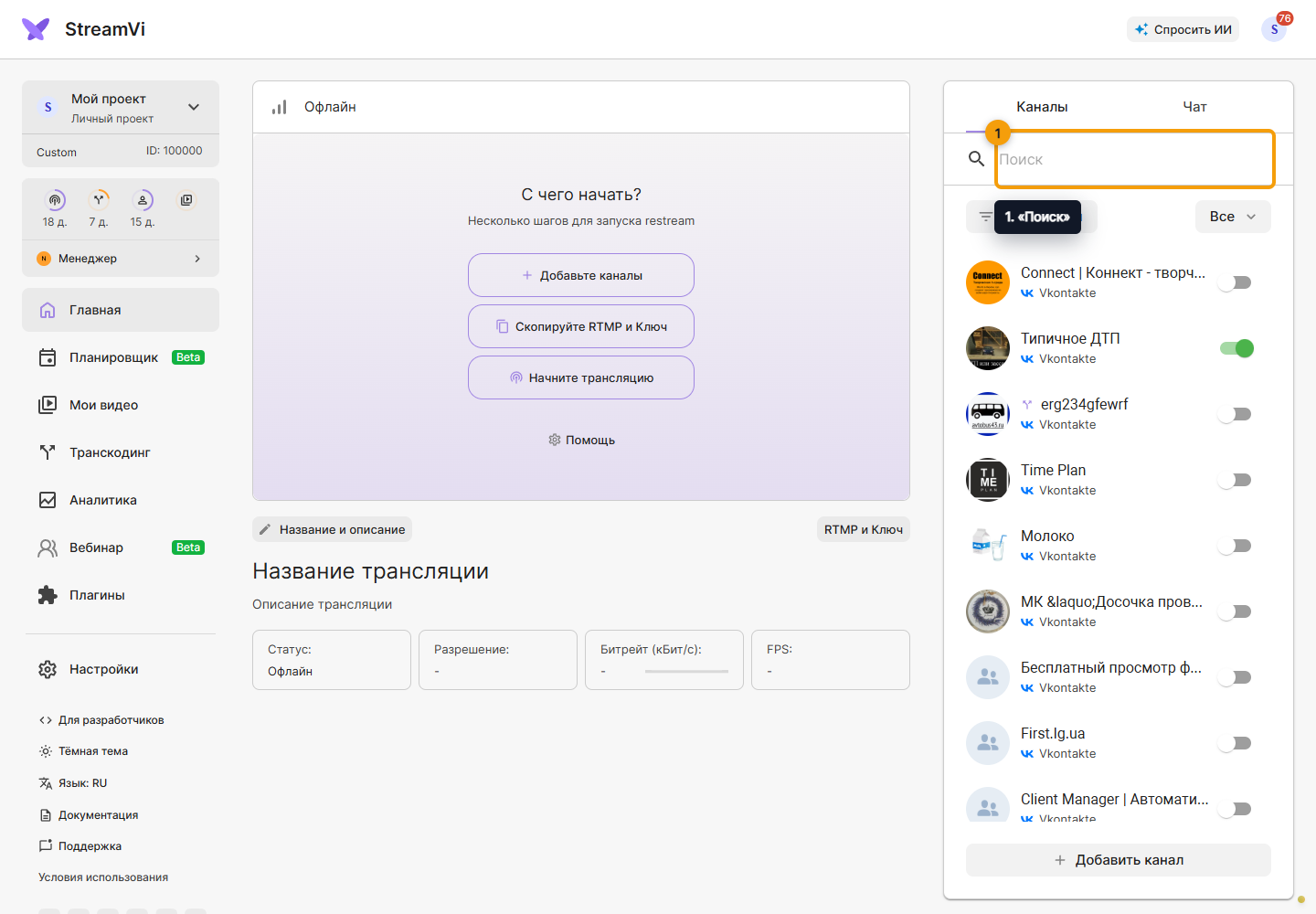
Поиск и фильтры списка каналов
Чтобы найти нужный канал в большом списке, введите его название в поле «Поиск» над списком. Поиск учитывает также выбранную группу каналов и платформы.
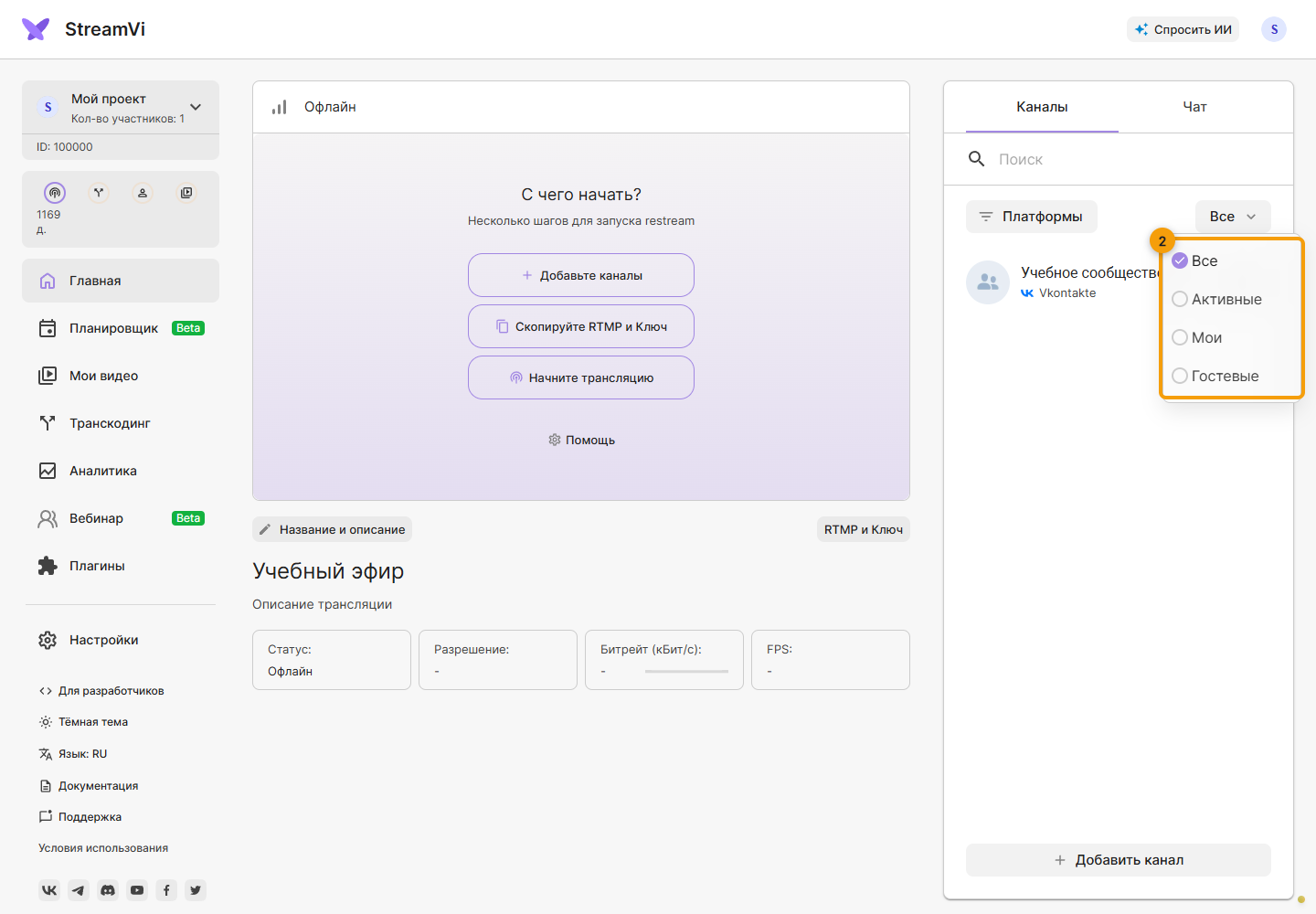
Откройте меню группы над списком и выберите Все, Активные, Мои или Гостевые. Выбор меняет отображаемый список, а не включает трансляцию на каналах. Для проверки пропавшего канала начните с группы Все.
Нажмите Платформы и отметьте нужные площадки. В меню показаны площадки из списка подключённых каналов.
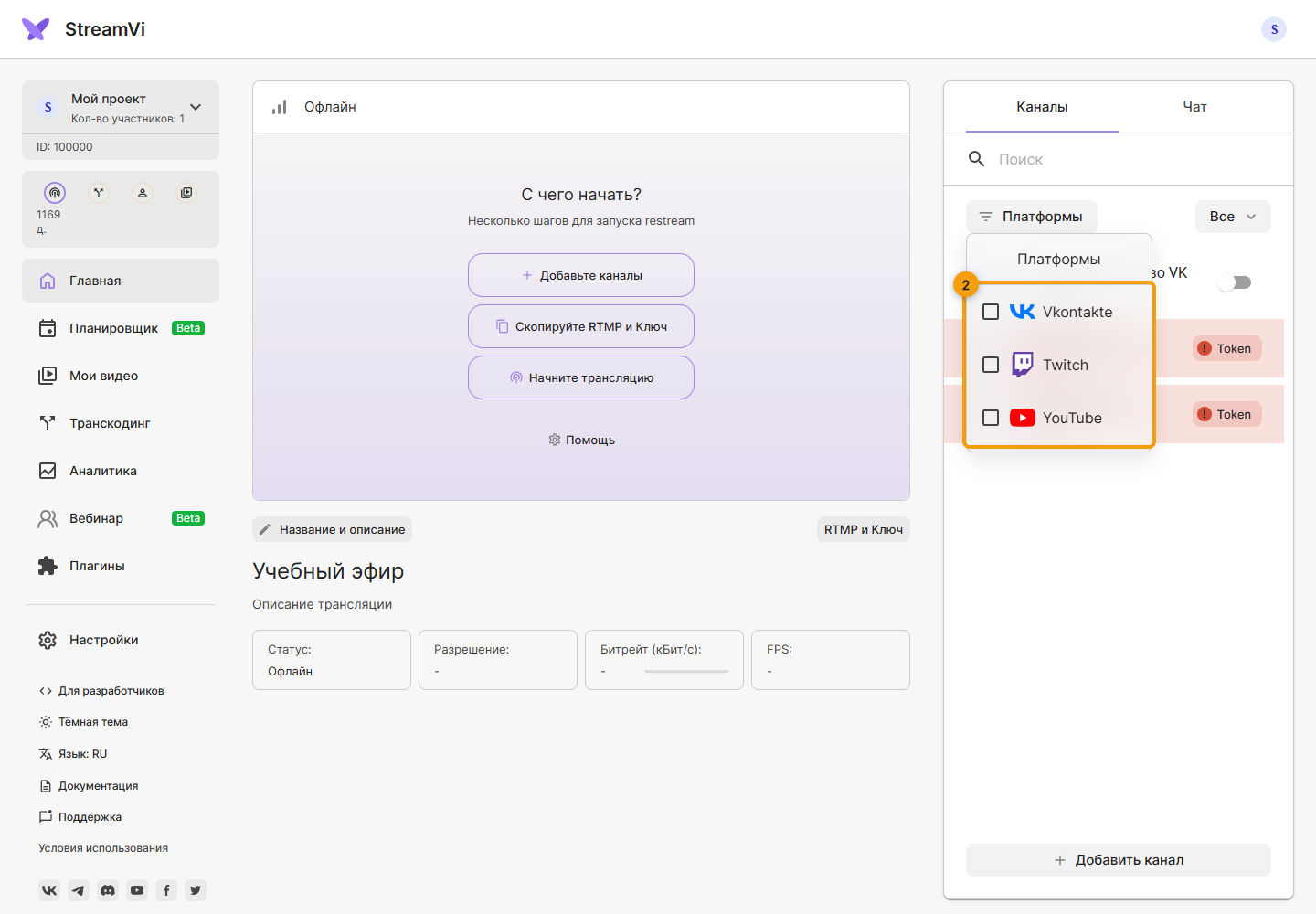
Выбранные площадки появляются отдельными метками; крестик на метке снимает выбор этой площадки. Кнопка Очистить фильтры очищает выбор платформ.
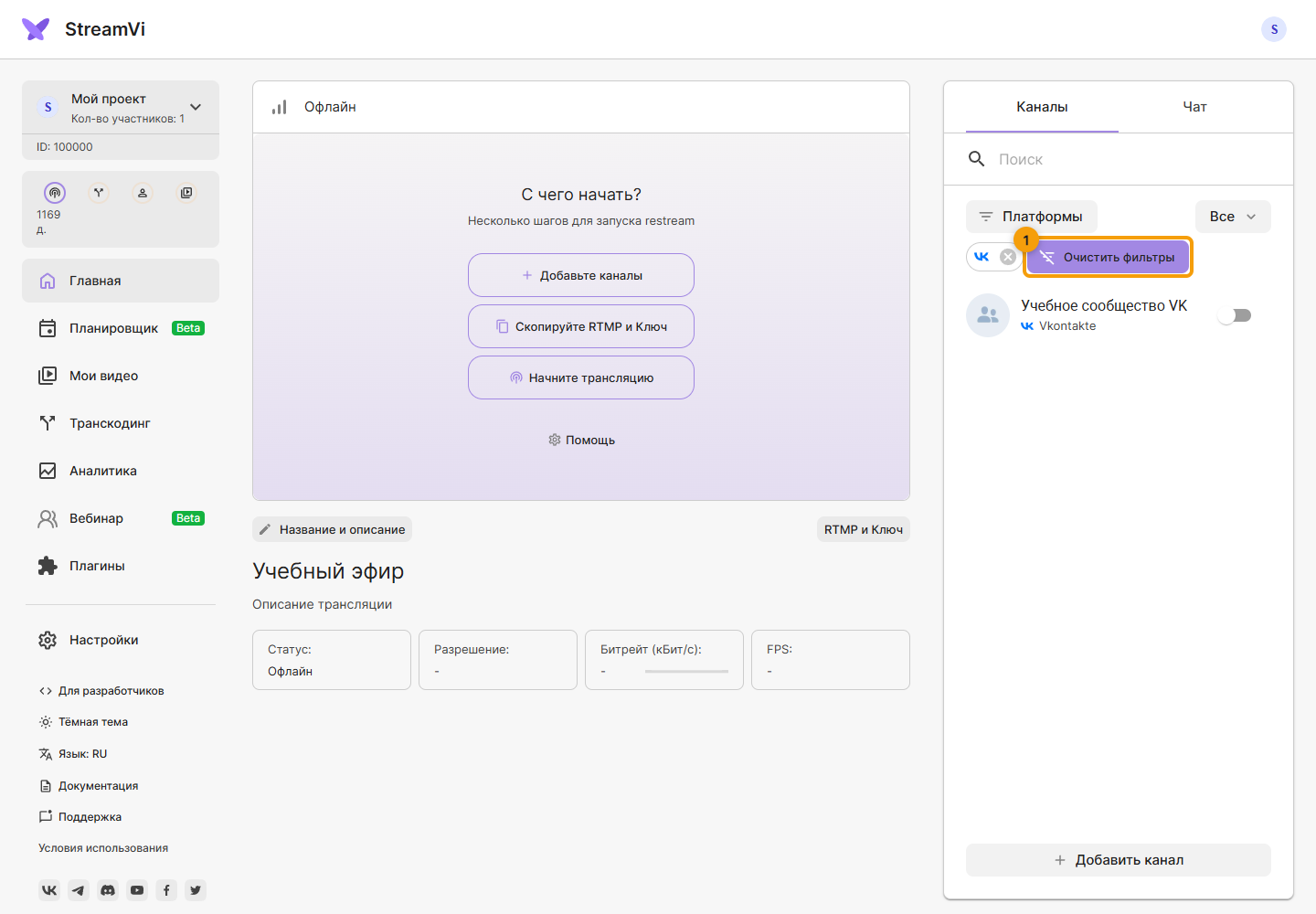
Чтобы вернуть полный список, очистите поле поиска, выберите Все и снимите фильтры платформ. Одной кнопки Очистить фильтры недостаточно, если остаётся поисковый запрос или другая группа каналов. Подробнее о гостевом доступе - в доступе к каналу.
Выбранная группа каналов и площадки сохраняются в адресе страницы. Если обновить страницу, открыть закладку или передать её полную ссылку, эти фильтры восстановятся. Текст поиска по названию в ссылку не входит: после нового открытия его нужно ввести заново. Получателю ссылки нужен собственный доступ к указанному проекту.