
Настройки
Откройте Для разработчиков → ваше приложение → Настройки.
На снимках показано учебное приложение с вымышленными данными.
Ключи
На вкладке Настройки отображаются ID клиента и Секретный ключ. Их можно копировать, а скрытый ключ - показать. Эти поля предназначены для чтения. Храните секрет на сервере приложения; не помещайте его в JavaScript браузера, снимки экрана или открытые примеры.
Адрес приложения
Укажите адрес приложения в поле, название которого зависит от типа: URL Widget, Url iFrame или URL плагина.
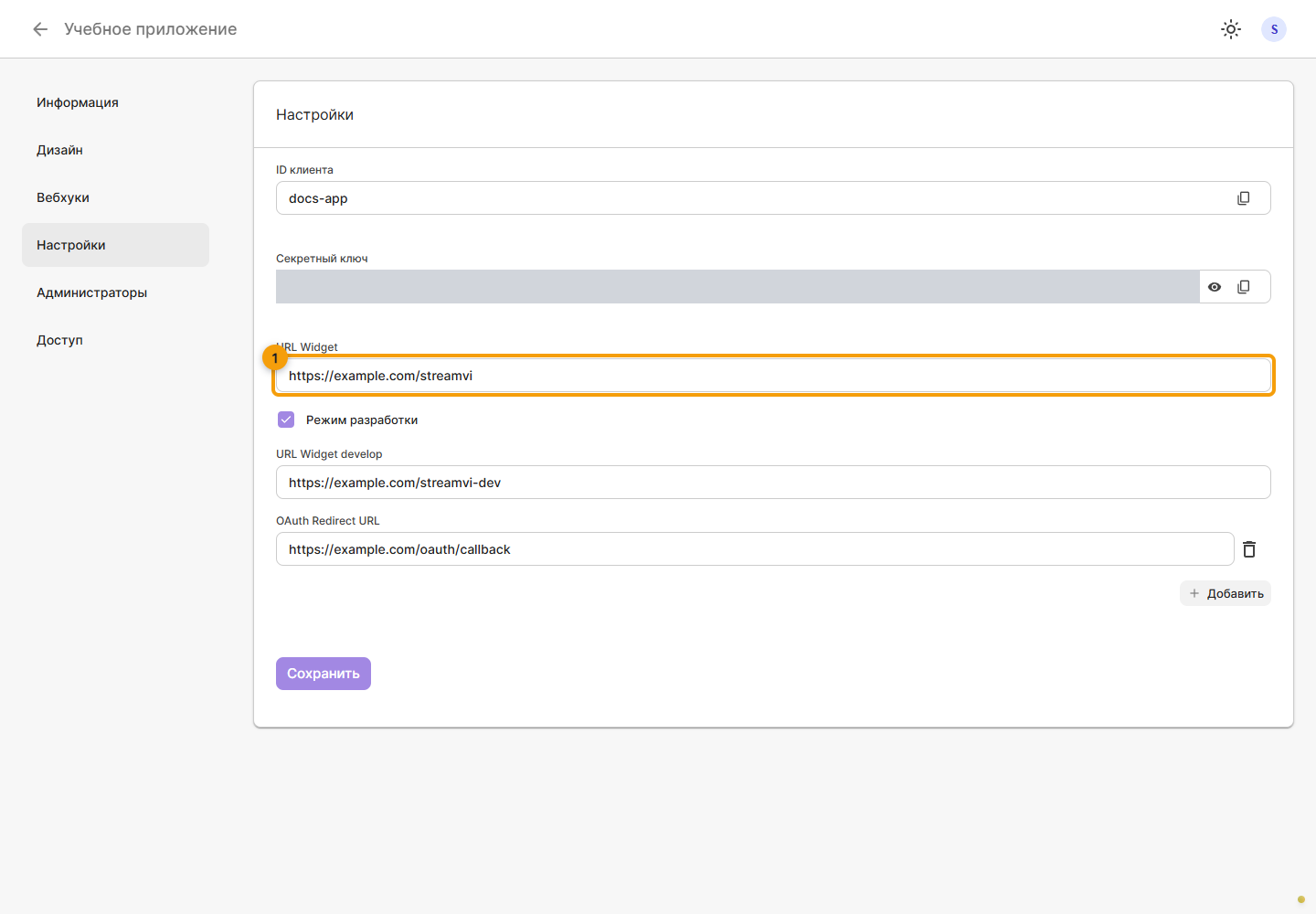
Режим разработки
Если используете Режим разработки, включите его и заполните появившийся адрес develop. Перед проверкой запуска убедитесь, какой режим сохранён.
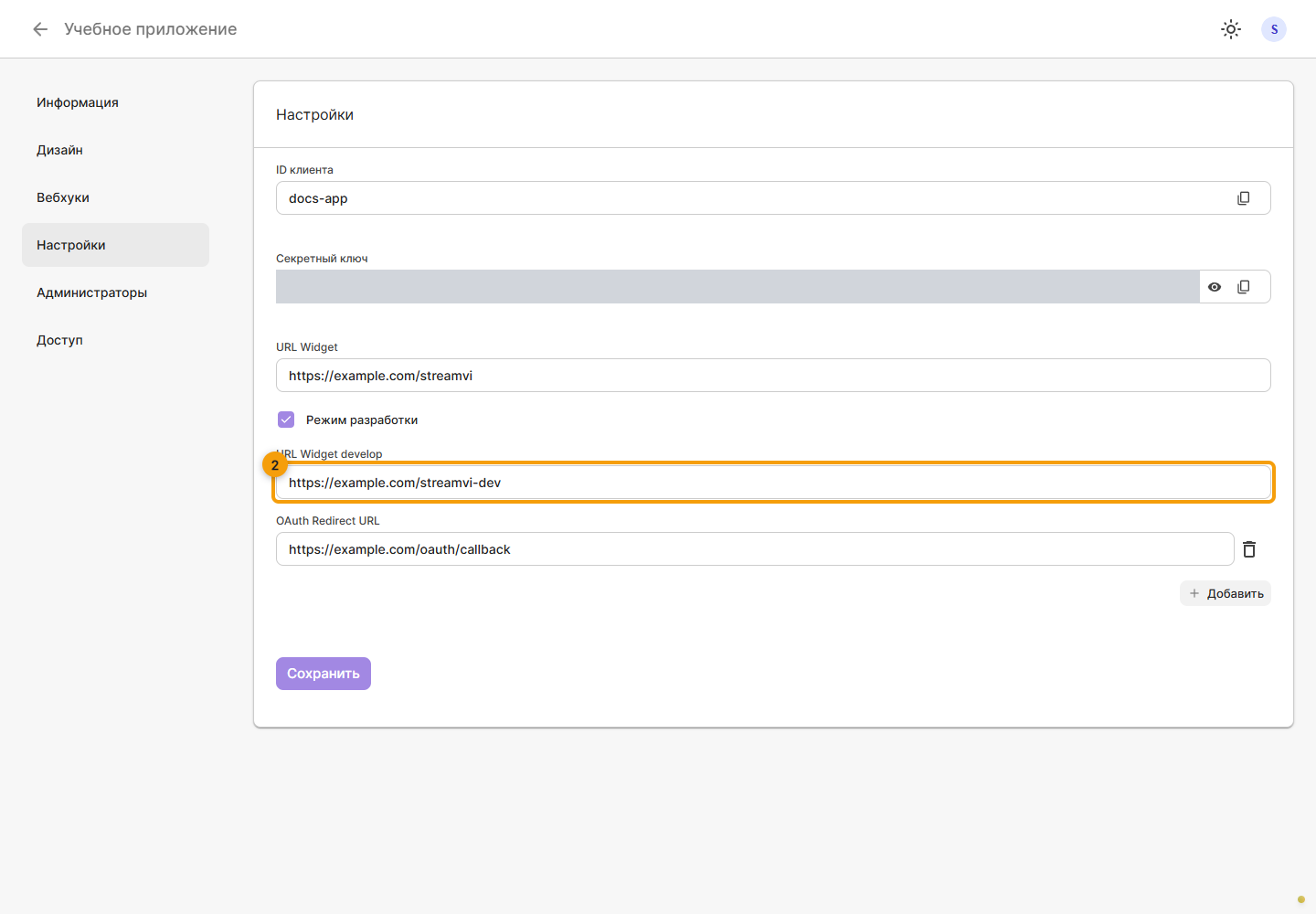
Адрес develop используется при запуске виджета или встроенной страницы только при выполнении всех условий: режим разработки включён, адрес develop заполнен, а внутренний ID текущего проекта совпадает с ID владельца приложения или одного из его администраторов. Для остальных проектов используется основной адрес приложения.
Проверяется ID проекта, а не только аккаунт вошедшего пользователя. Даже владелец приложения, переключившийся в другой проект, может открыть основной адрес. При проверке сопоставьте project_id из параметров запуска с проектом владельца или администратора. Изменение режима и адреса сначала сохраните.
OAuth redirect URL
В списке OAuth redirect URL добавьте допустимые адреса возврата, не больше пяти. Новая строка добавляется кнопкой Добавить, лишняя удаляется кнопкой корзины; последняя строка остаётся в форме. Адрес redirect_uri запроса OAuth должен точно совпадать с одним из настроенных адресов, включая протокол, путь и завершающий /, если он указан. Сохраните адреса и режим кнопкой Сохранить.
При отправке более пяти адресов сервер отклонит сохранение. Оставьте нужные адреса, сохраните снова и используйте выбранный redirect_uri в примере OAuth.