Платежи и баланс
Откройте нужный проект и перейдите в Настройки → Платежи. Баланс, история операций и купленные услуги относятся к выбранному проекту. Изменять оплату и выводить средства могут участники с соответствующими правами; при недоступных действиях обратитесь к владельцу проекта.
Настройки оплаты
Нажмите Настройки оплаты, выберите страну и доступную платёжную систему, укажите email для чеков. От страны зависят валюта и список способов оплаты. Для страны, где форма требует адрес, заполните регион, город, улицу, дом и индекс; название компании и дополнительную информацию указывайте при необходимости. Нажмите Сохранить и дождитесь подтверждения.
Выбор страны или способа оплаты в форме сам по себе не оплачивает тариф. Перед продолжением проверьте валюту и заполнение обязательных полей. Если список способов не загрузился, исправьте ошибку загрузки и откройте форму повторно.
Пополнение
Нажмите Пополнить, введите сумму в валюте проекта и проверьте способ оплаты. Минимальная и максимальная суммы зависят от выбранной системы; форма сообщит о недопустимом значении. Через строку способа оплаты можно вернуться к его настройке.
Нажмите Продолжить и выполните инструкции платёжного сервиса. После завершения вернитесь в кабинет, нажмите Обновить и проверьте баланс и запись в истории. Открытие платёжной страницы ещё не означает успешную оплату. При неясном результате сначала проверьте историю, чтобы не повторить платёж.
Оплата через кошелёк
Если выбрана оплата через TON или Base, кабинет открывает подключение кошелька и запрос на подтверждение операции. Проверьте указанную сеть, сумму и запрашиваемое действие. Для токена может потребоваться отдельное разрешение на списание перед самой оплатой. Отклонённый запрос не считается успешной оплатой.
При способе USDT TRC-20 открывается окно с сетью, точной суммой, адресом получателя и QR-кодом. Копируйте реквизиты из этого окна. После отправки не закрывайте его, пока кабинет ожидает подтверждение сети; состояние и число подтверждений показаны в окне. Если время счёта истекло, но перевод уже отправлен, дождитесь результата и проверьте историю перед повторной попыткой. Если операция не отправлялась, создайте новую оплату.
История и вывод
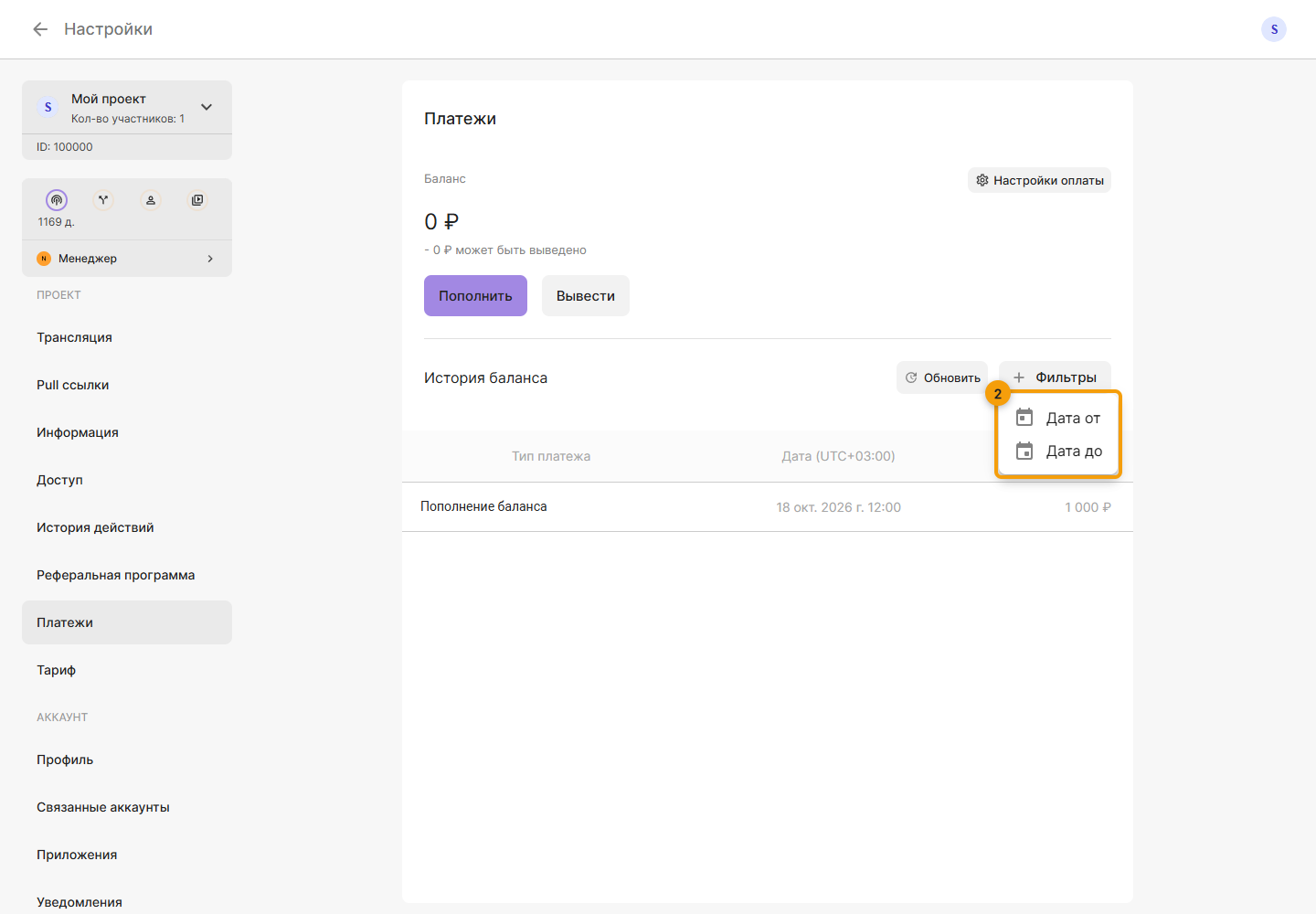
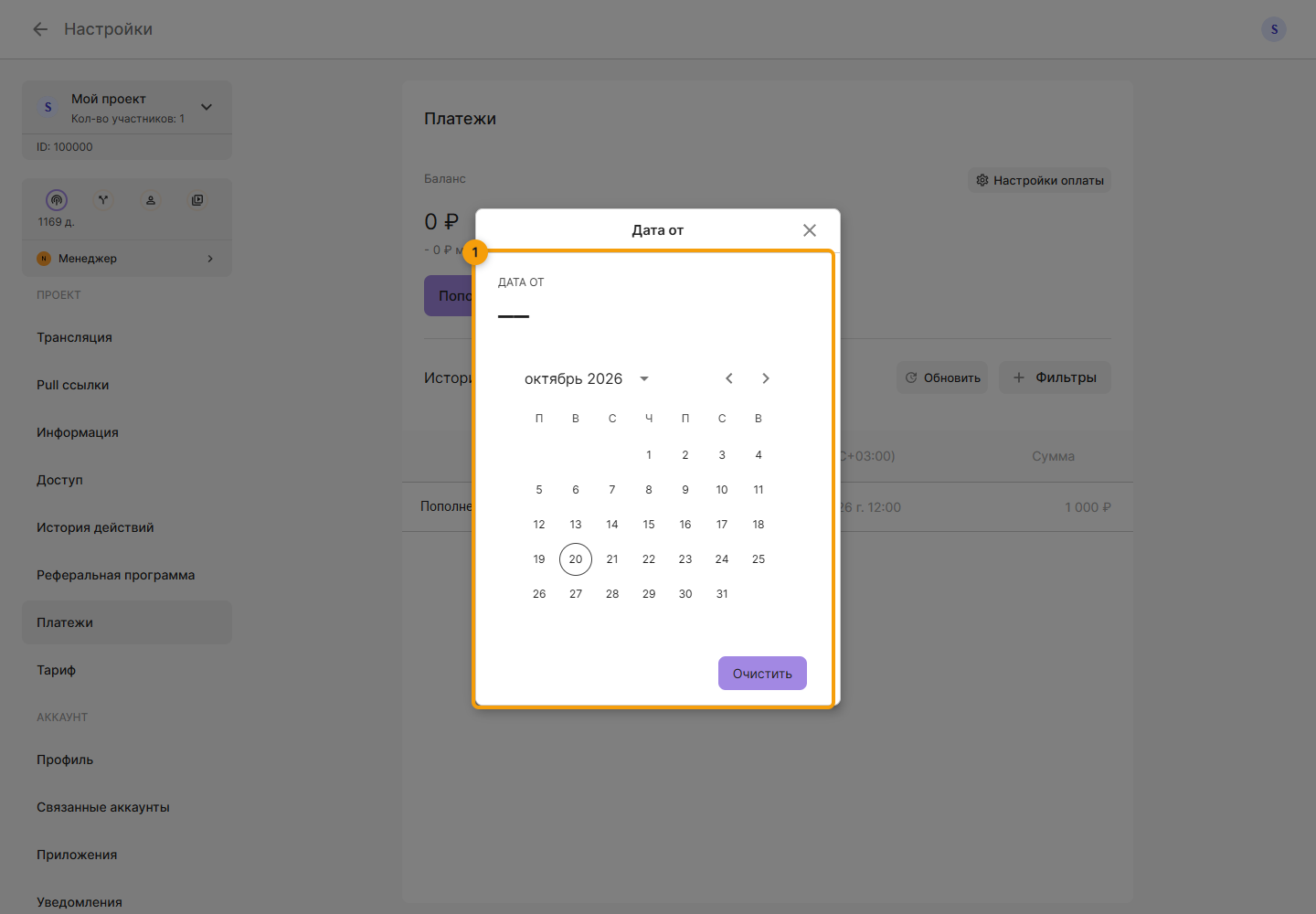
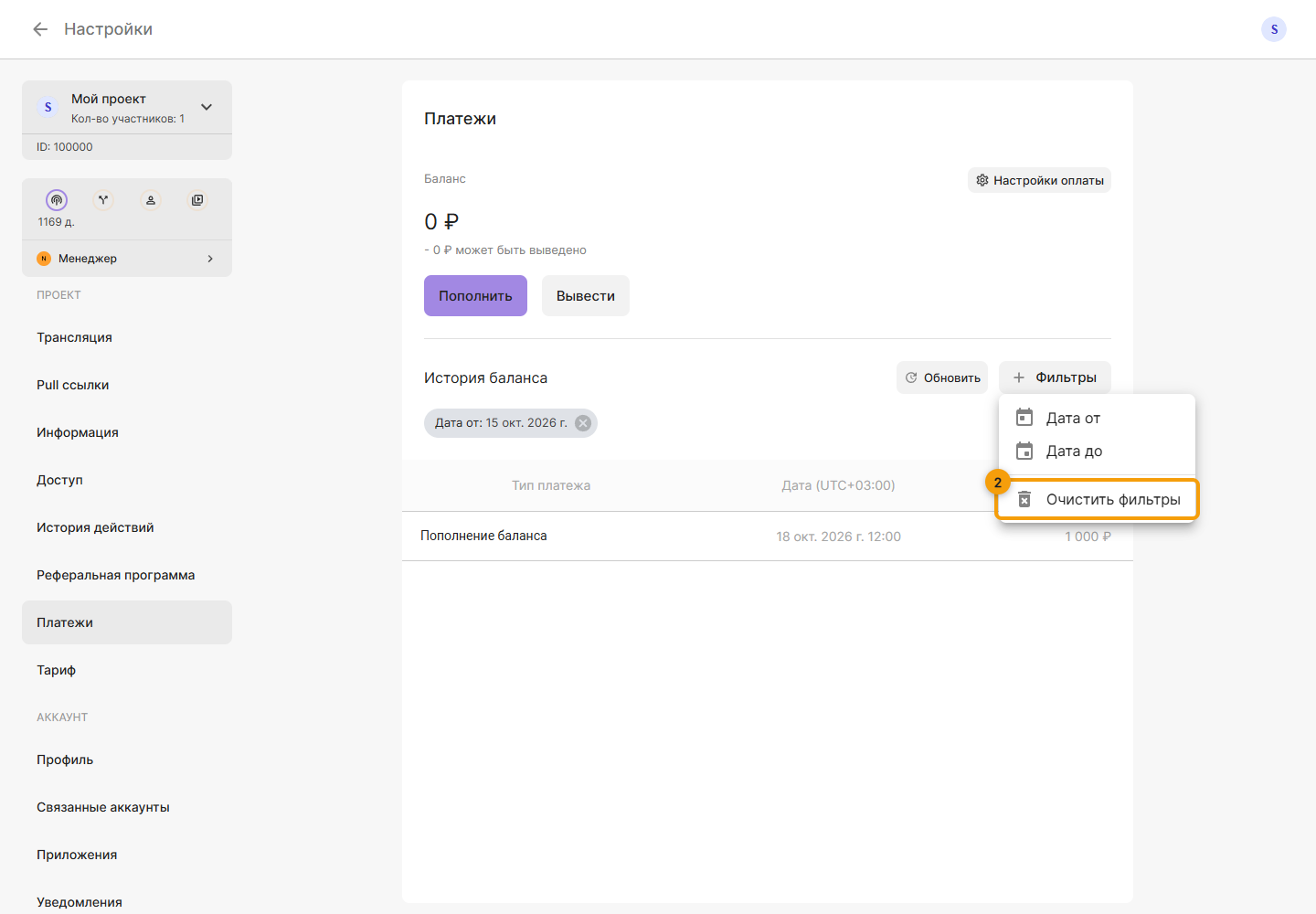
В истории операций используйте Фильтры для ограничения списка и Обновить для получения свежих данных. Пополнение, оплата услуги и начисление вознаграждения — разные операции.
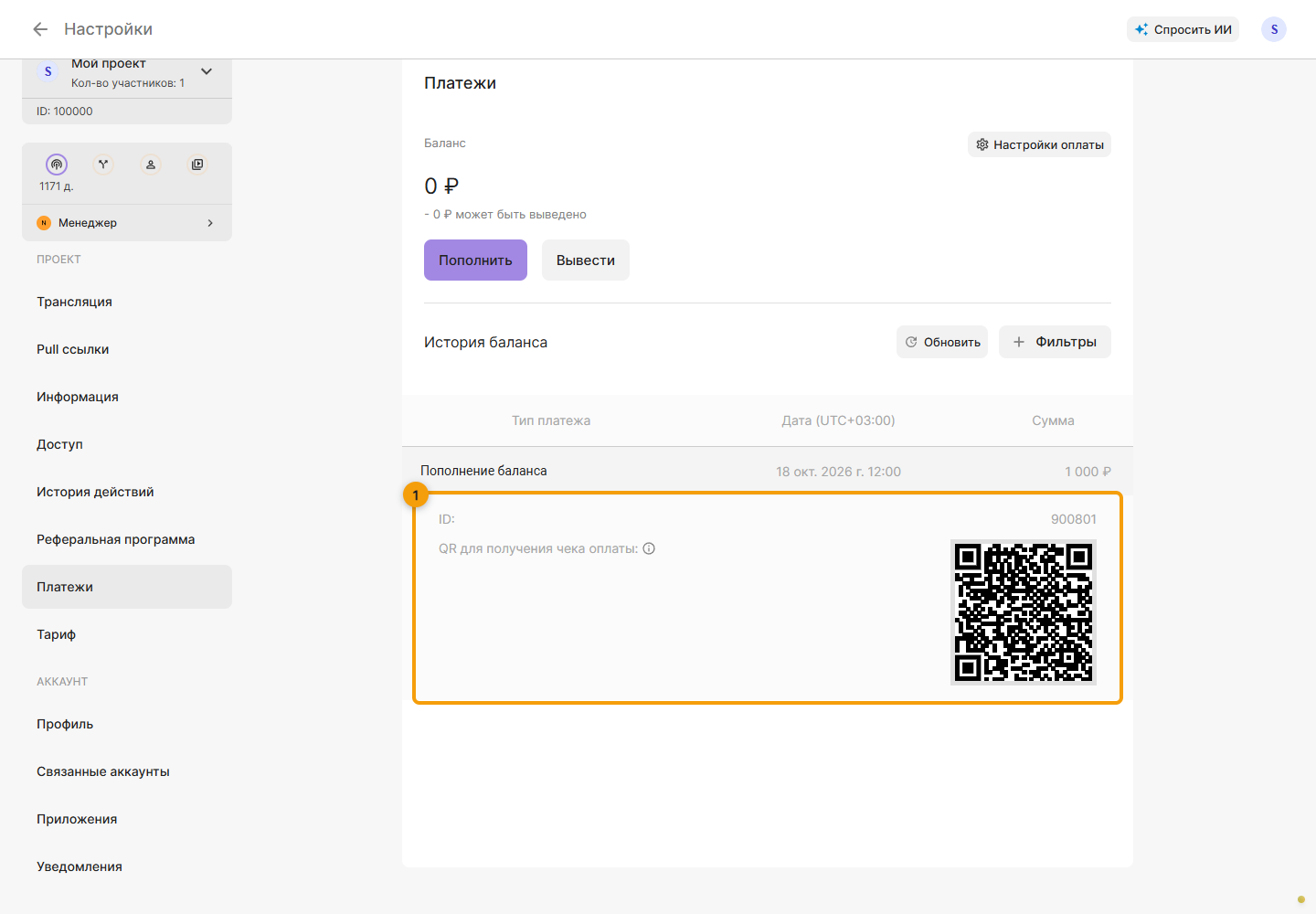
Нажмите строку операции, чтобы раскрыть её подробности; повторное нажатие свернёт их. Сверьте тип операции, дату и сумму перед обращением в поддержку.
Общий баланс может включать внесённые средства, бонусы и заработанное вознаграждение. В окне Вывести строка Доступно показывает именно сумму, разрешённую к выводу; она может быть меньше общего баланса.
Выберите предложенную систему вывода, сумму и реквизиты: форму карты или адрес кошелька кабинет показывает в зависимости от страны. Проверьте сумму заявки, указанную комиссию и реквизиты; для кошелька — также сеть. Если нет прав или доступной системы, оформить вывод не получится.
После успешного запроса кабинет сообщает о создании вывода и показывает сумму с учётом комиссии. Это подтверждение создания заявки; поступление средств нужно проверить отдельно.
Покупка и продление услуг
В Настройки → Тариф показаны основной рестрим и дополнительные услуги, их срок действия, цена продления и состояние Автопродления. Переключатель автопродления применяет изменение сразу. Проверьте результат в карточке; отдельная кнопка сохранения не нужна.
При покупке или смене тарифа проверьте период, параметры, зачёт остатка действующей услуги и итоговую сумму в окне подтверждения. Возможность оплаты с баланса показана там же. Отключение автопродления не означает немедленное удаление уже оплаченной услуги.
Подробнее: рестрим, транскодинг, хранилище, вебинар, реферальная программа.