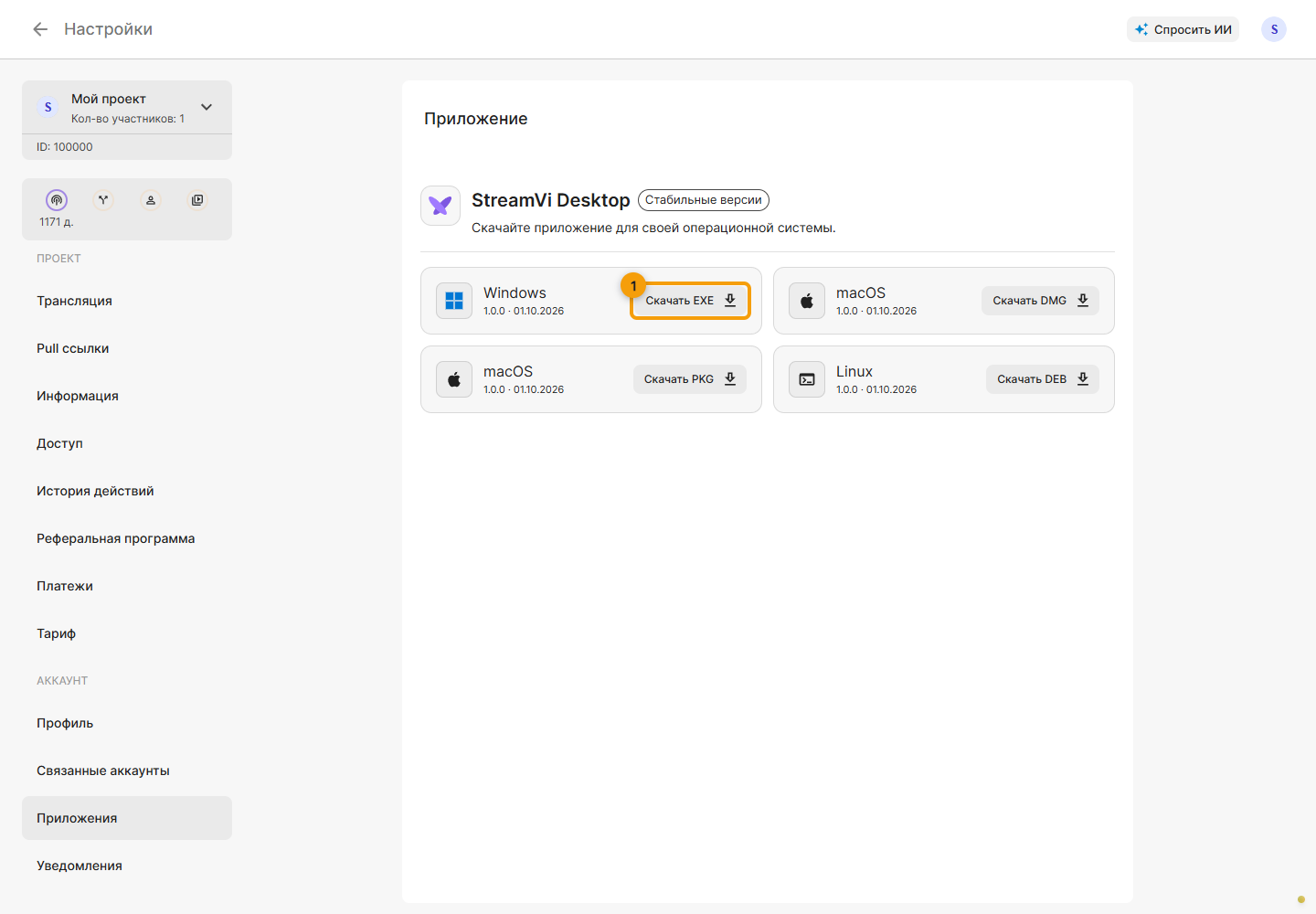
Приложение StreamVi
В кабинете откройте Настройки → Аккаунт → Приложения и используйте предложенную ссылку загрузки. Другие доступные сборки находятся на странице выпусков. Выбирайте установщик для своей системы; номер сборки не нужно брать из старого снимка документации.
При входе из приложения подтвердите вход в открывшемся браузере под нужным аккаунтом, затем вернитесь в приложение. В кабинете проверьте выбранный проект. Обычный вход на сайте сам по себе не означает, что вход в Desktop уже подтверждён.
Отдельное окно чата
На главной странице откройте Чат → Настройки чата. В приложении появляется дополнительное поле Отдельное окно чата. Выберите режим:
- Отключить — убрать отдельное окно;
- Взаимодействовать — сохранить положение и размер, разрешив действия внутри чата;
- Перемещать — менять положение и размер;
- Зафиксировать — сохранить положение и размер, отключив взаимодействие с окном.
Отдельное окно позволяет разместить чат поверх других окон. Цвета, прозрачность и размер текста меняются в настройках оформления.

VOD Twitch и OBS Monitor
Если установленная сборка предлагает OBS Monitor, откройте его через меню значка StreamVi в системном трее и выберите VOD — Twitch.
В OBS откройте Настройки → Вывод, включите Дорожка VOD на Twitch и выберите нужную аудиодорожку. Проверьте назначение дорожек у источников OBS: дорожка для записи должна содержать нужный звук. Наличие этой функции и её элементов управления зависит от сборки Desktop; обычная браузерная версия кабинета этих пунктов не показывает.
При проблемах со входом проверьте, под каким аккаунтом открыт браузер подтверждения. При проблемах с отдельным чатом проверьте режим окна и проект, затем вернитесь к настройкам чата.