Kick
Для Kick нужны три разных значения: ссылка на страницу канала, адрес сервера и ключ трансляции. В панели автора Kick откройте Channel → Stream URL and Key, чтобы получить адрес и ключ. Путь указан в официальной инструкции Kick.
Подключение
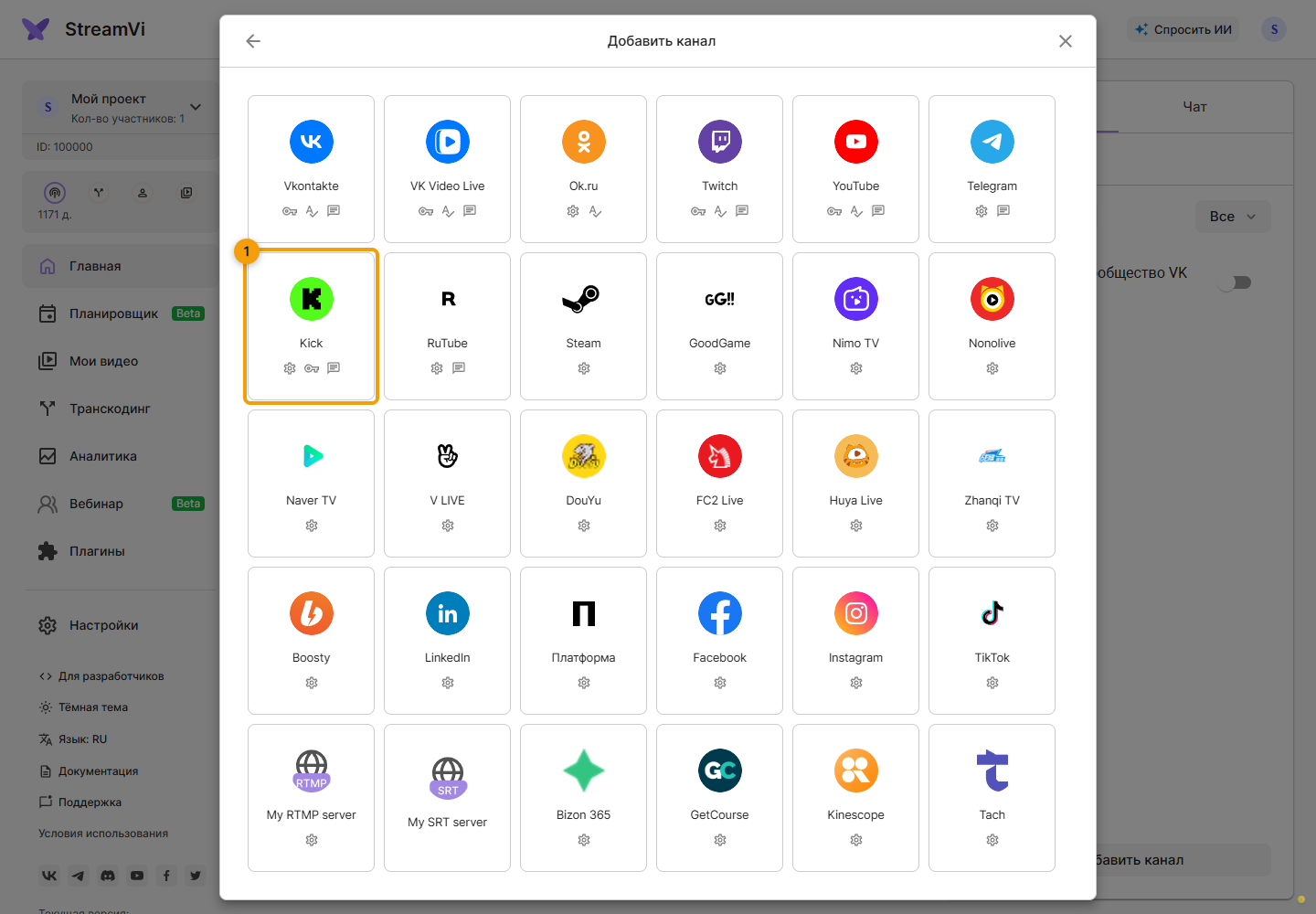
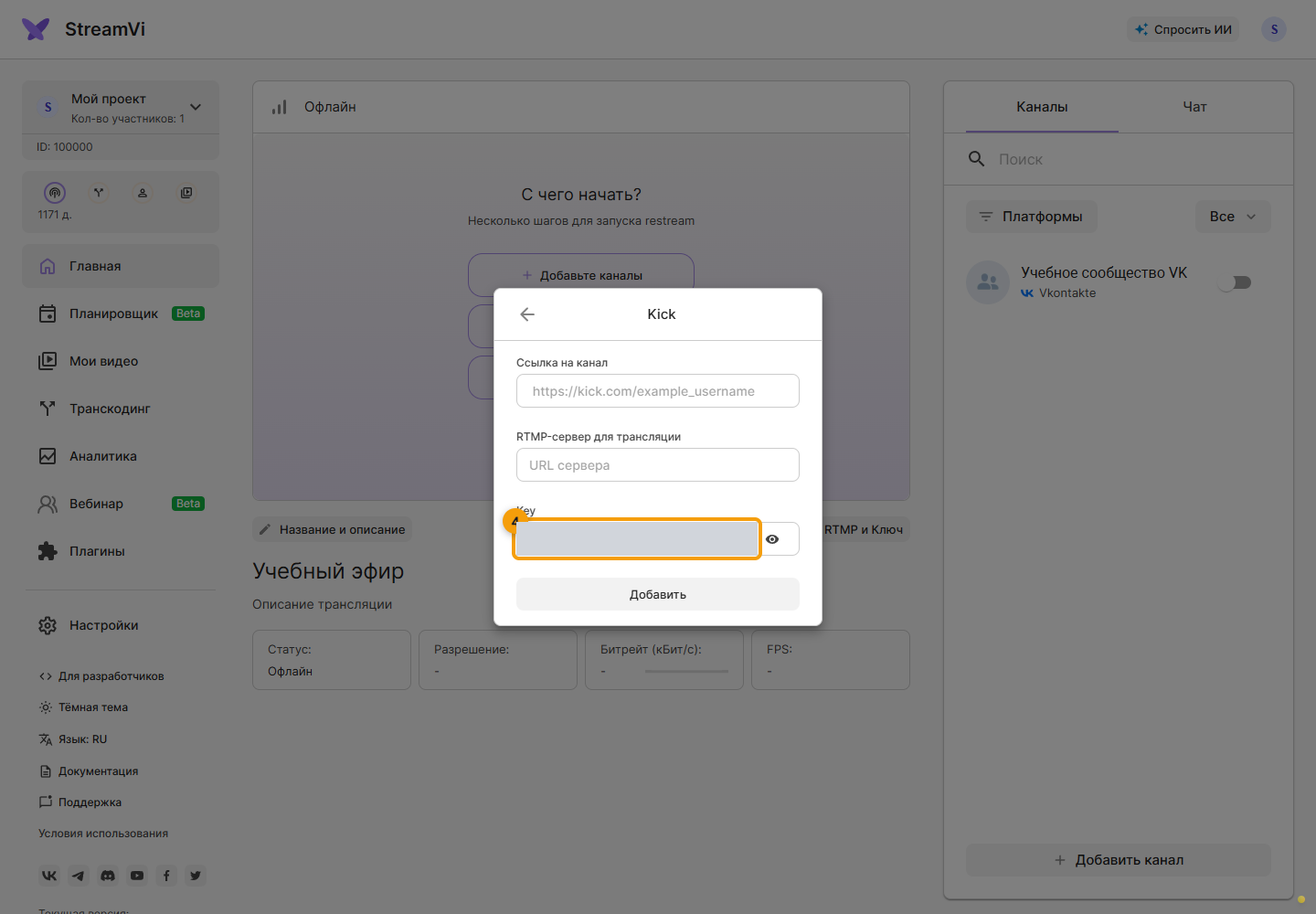
Нажмите «Добавить канал» в нужном проекте и выберите Kick.
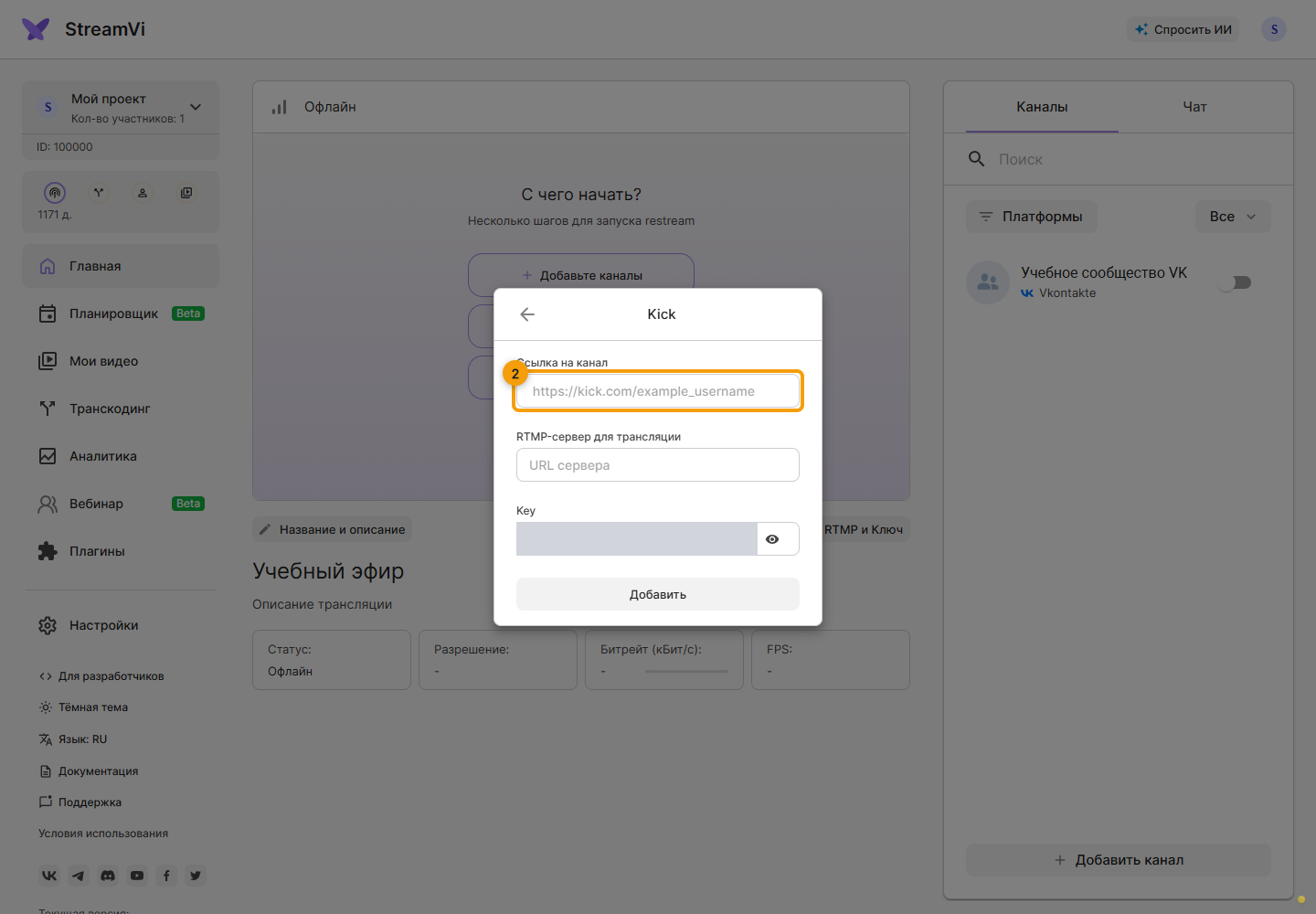
В поле Ссылка на канал вставьте адрес своей страницы Kick, например https://kick.com/example_username. Это адрес для зрителей, а не адрес сервера передачи видео.
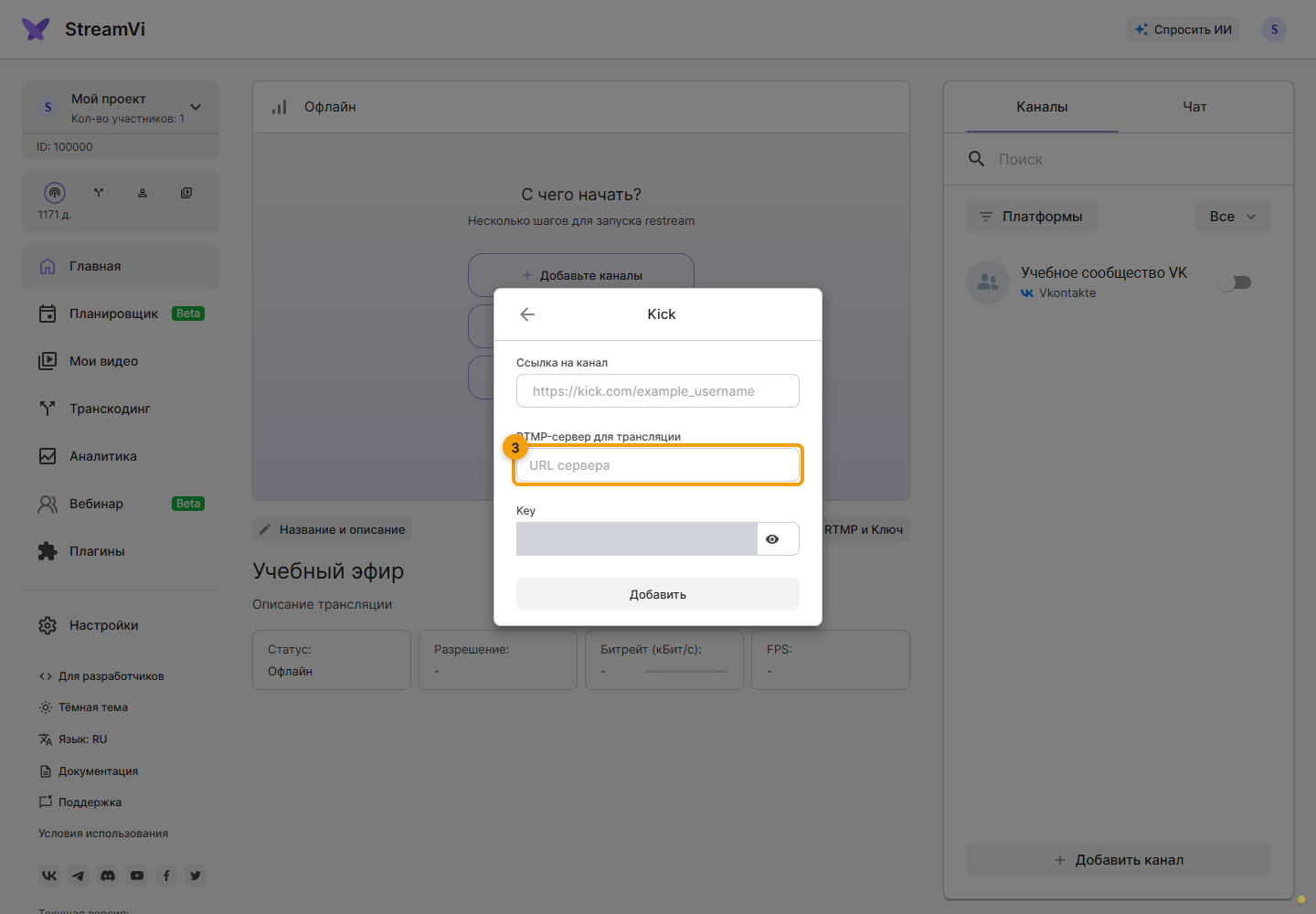
В поле RTMP-сервер для трансляции вставьте Server URL из панели Kick. Сохраните протокол и остальные части адреса, выданного площадкой.
В поле Key (ключ) вставьте Stream Key из того же аккаунта Kick. Нажмите Добавить и дождитесь результата. На снимке значение ключа скрыто.
Проверка эфира
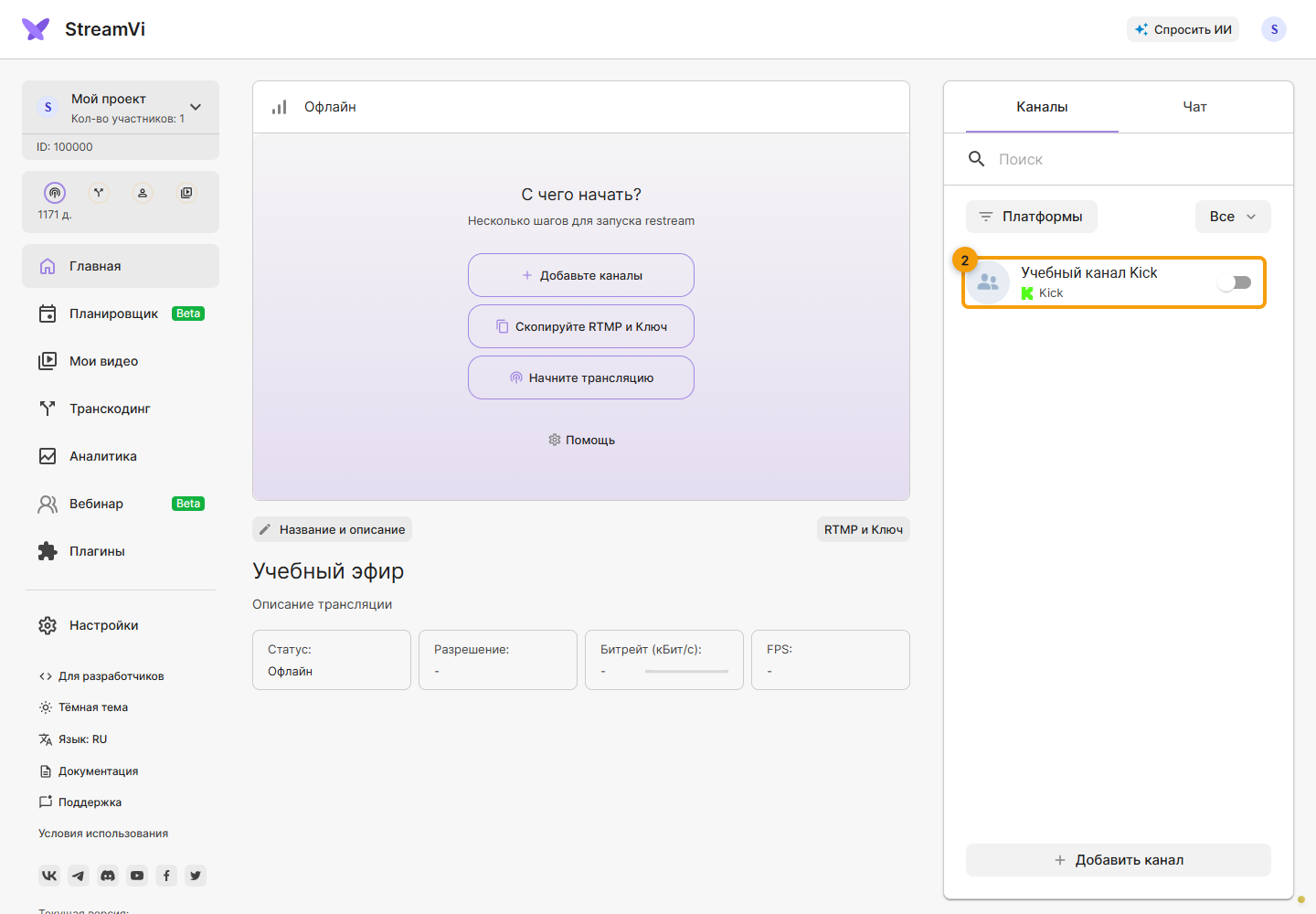
Проверьте название и категорию в панели автора Kick: в форме подключения они не задаются. В StreamVi включите переключатель Kick-канала и запустите источник видео. Проверьте изображение и звук на странице Kick. На снимке показан учебный канал. Параметры потока для Kick.
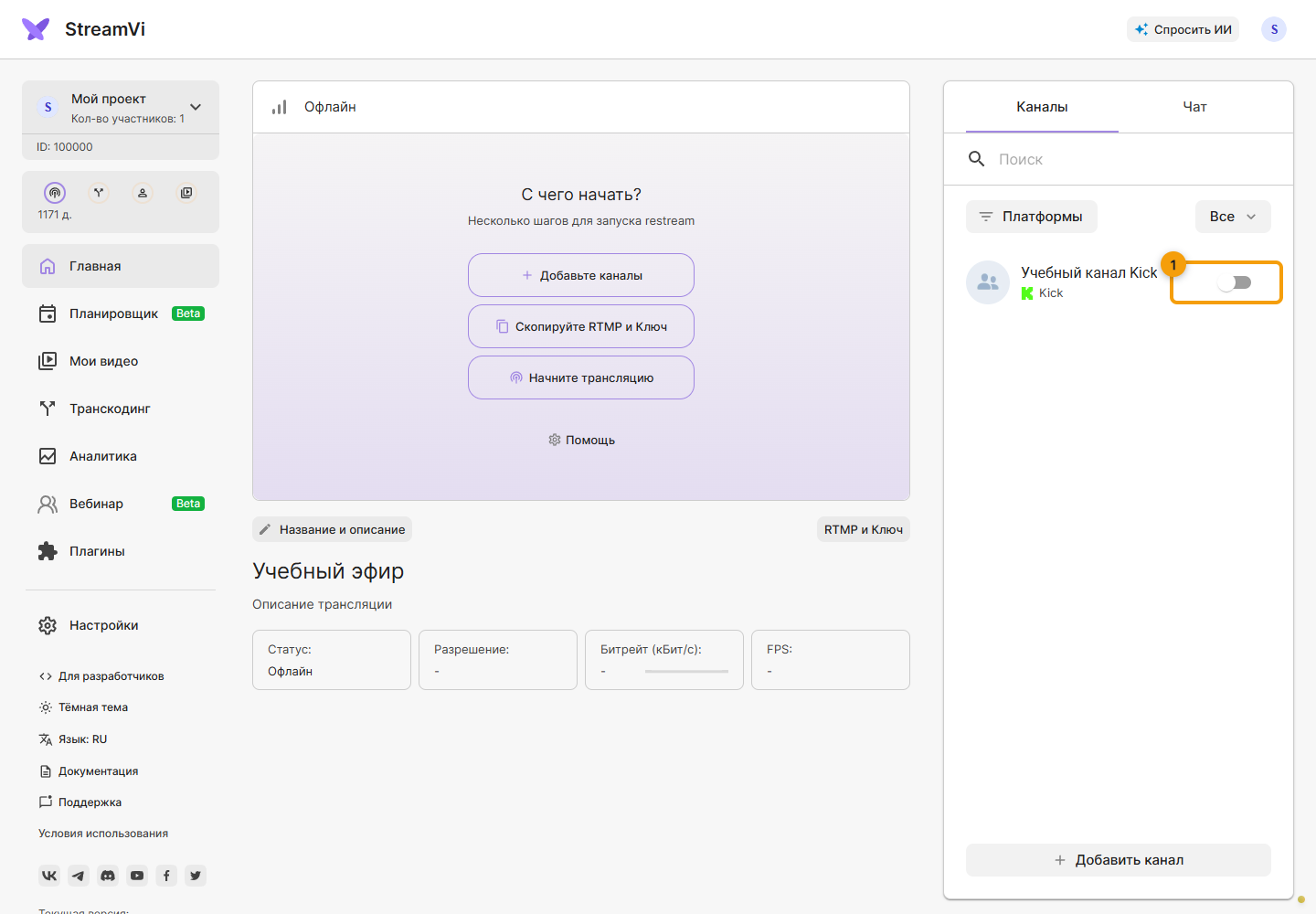
Если в Kick сброшен ключ, прежнее значение больше не подходит. Нажмите строку Kick-канала, чтобы открыть настройки, и обновите RTMP-адрес и ключ при необходимости. Повторите проверку. Не подставляйте вместо них входящие реквизиты StreamVi.