
Площадки с RTMP
У перечисленных ниже площадок в текущем кабинете StreamVi одинаковые поля подключения: Название, RTMP-сервер для трансляции, Key (ключ). Отдельного входа в аккаунт площадки в этих формах нет. Адрес сервера и ключ нужно заранее получить на принимающей площадке для своего канала или события.
К каким площадкам относится инструкция
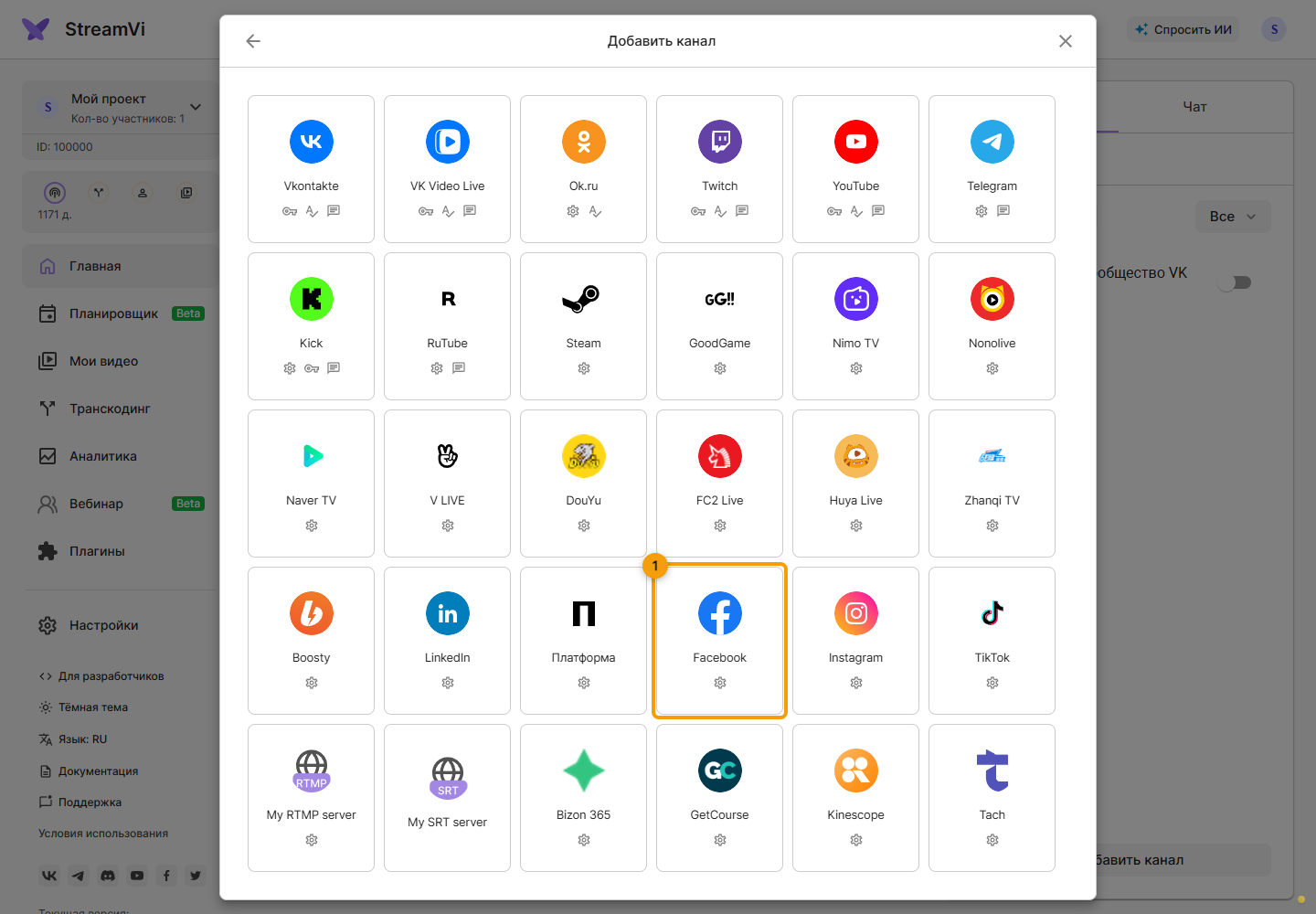
Выбирайте плитку с названием своей площадки, даже если поля совпадают с другими формами.
| Площадка в окне «Добавить канал» | Что подготовить |
|---|---|
| Адрес сервера и ключ события Facebook | |
| TikTok | Адрес сервера и ключ, если они доступны вашему аккаунту TikTok |
| Boosty | Адрес сервера и ключ трансляции Boosty |
| Адрес сервера и ключ события LinkedIn | |
| Платформа | Адрес сервера и ключ принимающей трансляции |
| Steam | Адрес сервера и ключ трансляции Steam |
| GoodGame | Адрес сервера и ключ своего канала GoodGame |
| Nimo TV | Адрес сервера и ключ, выданные Nimo TV |
| Nonolive | Адрес сервера и ключ, выданные Nonolive |
| Naver TV | Адрес сервера и ключ, выданные Naver TV |
| DouYu | Адрес сервера и ключ, выданные DouYu |
| FC2 Live | Адрес сервера и ключ, выданные FC2 Live |
| Huya Live | Адрес сервера и ключ, выданные Huya Live |
| Zhanqi TV | Адрес сервера и ключ, выданные Zhanqi TV |
| Bizon 365 | Адрес сервера и ключ нужного вебинара |
| GetCourse | Адрес сервера и ключ нужной трансляции |
| Kinescope | Адрес сервера и ключ нужной трансляции |
| Tach | Адрес сервера и ключ принимающей трансляции |
Наличие плитки в StreamVi не открывает право на эфир на самой площадке. Если ваш аккаунт или событие не выдаёт реквизиты внешнего видеокодера, сначала уточните доступность этой функции у площадки. Эта инструкция описывает форму StreamVi; расположение реквизитов и условия доступа определяет принимающий сервис.
Для Instagram и Telegram есть отдельные инструкции. Kick и RuTube дополнительно требуют ссылку на страницу канала. Подключение YouTube выполняется через аккаунт.
Подключение в StreamVi
В нужном проекте нажмите «Добавить канал» и выберите плитку своей площадки - на примере Facebook.
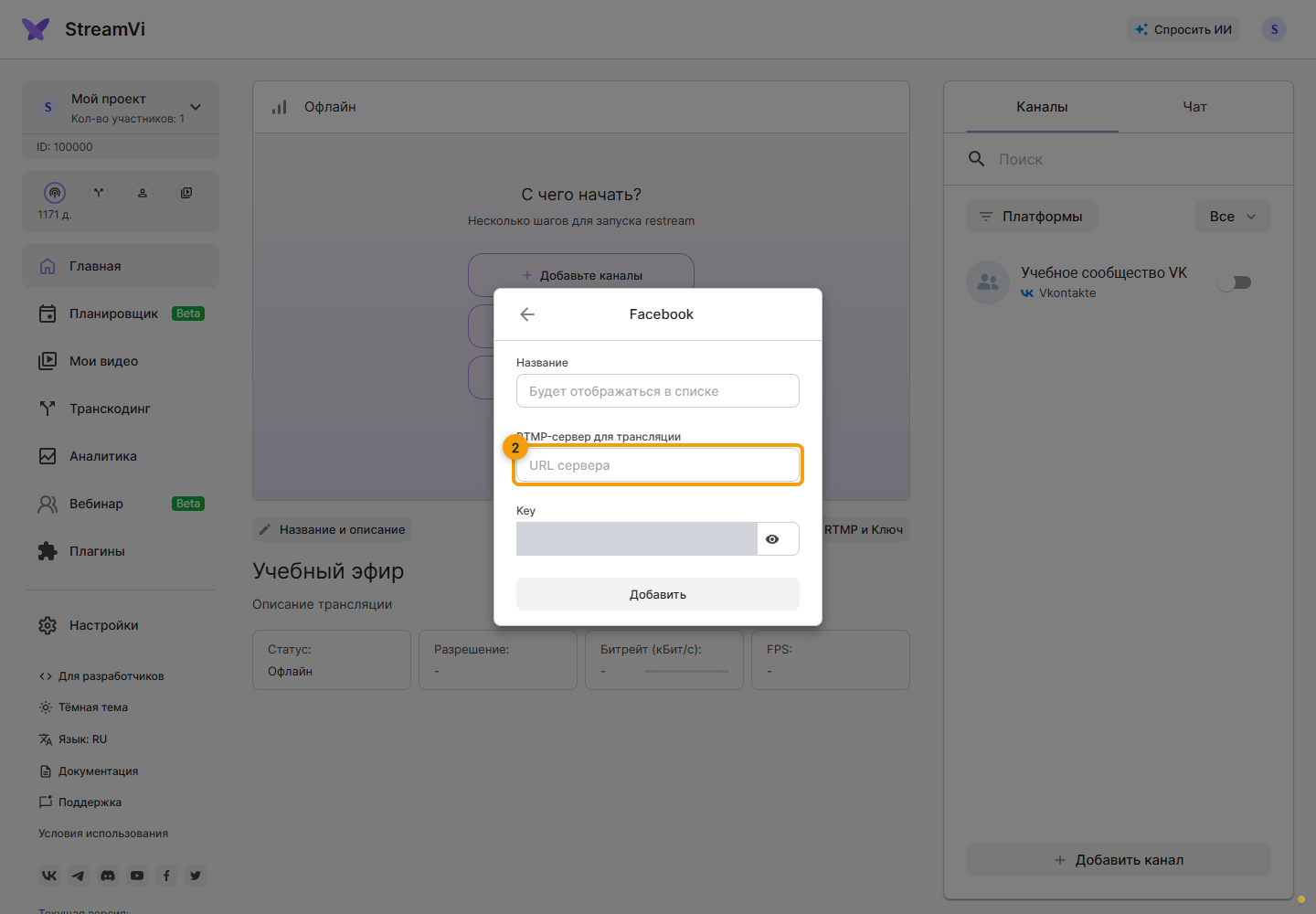
Введите понятное Название для списка каналов StreamVi. Затем вставьте адрес принимающего сервера в поле RTMP-сервер для трансляции. Используйте полный адрес из настроек площадки, включая rtmp:// или rtmps://.
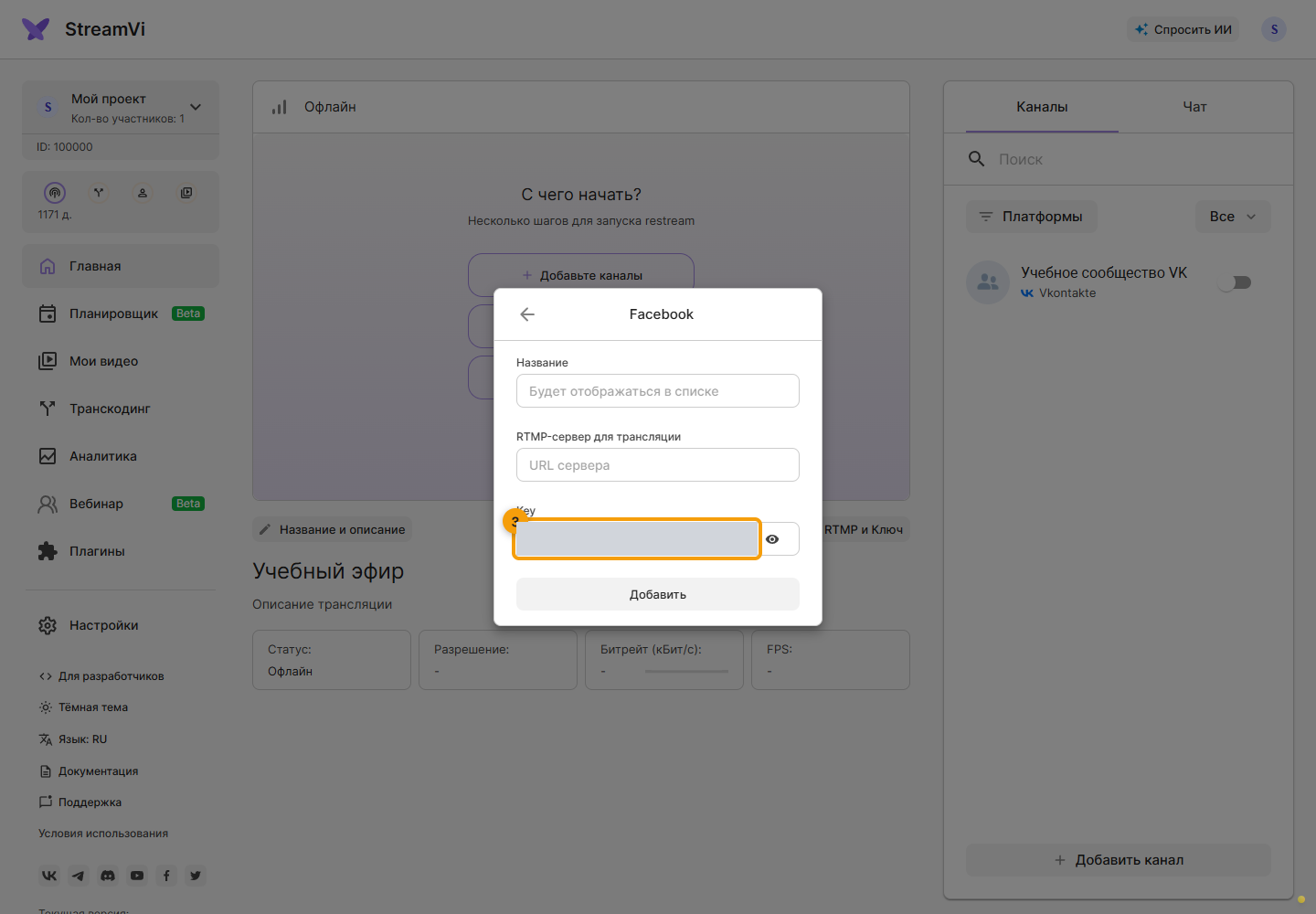
Вставьте выданный площадкой ключ в поле Key (ключ), затем нажмите Добавить и дождитесь результата. Адрес и ключ должны относиться к одному событию или каналу. На примере ключ закрыт маской.
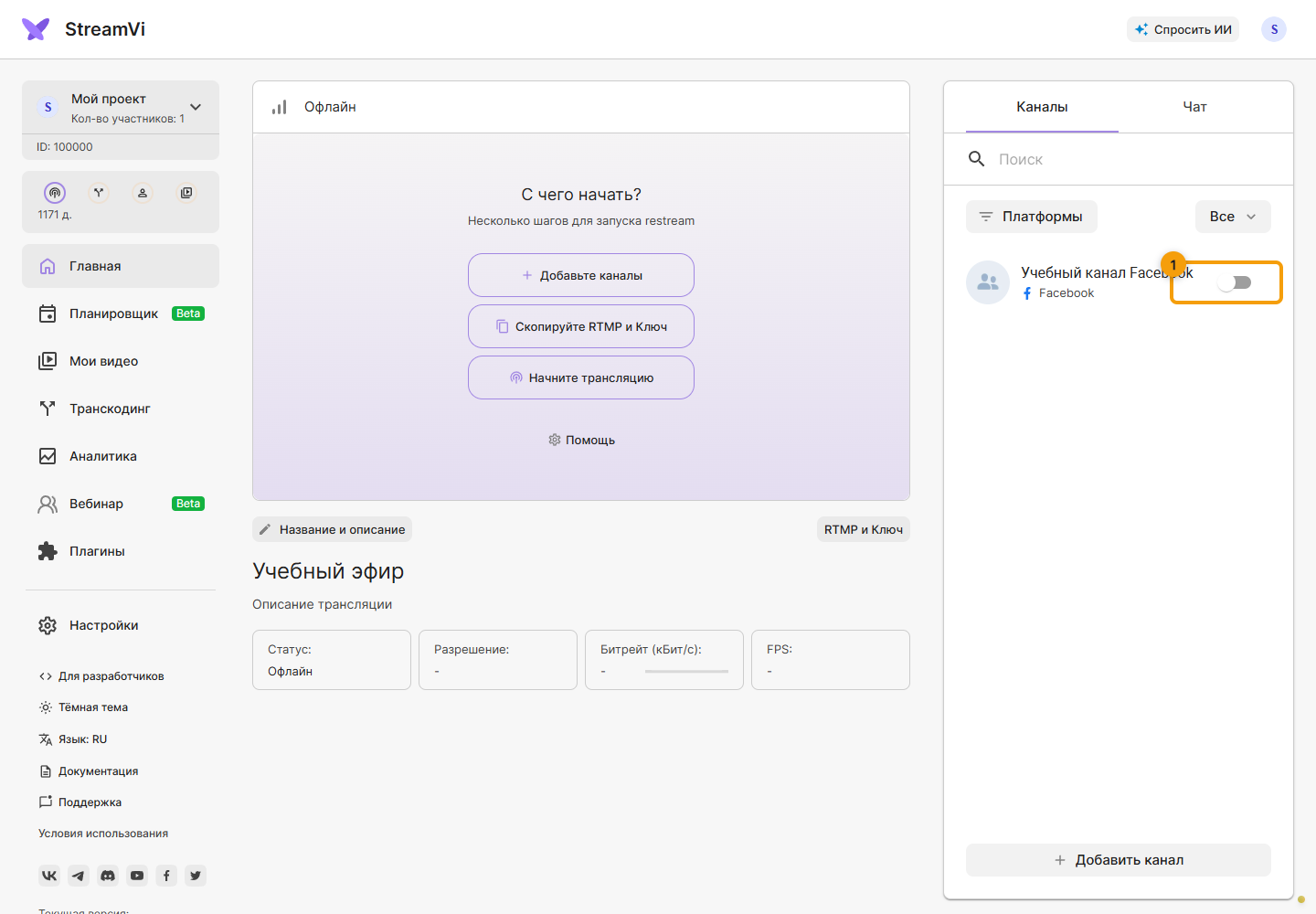
В списке каналов включите переключатель нового подключения. На снимке показан учебный Facebook-канал. Подайте видео в StreamVi и проверьте приём на площадке. Если она требует отдельно подтвердить публикацию эфира, выполните это действие в её кабинете.
Что настраивается отдельно
Название в форме помогает различать подключения в StreamVi. Заголовок публикации, её описание, аудиторию, расписание и доступ задавайте на принимающей площадке. Для перечисленных подключений StreamVi не предлагает управление этими параметрами и чтение или отправку сообщений чата.
Если площадка выдала новые реквизиты, откройте настройки соответствующего канала StreamVi и обновите RTMP-адрес и ключ. Не заменяйте их входящим ключом StreamVi: он нужен источнику видео для передачи в StreamVi, а не для отправки из StreamVi на площадку.
Если нужной плитки нет, используйте My RTMP server или My SRT server, когда принимающий сервис поддерживает соответствующий протокол.