
Планировщик
Планировщик запускает заранее загруженное видео на выбранных каналах. Сначала добавьте каналы и дождитесь обработки файла в разделе «Мои видео». Для загрузки видео нужен платный тариф рестрима.
Запланировать трансляцию
Откройте «Планировщик» в левом меню и нажмите «Запланировать». В поле «Каналы для трансляции» выберите один или несколько каналов. Если каналов ещё нет, сначала подключите их: форма планирования появляется после добавления канала.
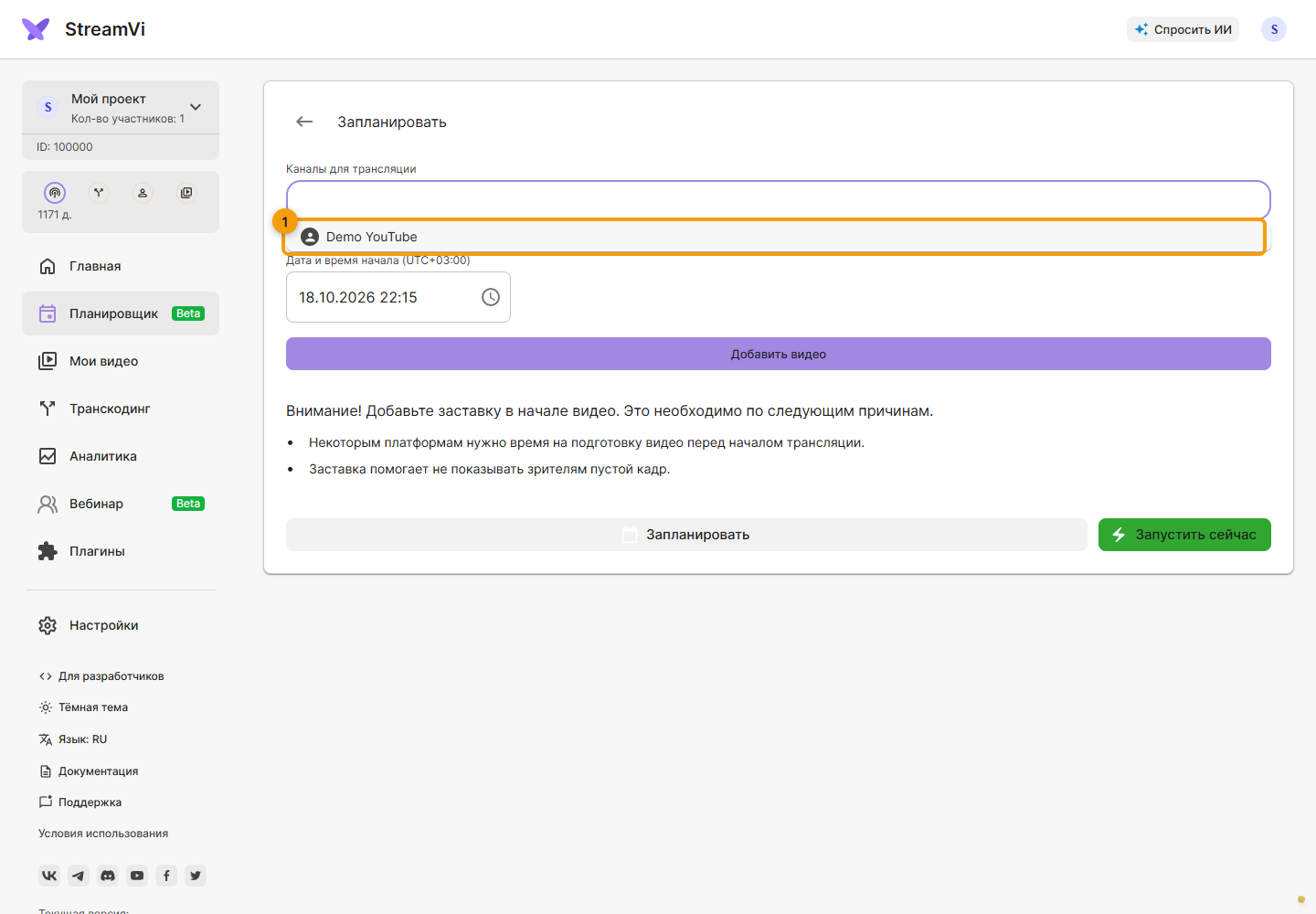
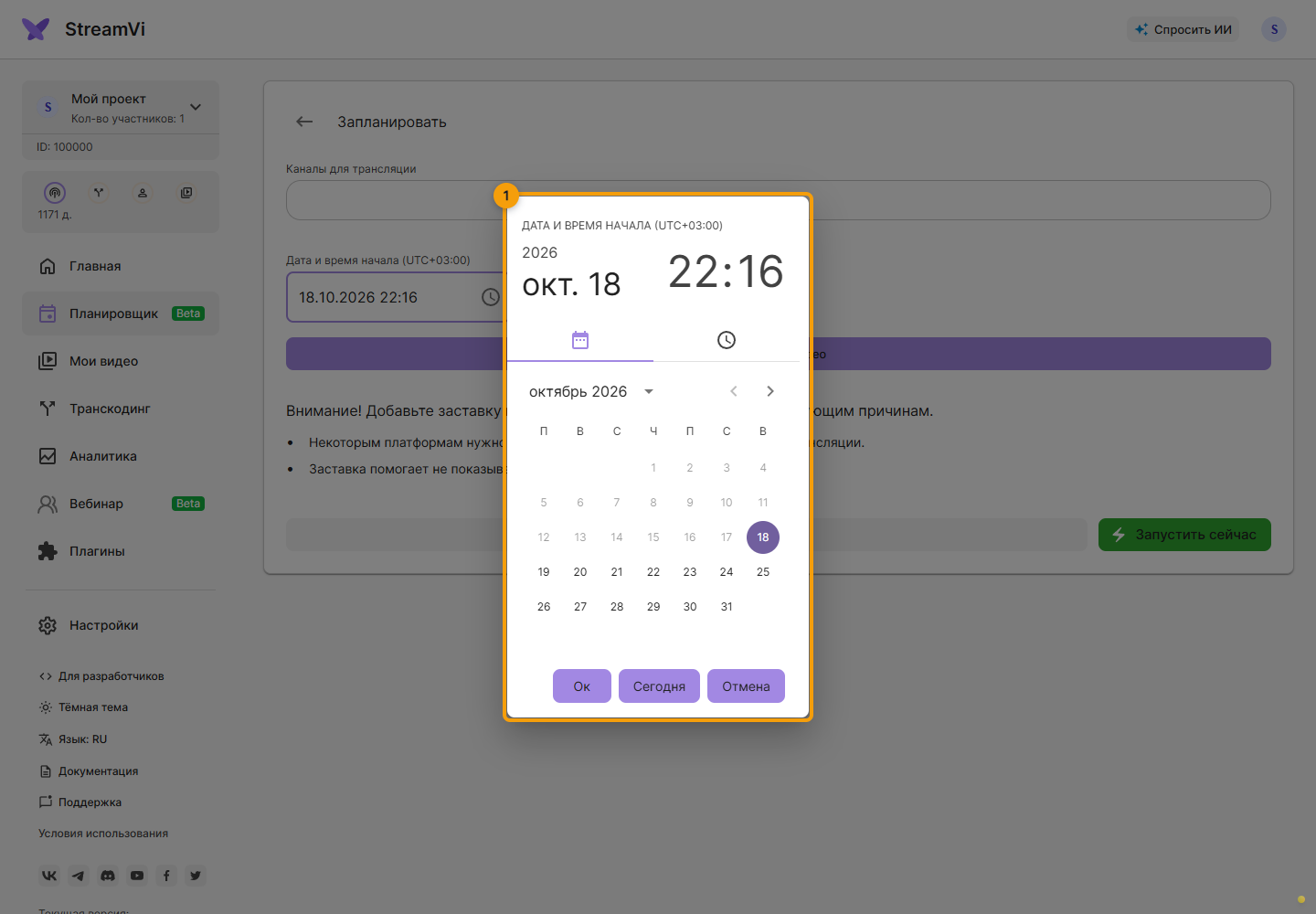
В поле «Дата и время начала» выберите дату и время, затем подтвердите выбор в календаре. Поле использует местное время устройства; рядом выводится подпись со смещением относительно UTC, например UTC+03:00. Вводите время по часовому поясу устройства. Отдельного выбора часового пояса в форме нет, поэтому проверяйте настройки времени устройства, особенно при работе из другой страны.
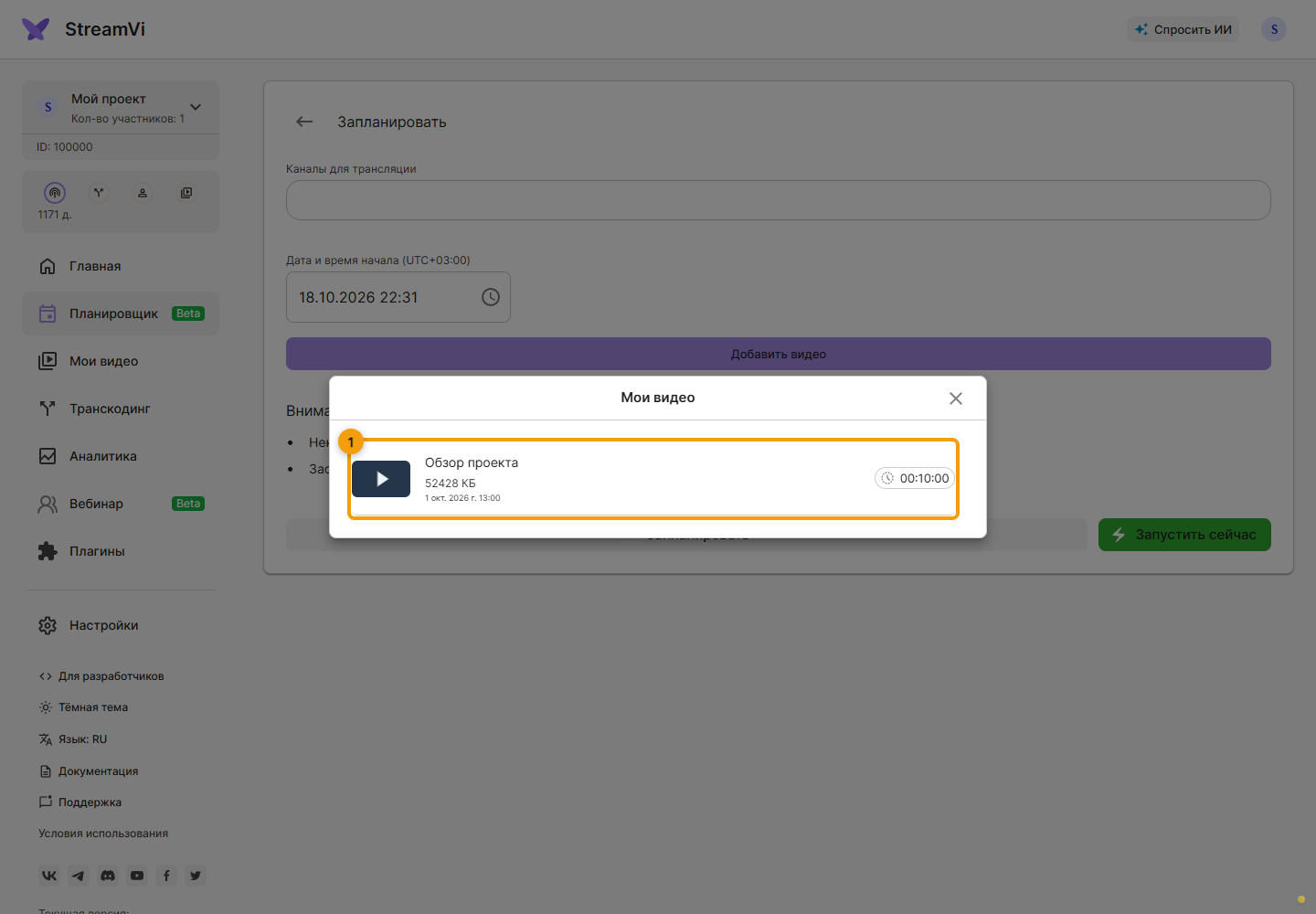
Нажмите «Добавить видео» и выберите обработанный файл из хранилища. Минимальная длительность - 2 минуты. Время окончания рассчитывается по длительности файла; отдельного поля окончания в этой форме нет. После смены времени начала окончание пересчитывается.
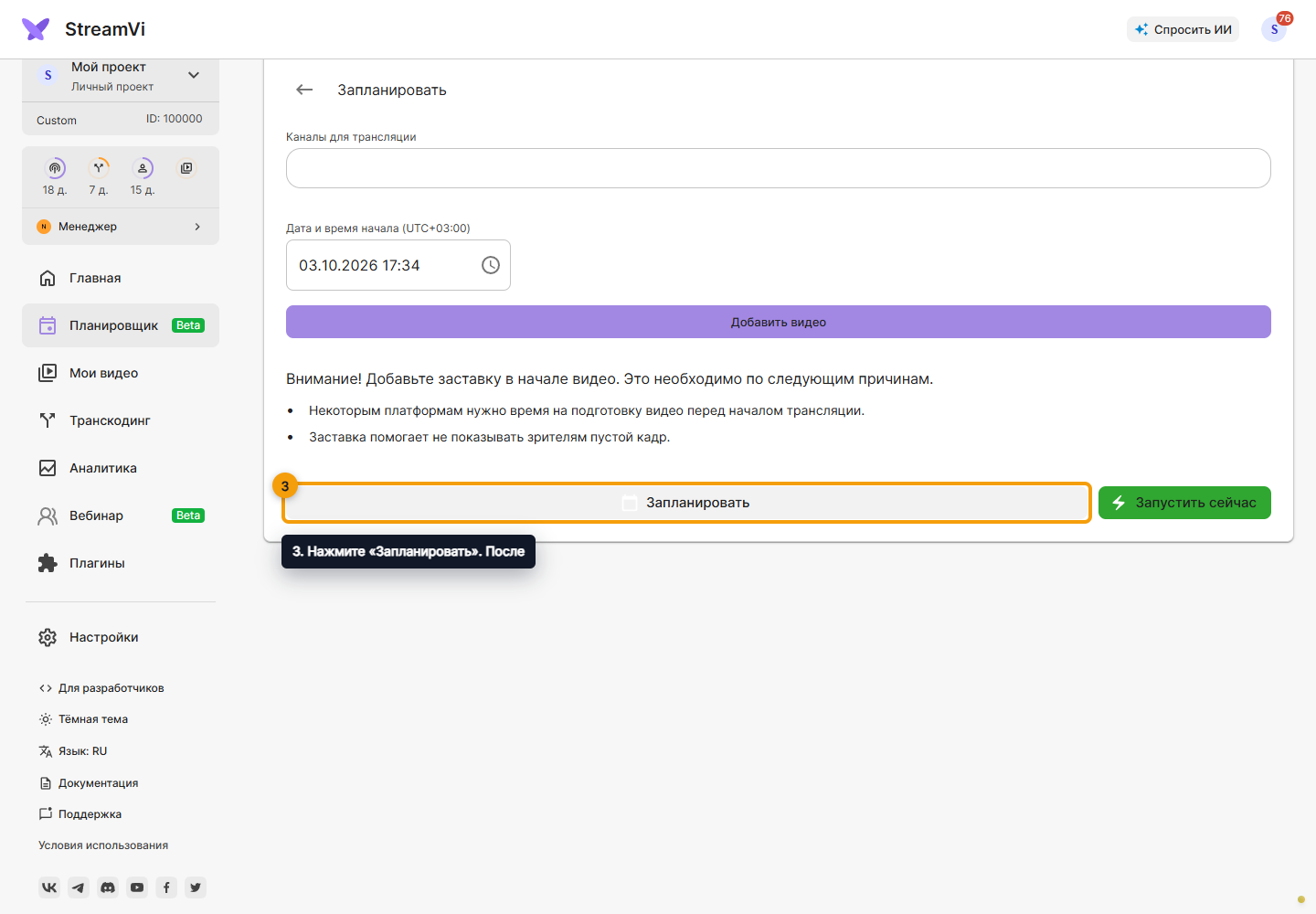
Нажмите «Запланировать». После успешного сохранения откроется список расписания. Добавьте заставку в начало самого видео: платформам может понадобиться время на подготовку эфира, и заставка поможет избежать пустого кадра.
Проверить готовность видео
После сохранения проверьте время, видео и каналы в записи планировщика. Ниже - пример сохранённой записи с учебными данными.
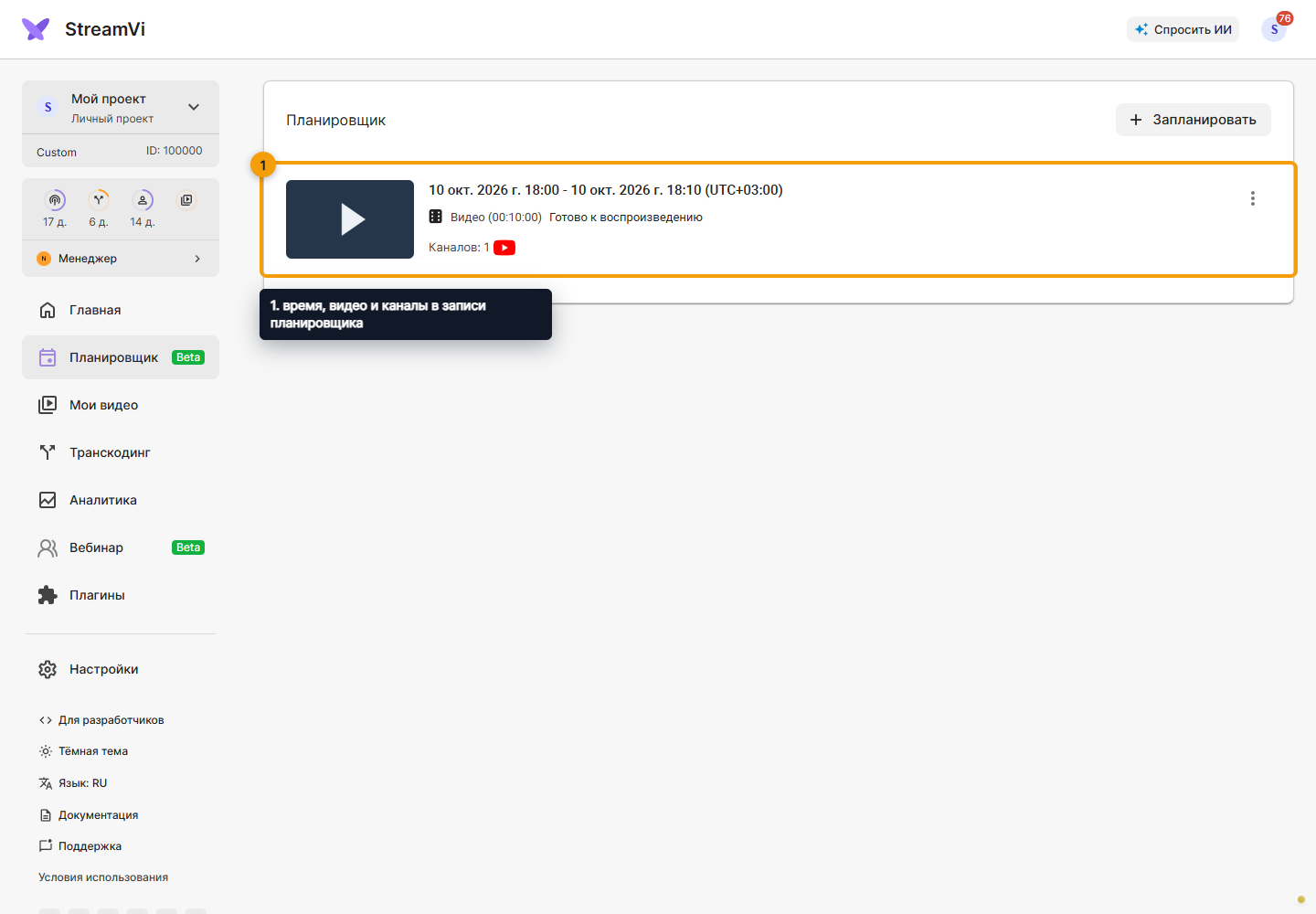
У видео могут отображаться Ожидает подготовки, Подготовка видео с процентом выполнения, Готово к воспроизведению или Ошибка подготовки видео. Это состояние подготовки файла для воспроизведения, а не подтверждение, что эфир уже идёт на площадке.
При Ошибка подготовки видео проверьте файл в «Моих видео»; если ошибка повторяется, передайте поддержке название записи и время запуска. Если вместо файла показано Видео не доступно, откройте редактирование записи, выберите доступное обработанное видео и сохраните расписание заново.
Если видео не удаётся выбрать
Откройте «Мои видео» в том же проекте и проверьте, что файл доступен и его обработка завершена. Пока видео обрабатывается или показывает ошибку, выбрать его для расписания нельзя. Затем вернитесь к кнопке «Добавить видео» и повторите выбор. Если длительность меньше 2 минут, планировщик отклонит файл - подготовьте более длинное видео и дождитесь его обработки.
Запустить сейчас
Для немедленного запуска заполните те же поля каналов и видео и нажмите «Запустить сейчас». Эта кнопка начинает трансляцию сразу. Для запуска в будущем используйте «Запланировать».
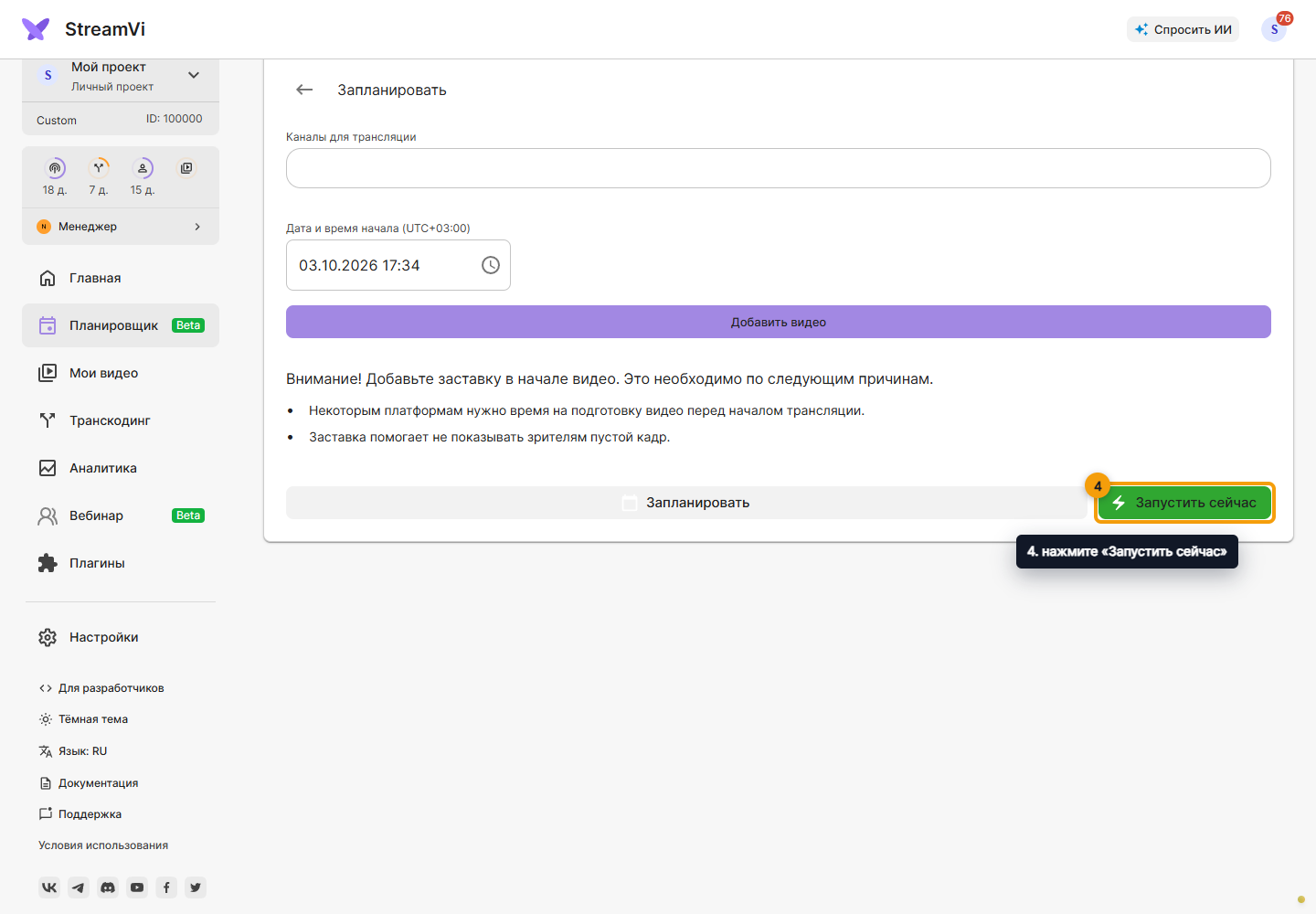
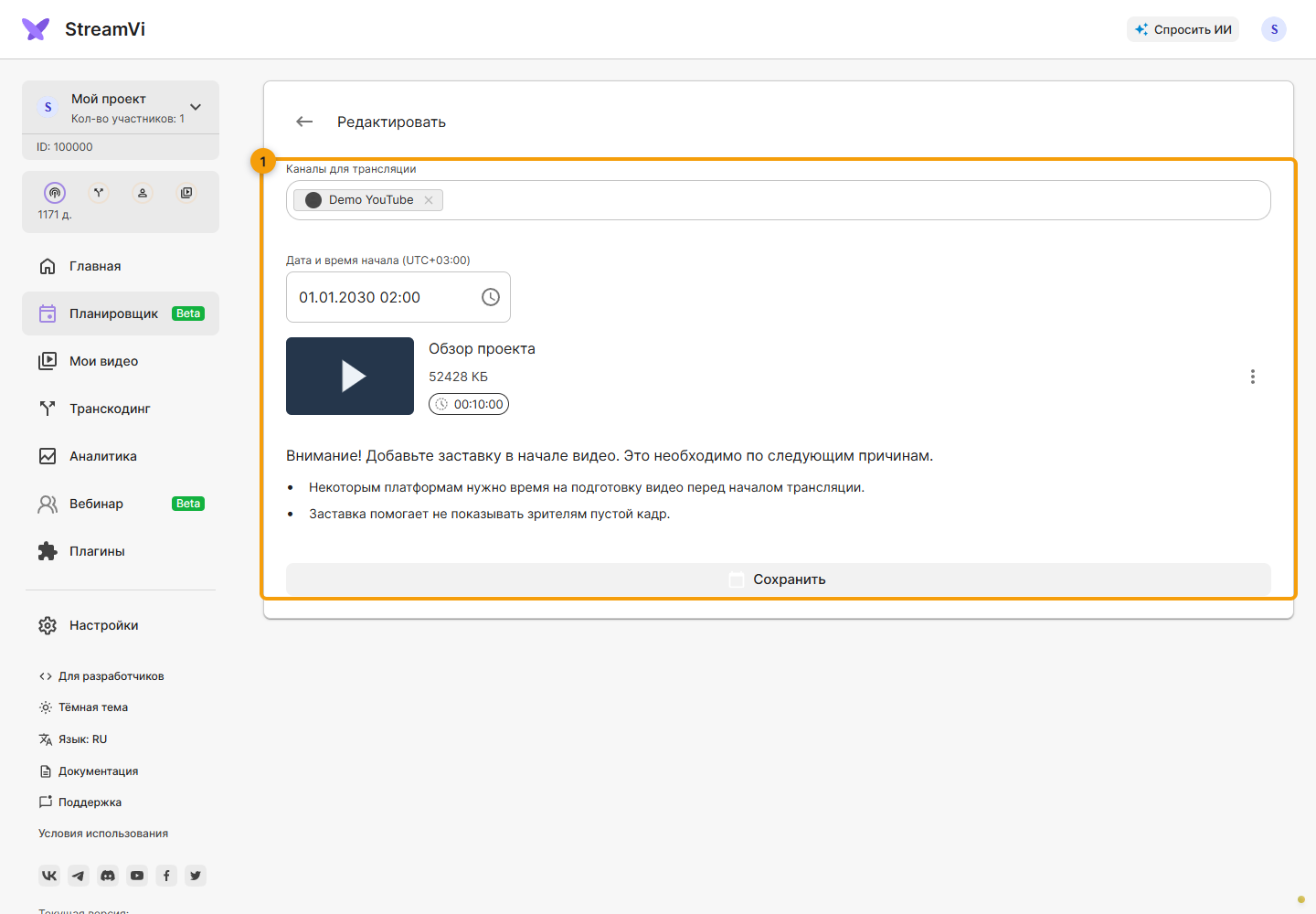
Изменить или остановить
В списке планировщика нажмите нужную запись, чтобы открыть редактирование. Измените каналы, время или видео и нажмите «Сохранить». Чтобы заменить файл в форме, удалите его из выбранного списка и снова нажмите «Добавить видео» - это не удаляет исходный файл из хранилища.
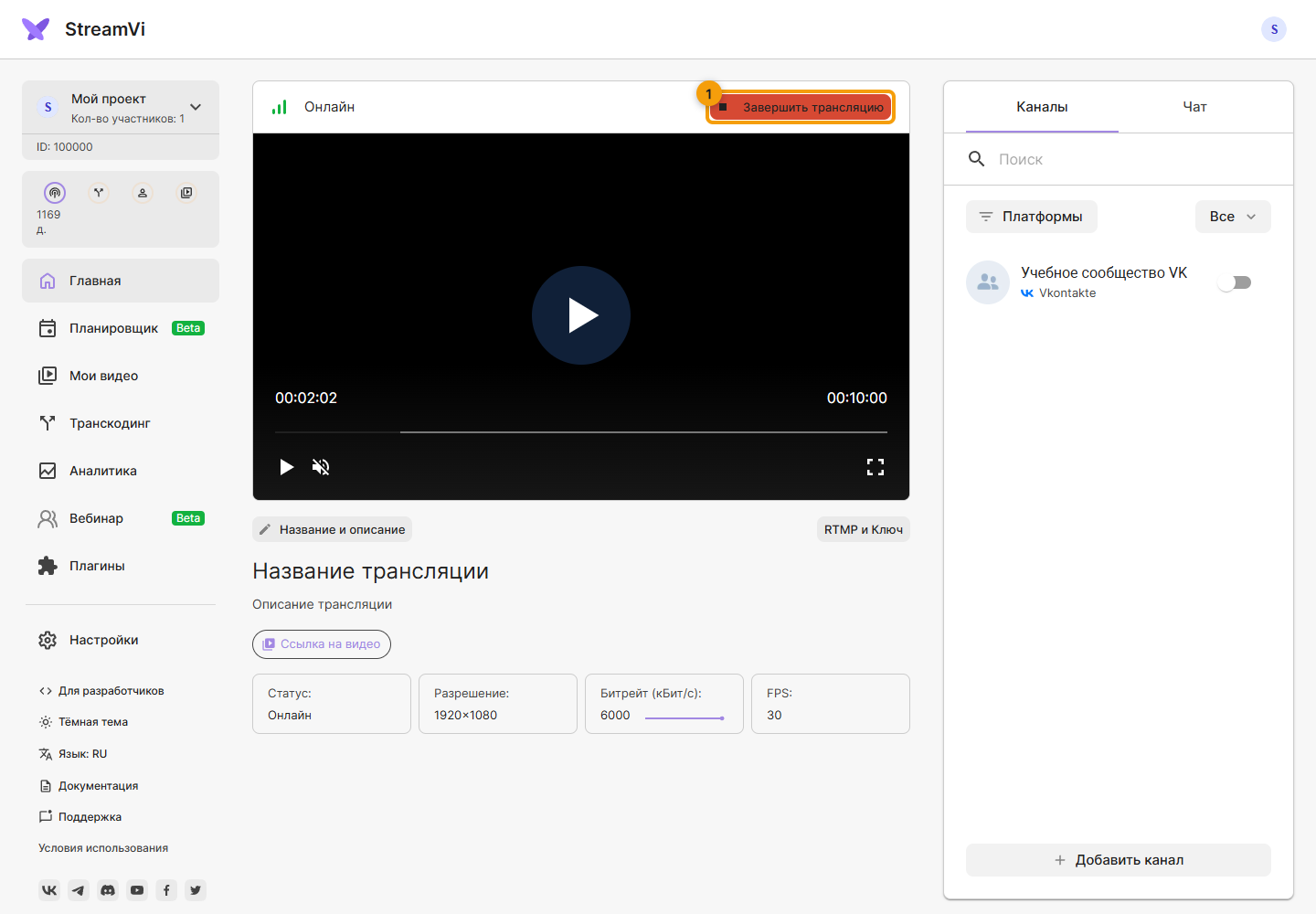
Во время воспроизведения файла откройте Главную. Кнопка Завершить трансляцию в верхней панели останавливает трансляцию видеофайла сразу, без отдельного подтверждения. На телефоне она показана квадратным значком остановки. Нажимайте её, только если готовы завершить эфир. Удаление записи расписания выполняется отдельно, как описано ниже.
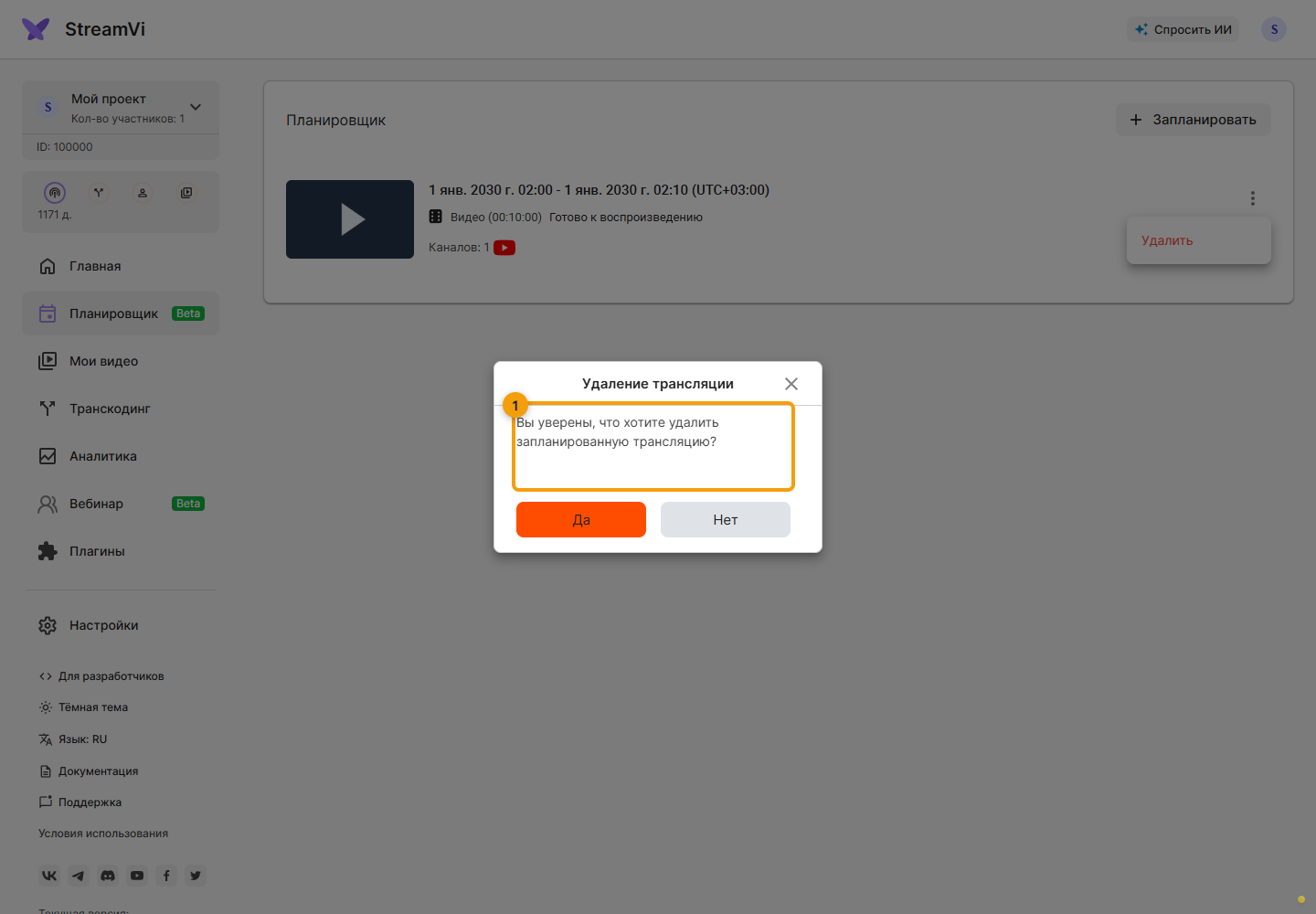
Для удаления откройте меню записи и выберите Удалить. В окне проверьте предупреждение перед подтверждением. Можно отменить действие, пока оно не подтверждено.
В текущей форме нет настройки повторяющегося расписания. Для другого времени создайте отдельную запись. Если сервис сообщил об ошибке, проверьте наличие канала, выбранный файл, время и тариф; не считайте запись сохранённой до успешного возврата к списку.
Планировщик StreamVi и запланированный эфир на YouTube - разные настройки: первый запускает файл, второй выбирает эфир назначения на платформе.