Шаблоны виджета
Сначала установите плагин в нужный проект. Шаблоны используются у плагинов типа Виджет.
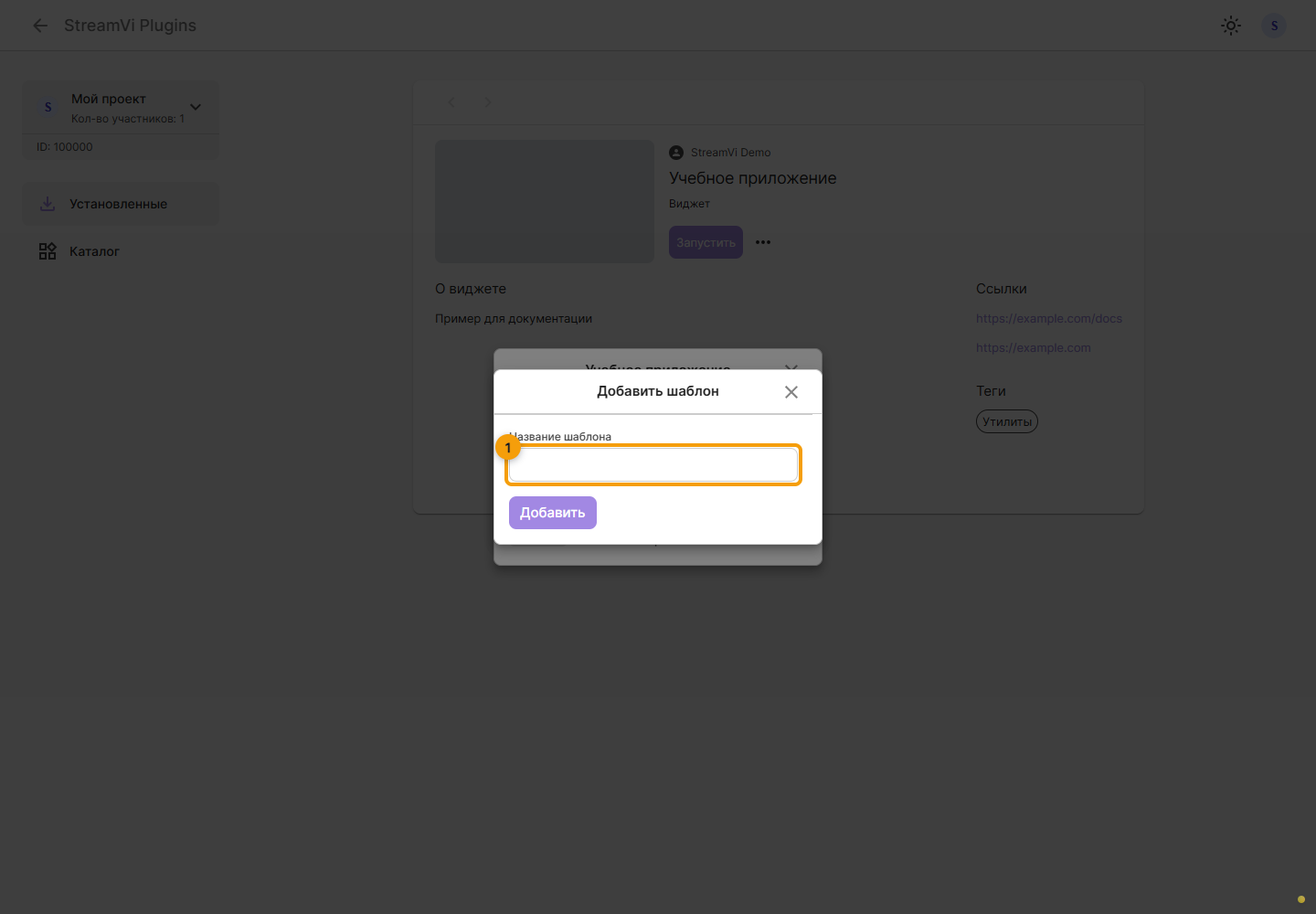
В карточке виджета нажмите Запустить. Откроется список шаблонов: выберите существующий или нажмите Добавить, задайте название шаблона и подтвердите создание. Нажатие на строку шаблона открывает его настройки. Оформление и возможности самого виджета описывает его автор.
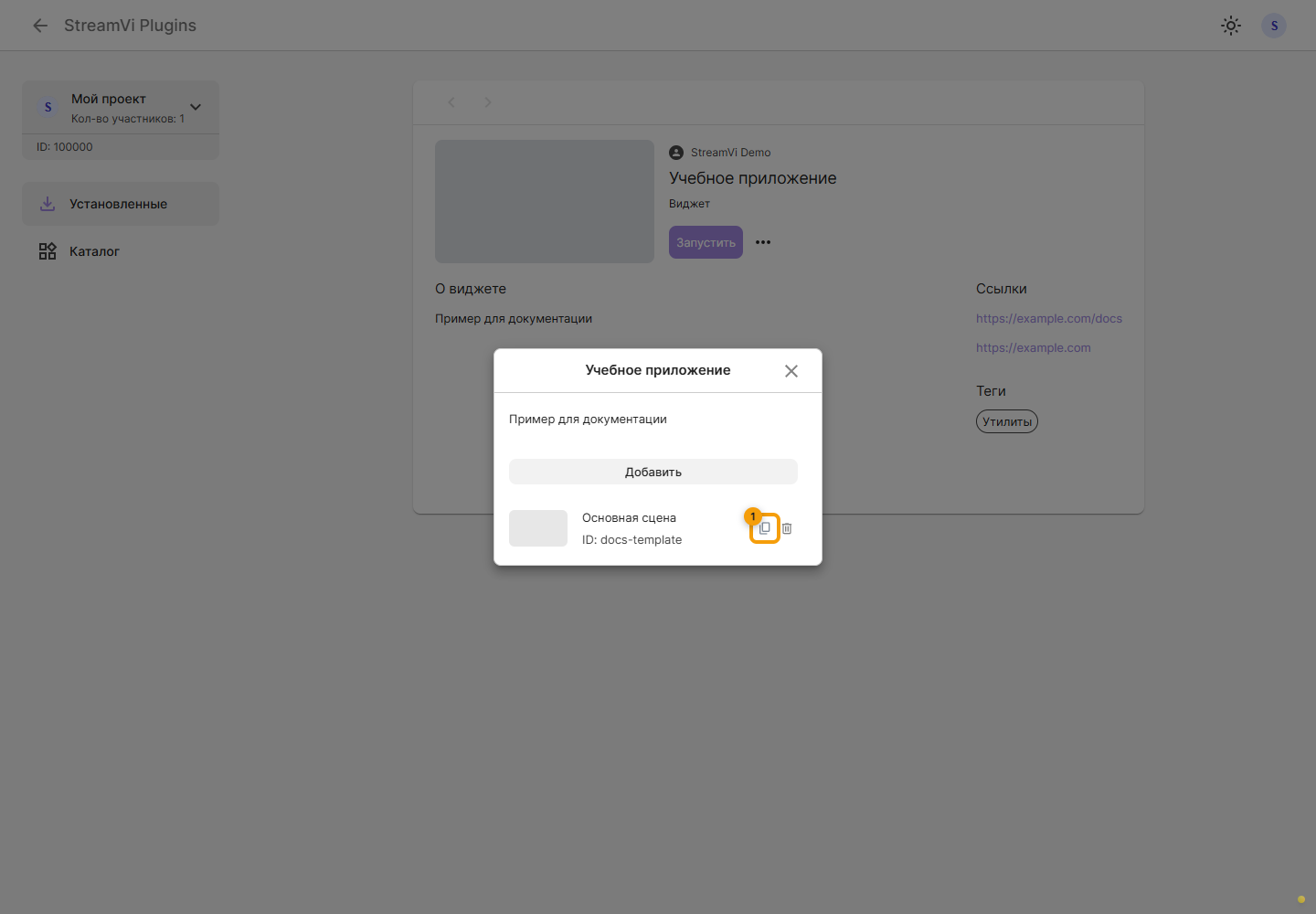
Чтобы создать копию шаблона, нажмите значок копирования справа в его строке.
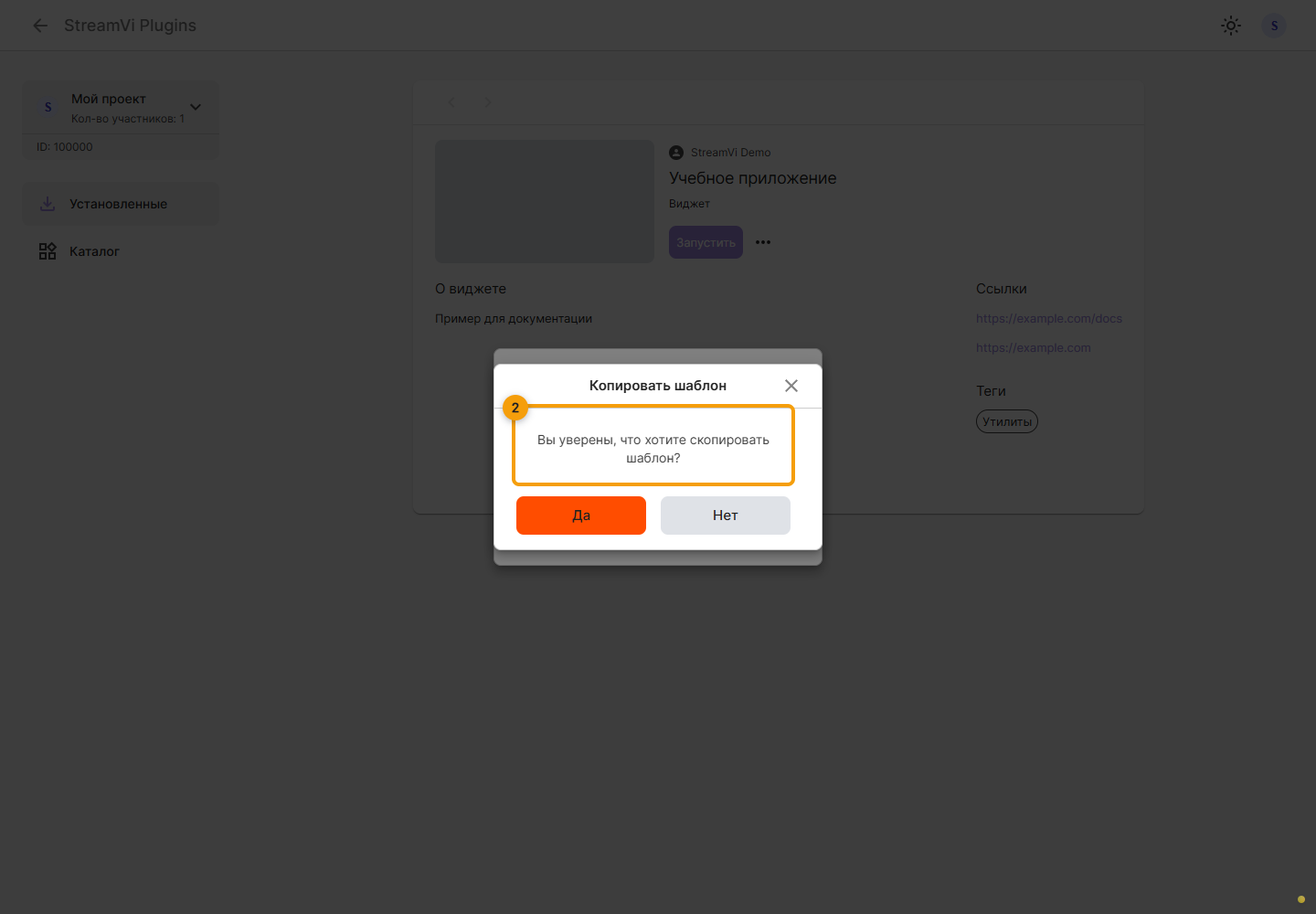
Подтвердите действие в окне Копировать шаблон. Эта кнопка создаёт копию в списке, а не помещает ссылку в буфер обмена.
После сообщения Шаблон скопирован проверьте обновлённый список шаблонов. На следующем снимке показан учебный пример списка с двумя шаблонами. Название копии в вашем приложении может отличаться.
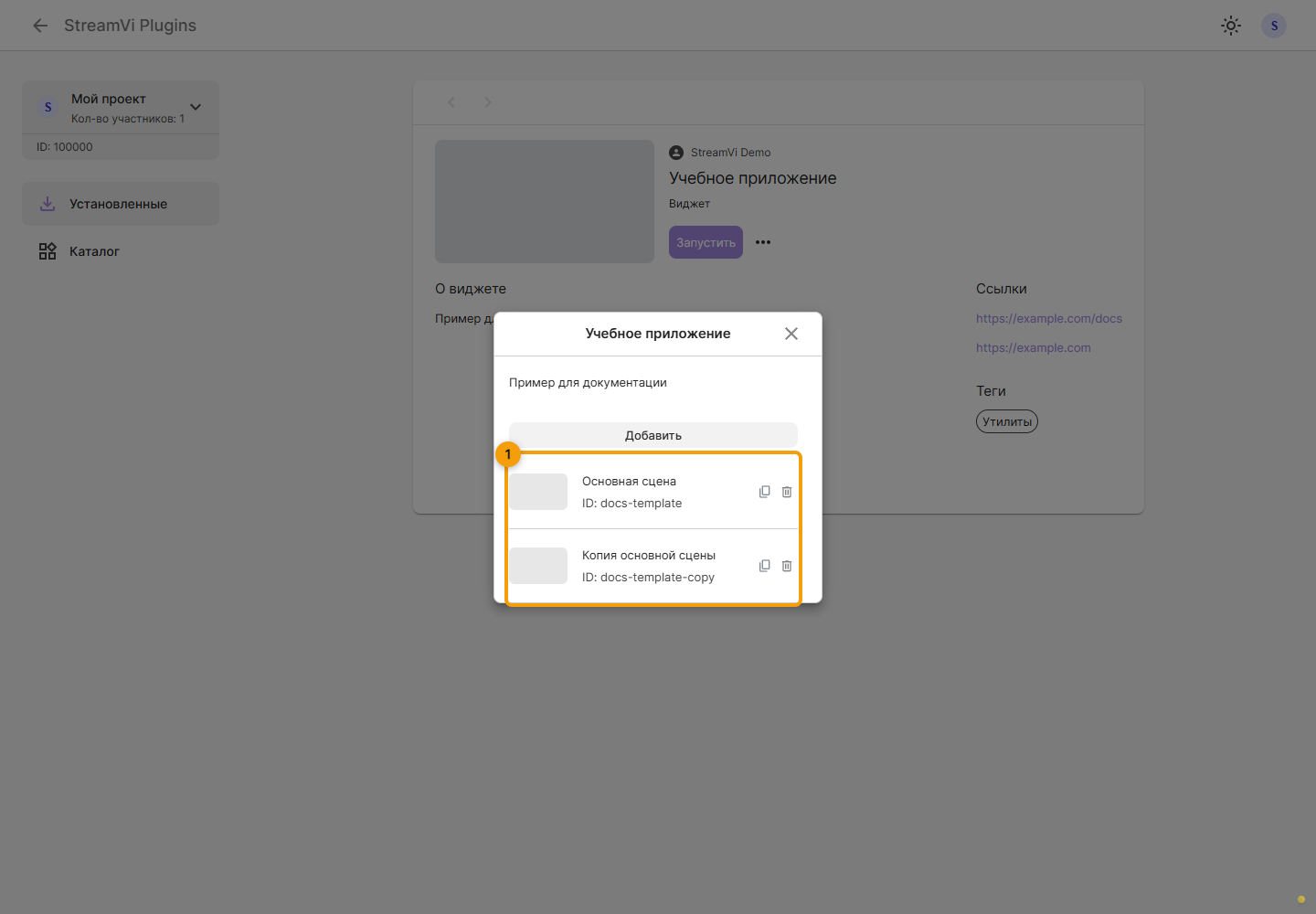
Если виджет поддерживает встраивание в OBS, получите адрес в интерфейсе самого виджета по инструкции автора и вставьте его в источник Браузер. Общий список шаблонов не предоставляет отдельной кнопки получения такого адреса.
Удалить шаблон
Для удаления отдельного шаблона нажмите корзину справа в его строке. Сначала проверьте, не используется ли этот шаблон в OBS.
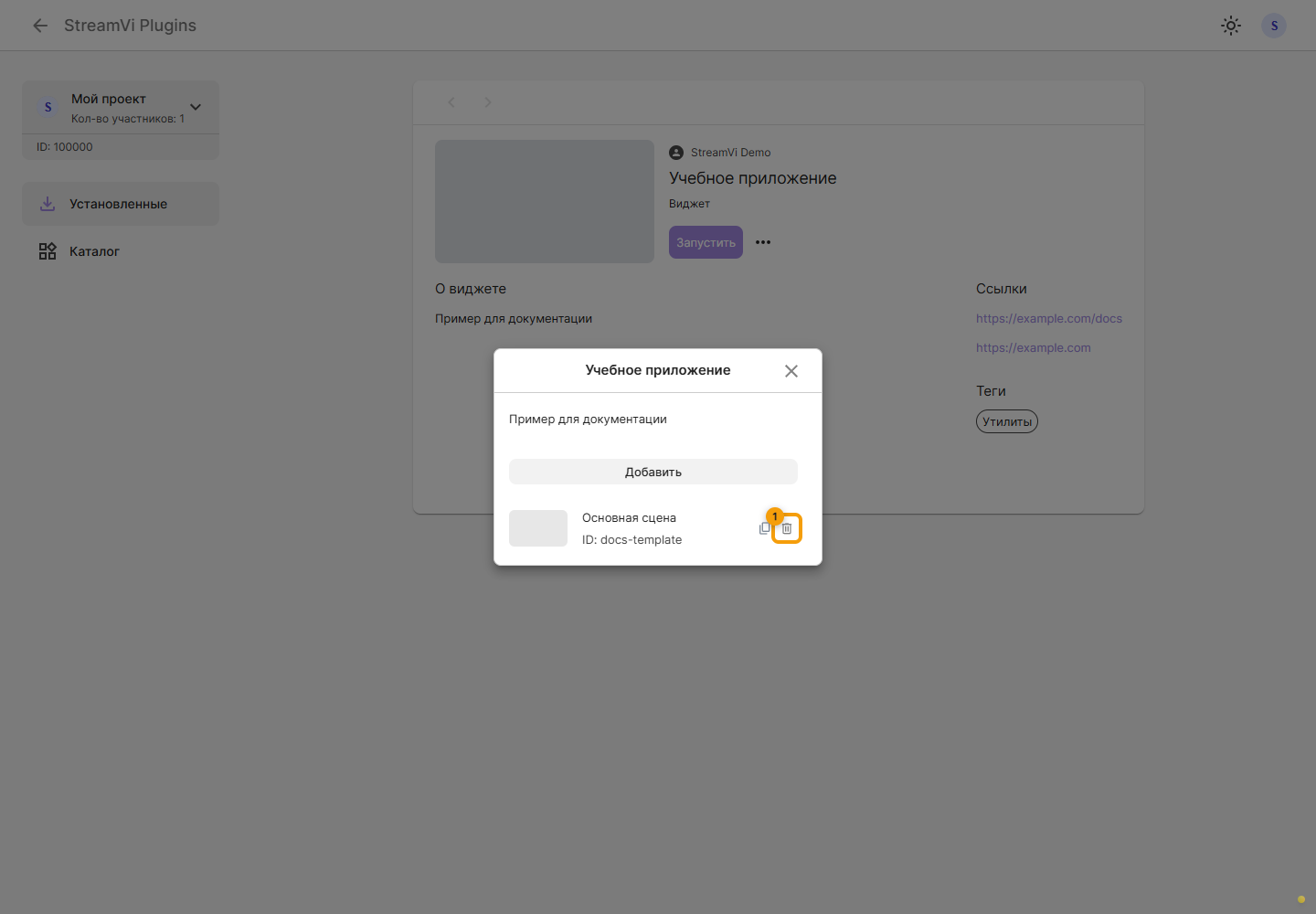
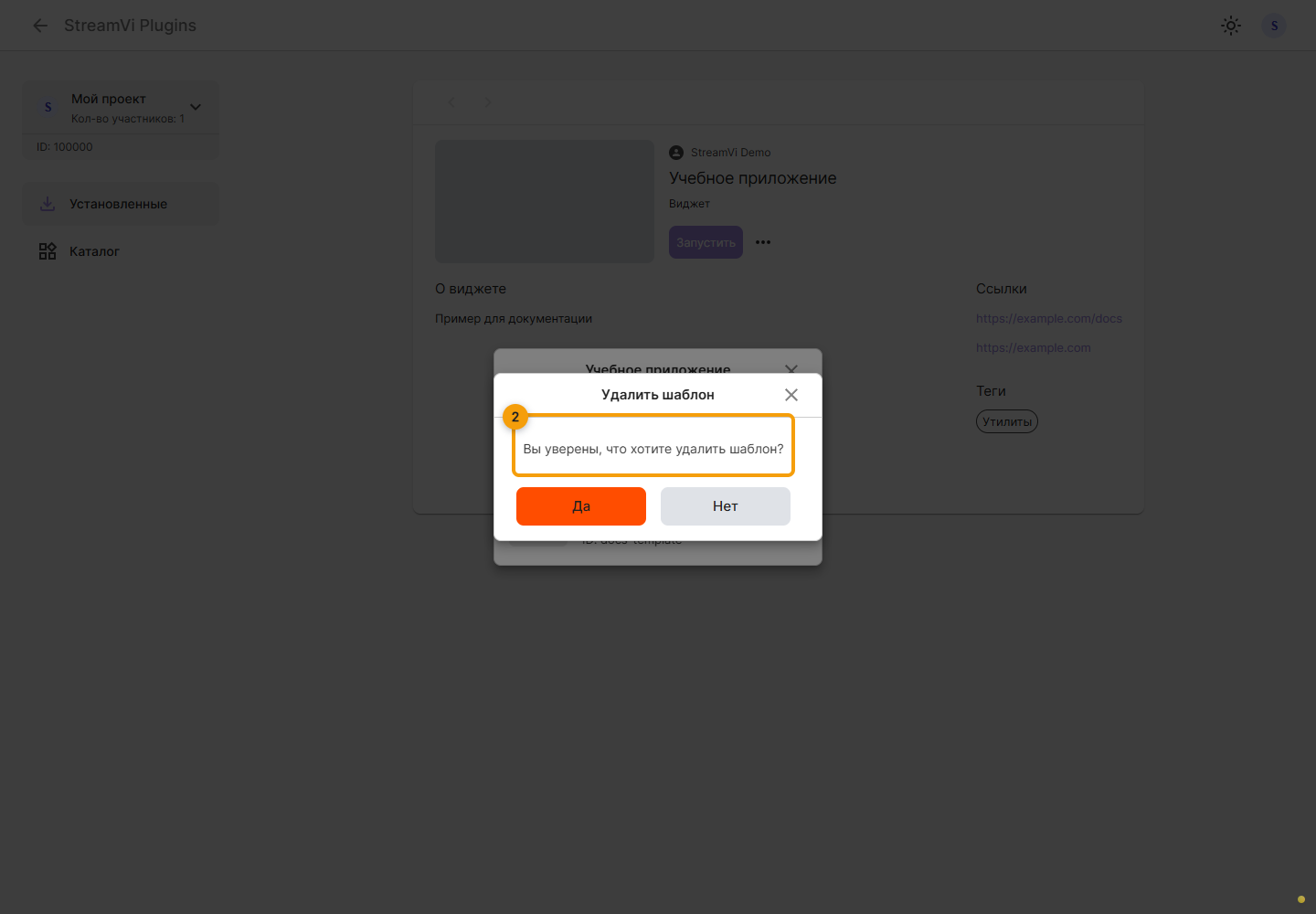
Проверьте окно подтверждения удаления шаблона. Подтверждение относится к выбранному шаблону. Чтобы оставить его, нажмите Нет.