

 Назад
 Русский
 English
11 нояб. 2026 г.
Как стримить с Xbox Series X|S: запускаем эфир GTA VI на Twitch, YouTube и VK
Первый вечер в GTA VI хочется провести с геймпадом в руках: познакомиться с героями, свернуть с маршрута и обсудить с чатом всё, что встретится по дороге. Настраивать в этот момент микрофон, пока зрители пишут «игра есть, тебя нет», совсем не хочется. Поэтому подготовим эфир заранее, чтобы после запуска игры осталось проверить звук и начать прохождение.
19 ноября 2026 года долгожданная GTA VI появится на Xbox Series X|S. Для первого стрима на Twitch хватит самой консоли. Если хотите добавить сцены в OBS или показать прохождение ещё на YouTube и VK, пригодятся карта захвата, компьютер и StreamVi. Пройдём оба пути.
С чего начать: Twitch или несколько площадок
Для прохождения с чатом на Twitch попробуйте встроенную трансляцию Xbox. Покупать карту захвата ради первого эфира необязательно. А если часть зрителей ждёт вас на YouTube, другая в VK Видео Live, удобнее собрать эфир в OBS и отправить его на площадки через StreamVi.
| Что хотите сделать | Что понадобится | Как идёт видео |
|---|---|---|
| Выйти на Twitch без компьютера | Xbox, аккаунт Twitch, интернет и гарнитура для комментариев | Xbox → Twitch |
| Добавить сцены, камеру и отдельный микрофон | Карта захвата, компьютер с OBS и нужные устройства | Xbox → карта → OBS |
| Стримить на YouTube, VK Видео Live или сразу на несколько площадок | Та же схема с OBS, подключённые каналы и подходящий тариф StreamVi | OBS → StreamVi → площадки |
Прямой эфир на Twitch запускается через панель Xbox. В схеме с OBS видео в StreamVi отправляет компьютер. Порядок встроенного запуска описан в инструкции Xbox.
Как стримить с Xbox на Twitch без ПК
Начните с игры, которая уже установлена. Подключите гарнитуру и приготовьте телефон: он понадобится, чтобы посмотреть на эфир глазами зрителя.
- Нажмите кнопку Xbox на геймпаде и откройте «Запись и публикация» / Capture & share → Live streaming. Названия зависят от языка интерфейса.
- Свяжите аккаунт Twitch с консолью по QR-коду или адресу на экране.
- Введите название тестового эфира. Проверьте микрофон, громкость игры и качество передачи. Если играете с друзьями, включите звук группы.
- Выберите Go live now и вернитесь в игру.
Встроенные настройки и порядок запуска разобраны в руководстве Xbox. Когда вы выходите из игры, зрители могут видеть экран паузы, поэтому проверяйте трансляцию во время игры.
Откройте свой канал на телефоне и скажите несколько фраз обычным голосом. Слышно ли вас на фоне игры? Не рассыпается ли картинка при движении? Если эфир зависает, снизьте качество и повторите тест. После проверки остановите трансляцию через панель Xbox и убедитесь, что Twitch больше не показывает вас в эфире.
А если нужен YouTube или VK без карты захвата?
Для YouTube и VK дальше используем карту, компьютер и OBS. Встроенный способ выше запускает эфир на Twitch. Чтобы показать прохождение зрителям YouTube и VK, подготовим трансляцию на компьютере: добавим заставку перед началом игры, камеру и отдельный микрофон, если они нужны. Такое подключение стоит собрать до релиза GTA VI, чтобы осталось время проверить картинку и звук на каждой площадке. В StreamVi будем передавать видео из OBS.
Как подключить Xbox к OBS
Карта захвата переносит изображение с консоли в компьютер. В OBS вы добавляете голос, камеру и оформление, а затем отправляете готовый эфир дальше.
Перед покупкой проверьте, какое разрешение и частоту кадров карта умеет захватывать, совместима ли она с OBS и подходит ли ваш компьютер. Надпись «4K» на коробке не всегда означает запись в 4K. Если хотите сохранить HDR, VRR или высокую частоту на игровом экране, проверьте поддержку этих режимов у карты.
Для внешней USB-карты с HDMI-выходом подключение выглядит так:
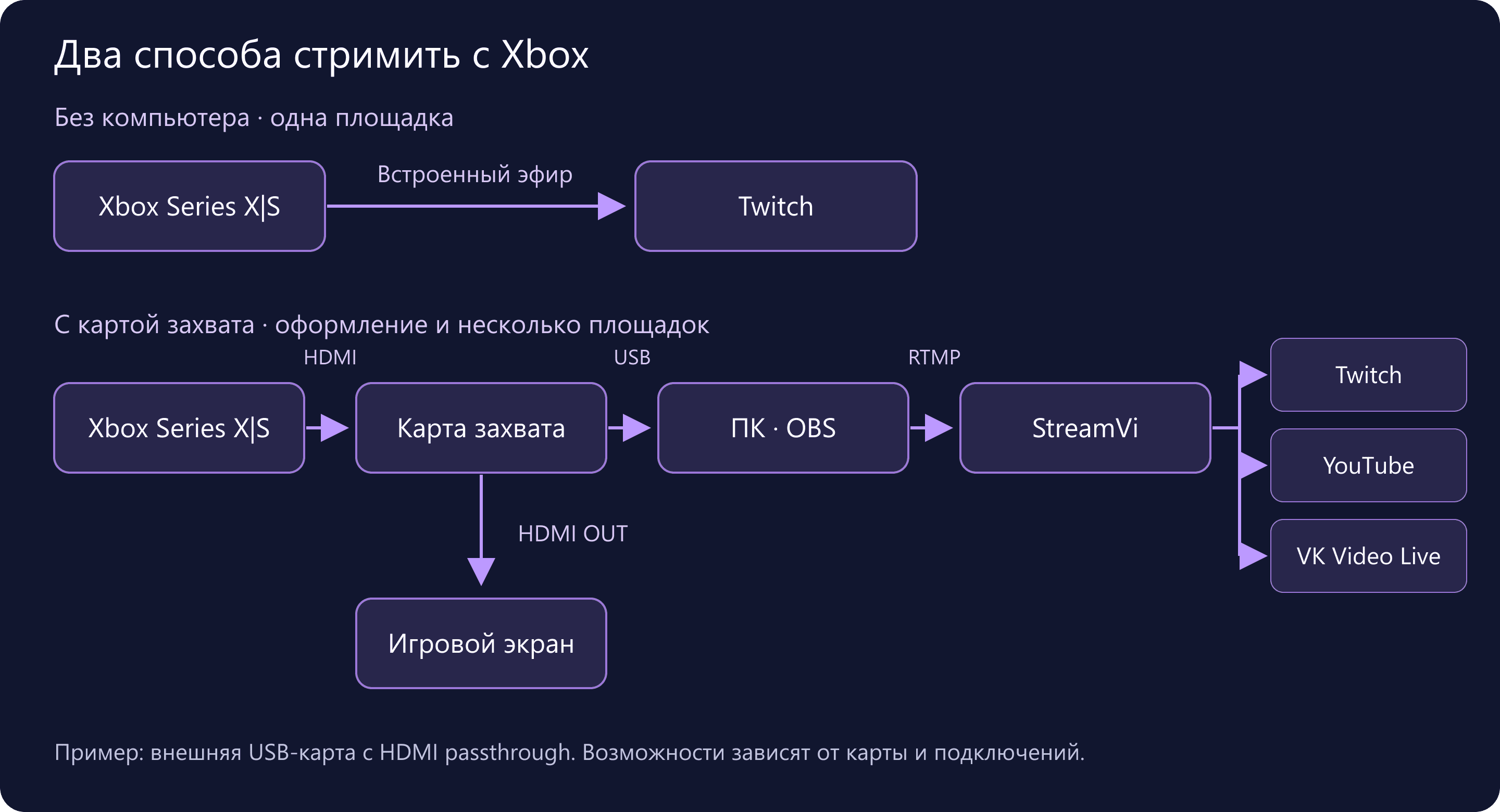
Играйте на экране, подключённом к HDMI OUT карты. Предпросмотр OBS нужен для проверки кадра и может запаздывать.
- Подключите HDMI OUT консоли к HDMI IN карты.
- Соедините HDMI OUT карты с телевизором или монитором, а USB-порт карты с подходящим портом компьютера.
- В OBS создайте сцену «Xbox», добавьте «Устройство захвата видео» / Video Capture Device и выберите карту. Закройте другие программы, которые её используют, и выберите поддерживаемый SDR-режим.
Производитель карт захвата Elgato показывает такую проводку в руководстве для Xbox Series X|S и модели 4K X. Требования к USB смотрите у своей модели. Настройки источника разобраны в справке OBS; его название может отличаться в зависимости от системы.
Если вместо игры чёрный экран, сначала подключите Xbox напрямую к телевизору. Затем проверьте HDMI IN/OUT, режим видео и USB-кабель. Защищённый HDCP-сигнал карта не захватывает, поэтому проверять подключение нужно на игре, а не в видеосервисе.
Как отправить эфир на Twitch, YouTube и VK через StreamVi
Допустим, вы хотите пройти первые миссии GTA VI со зрителями трёх площадок. OBS собирает трансляцию, а StreamVi получает один поток и отправляет его на подключённые каналы. Подробнее об этом рассказали в статье «Что такое мультистрим».
На YouTube заранее включите прямые эфиры: первая активация может занять до 24 часов. В StreamVi проверьте, что тариф рестрима позволяет включить нужные каналы одновременно и подходит по битрейту.
Подключите площадки
На главной странице проекта StreamVi нажмите «Добавить канал». Выберите Twitch и войдите в нужный аккаунт. Затем подключите YouTube через Google. Если у вас несколько YouTube-каналов, проверьте, какой выбрали. В этой форме ключ YouTube вручную вводить не нужно. Шаги показаны в инструкциях подключения.
Для игрового канала в VK Видео Live выберите подключение VK Video Live, нажмите «Добавить канал» в его окне и подтвердите доступ нужного аккаунта. После этого канал появится в проекте. Руководство StreamVi для VK Видео Live поможет пройти подключение.
Если зрители ждут эфир в сообществе через VK Видео / ВКонтакте, используйте отдельное подключение Vkontakte и аккаунт с доступом к этому сообществу. Его настройка описана в другой инструкции. Главное, чтобы эфир шёл на ту страницу, ссылку на которую вы дали зрителям.
Подайте видео из OBS
В StreamVi откройте «Главная → RTMP и Ключ», выберите сервер приёма и скопируйте его адрес и ключ проекта. В OBS перейдите в «Настройки → Трансляция», выберите настраиваемый сервис и вставьте эти значения в поля сервера и ключа потока. Для соединения OBS со StreamVi нужен ключ проекта StreamVi. Пошаговая настройка OBS.
В настройках вывода выберите доступный компьютеру кодировщик H.264. Качество и битрейт подберите под площадки и своё соединение. В гайде по битрейту рассказали, с чего начать и как проверить результат. Параметры VK Видео Live уточните в студии своего канала или через поддержку площадки. Если выходам нужны разные настройки, проверьте отдельную функцию транскодинга StreamVi.
Включите нужные каналы в StreamVi и запустите трансляцию в OBS. Дождитесь входящего видео, затем откройте эфир на каждой площадке. Порядок запуска и завершения описан в документации. Перед мультистримом также прочитайте правила Twitch; общий чат пока оставьте на своём рабочем экране.
Чтобы зрители видели игру и слышали вас
Сделайте короткую запись в OBS: немного поиграйте, прокомментируйте происходящее, дайте слово другу в группе. Прослушайте результат в наушниках. Голос должен оставаться разборчивым, когда в игре становится громко.
Для комментариев подключите микрофон к компьютеру и выберите его в OBS. Микрофон гарнитуры в геймпаде не попадает туда автоматически. Звук игры проверьте отдельно в микшере OBS у источника карты. При эхе выключите звук зрительского плеера и динамики телевизора, затем посмотрите, не захватывается ли микрофон дважды. OBS объясняет, как возникает такое дублирование.
Если нужны голоса друзей из Xbox Party Chat, откройте Settings → General → Volume & audio output → Party chat output → Headset & speakers. Тогда звук группы пойдёт также по HDMI к карте. В справке Elgato по захвату чата Xbox разобрана эта настройка и её ограничение: внутриигровой и лобби-чат передаются иначе. Для них проверьте подключение своей гарнитуры и карты отдельно. Предупредите друзей, что разговор будет в эфире.
Когда запись звучит как надо, посмотрите тестовый эфир на телефоне. Проверьте Twitch, YouTube и выбранный VK-канал по очереди: на каждом должны работать картинка и голос. В YouTube Studio убедитесь, что выбрано нужное событие. Если видео осталось в предпросмотре, подтвердите старт кнопкой «Начать эфир», как описано в справке YouTube.
Доступ по ссылке на YouTube не закрывает тест на остальных площадках. Если репетиция не должна быть публичной, настройте доступ для каждого выхода заранее.
| Что не работает | С чего начать проверку |
|---|---|
| Один канал остаётся без эфира | Переключатель в StreamVi, авторизация, выбранное событие и подтверждение старта на площадке |
| Игра слышна, а вас нет | Выбранный микрофон, кнопка mute и уровень в микшере OBS |
| Голос звучит дважды | Повторный источник микрофона, мониторинг и открытый плеер со звуком |
| Запись плавная, эфир прерывается | Отдача и битрейт; остановите фоновые загрузки и повторите тест с меньшим качеством |
Меняйте по одному параметру, чтобы понять, что помогло. После репетиции остановите OBS и убедитесь, что все площадки завершили эфир.
Что подготовить к первому вечеру в GTA VI
Пока игра не вышла, проведите репетицию на другой игре с теми же сценами, гарнитурой и картой. Сохраните рабочие настройки. После запуска GTA VI останется ещё раз проверить захват и звук уже в ней.
Rockstar разместила сообщение о доступной предзагрузке. Заранее проверьте установку и обновления своей копии, чтобы вечер не ушёл на скачивание.
Подумайте, каким будет прохождение. Будете исследовать Леониду без спешки или позволите чату выбирать маршрут? Из этого получится понятное название, например «GTA VI на Xbox Series S: первое прохождение, исследуем Леониду». Укажите свою модель консоли, а в описании добавьте язык эфира, правила о спойлерах и ссылки на каналы.
Для репетиции выберите категорию тестовой игры. Перед настоящим эфиром замените её на GTA VI, если категория уже доступна. Проверьте настройки аудитории и откройте каждую зрительскую ссылку с телефона. Для запланированного YouTube-эфира дайте зрителям ссылку именно на это событие.
Отдельно проверьте правила использования музыки. Игровое радио может содержать треки, для трансляции которых нужны отдельные права. Когда запустите GTA VI, посмотрите её звуковые настройки; на наличие специального режима для стримеров заранее не рассчитывайте.
Короткий чек-лист в день релиза
- Игра запускается, оборудование подключено так же, как на репетиции.
- Название, описание, категория и доступ проверены на каждой площадке.
- Выбран нужный аккаунт Twitch или проект StreamVi, включены нужные каналы.
- Картинка GTA VI попадает в эфир, ваш голос слышен поверх игры.
- Зрительские страницы Twitch, YouTube и VK открываются, видео и звук работают.
- Чаты и модерация готовы, лишние плееры выключены.
Откройте чат, берите геймпад и отправляйтесь знакомиться с миром GTA VI вместе со зрителями.
