
Плагины
Выберите нужный проект и откройте Плагины в левом меню. Во вкладке Каталог находятся доступные приложения, а в Установленные - подключённые к этому проекту. Приватные приложения показываются отдельно, если разработчик выдал проекту доступ.
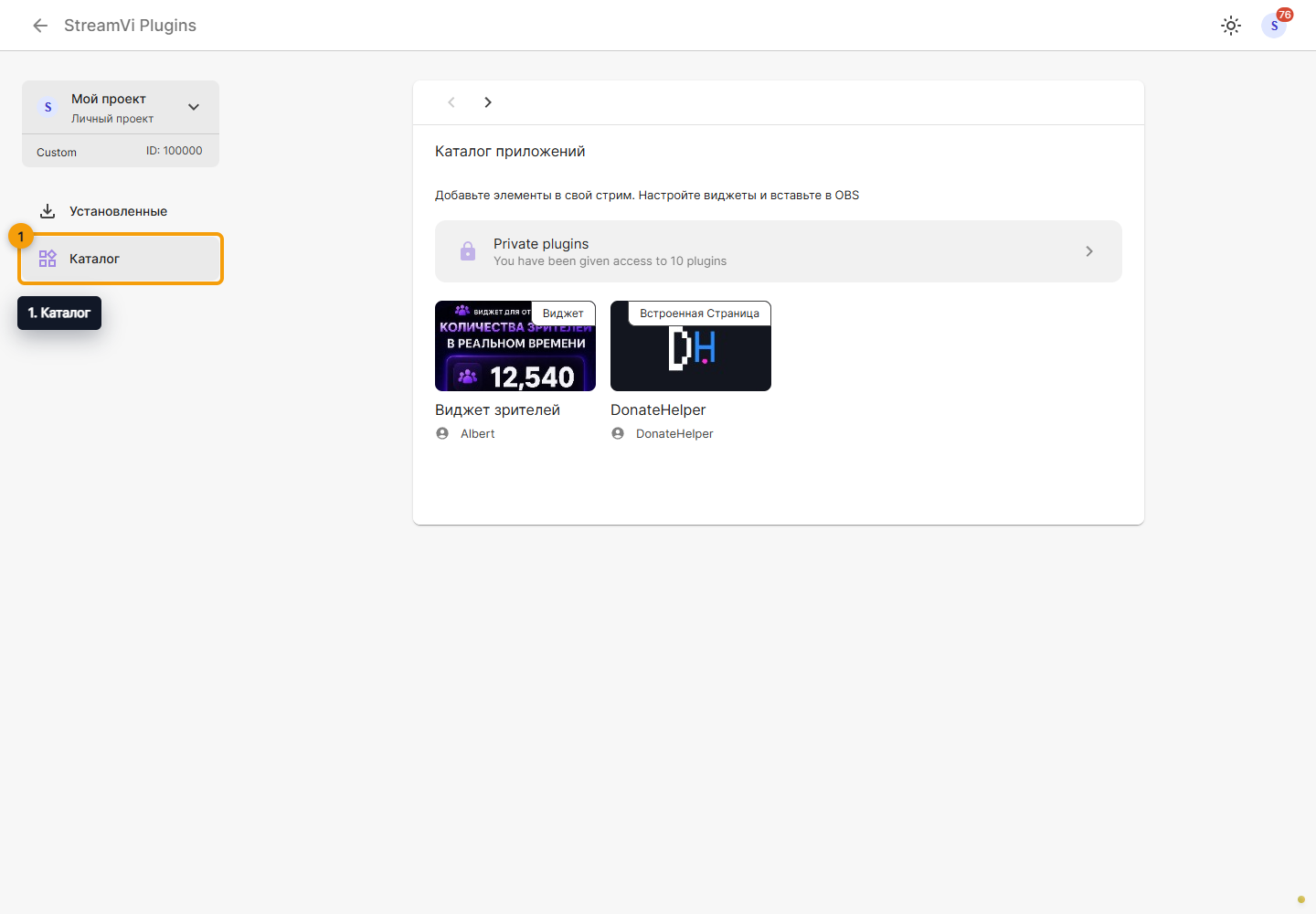
Установка
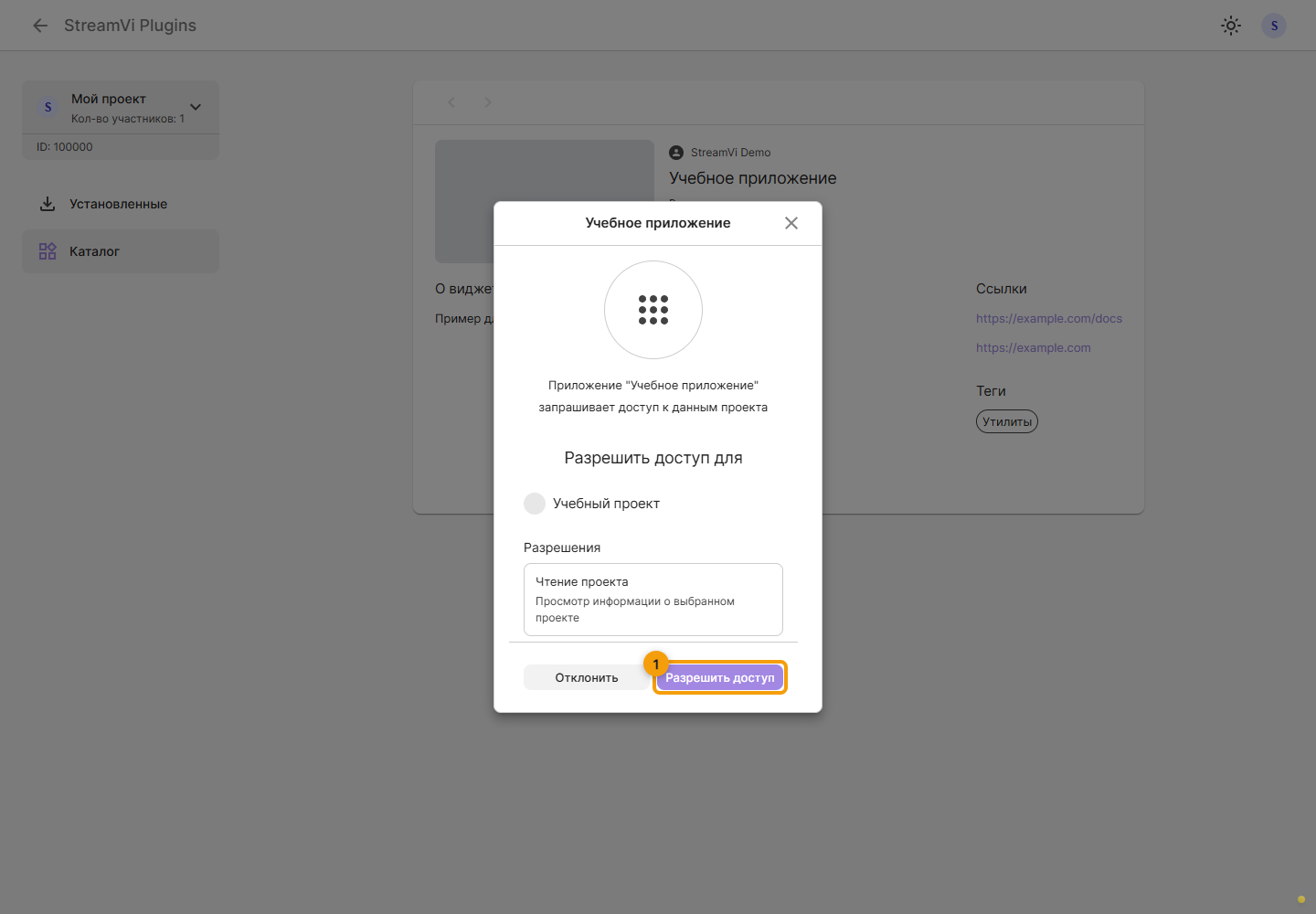
Откройте карточку плагина, прочитайте описание, имя автора, ссылки на документацию и сайт приложения. Нажмите Установить. В следующем окне проверьте название проекта и запрашиваемые разрешения. Разрешить доступ устанавливает плагин; Отклонить закрывает запрос без установки. Если выбран не тот проект, закройте окно и сначала переключите проект.
После установки нажмите Запустить. Встроенная страница открывается внутри кабинета, а виджет предлагает выбрать или создать шаблон.
OAuth-приложения
У OAuth-интеграции кнопка Перейти открывает сайт приложения. При входе через StreamVi выберите проект и нажмите Продолжить. Если запрошены разрешения, появится отдельный экран с их перечнем: прочитайте его и подтвердите либо отклоните доступ. При заранее выбранном проекте список разрешений может открыться сразу.
Ошибка проекта, redirect URI или списка разрешений не исправляется повторным нажатием подтверждения. Проверьте доступ к проекту; ошибку настройки приложения передайте разработчику. Не передавайте ему пароль, токены или секретные ссылки.
Поделиться
Действие Поделиться открывает ссылку на карточку плагина. Такая ссылка сама по себе не выдаёт доступ к приватному приложению. Ссылка шаблона виджета предназначена для его использования и может содержать секрет: не публикуйте её вместе со ссылкой на каталог.
Удалить плагин
Перед удалением проверьте выбранный проект. Удаление установки удаляет её шаблоны виджета, выданные токены и коды авторизации; подключение перестаёт работать в этом проекте. Само приложение разработчика и его установки в других проектах сохраняются.
Если выбран нужный проект, используйте действие удаления в карточке и подтвердите его. Удаление проекта из списка приватного доступа у разработчика не заменяет это действие и не отзывает уже выданные токены.
На новых снимках показано учебное приложение. Его название и пример разрешения иллюстрируют окно установки; проверяйте права конкретного устанавливаемого плагина.
Вопросы о настройке конкретного виджета сверяйте с документацией и контактами его автора. Для создания собственного плагина перейдите в раздел разработчика.