
Другой RTMP- или SRT-сервер
На главной странице нажмите Добавить канал и выберите нужный протокол или площадку с ручным вводом реквизитов. Эти данные берутся у принимающей площадки: сюда не нужно вставлять входящий ключ StreamVi из настроек источника.
RTMP
Подключения My RTMP server и My SRT server должны быть доступны на тарифе проекта. Если вместо формы появляется предложение сменить тариф, проверьте тариф проекта.
Выберите My RTMP server в окне добавления канала. Задайте название для списка каналов и адрес RTMP-сервера, выданный площадкой.
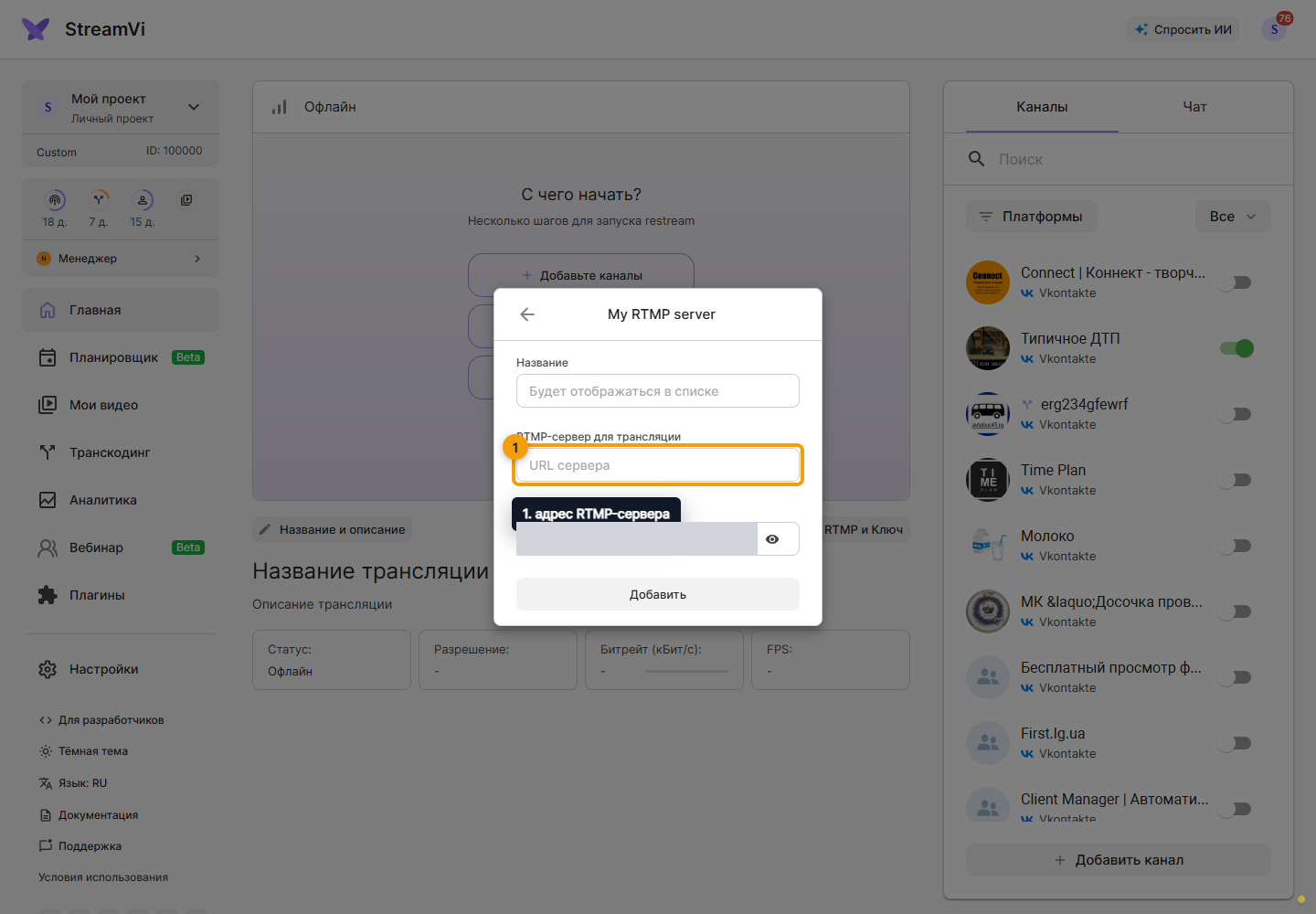
В отдельном поле укажите ключ трансляции без лишних пробелов, затем нажмите Добавить и дождитесь результата подключения.
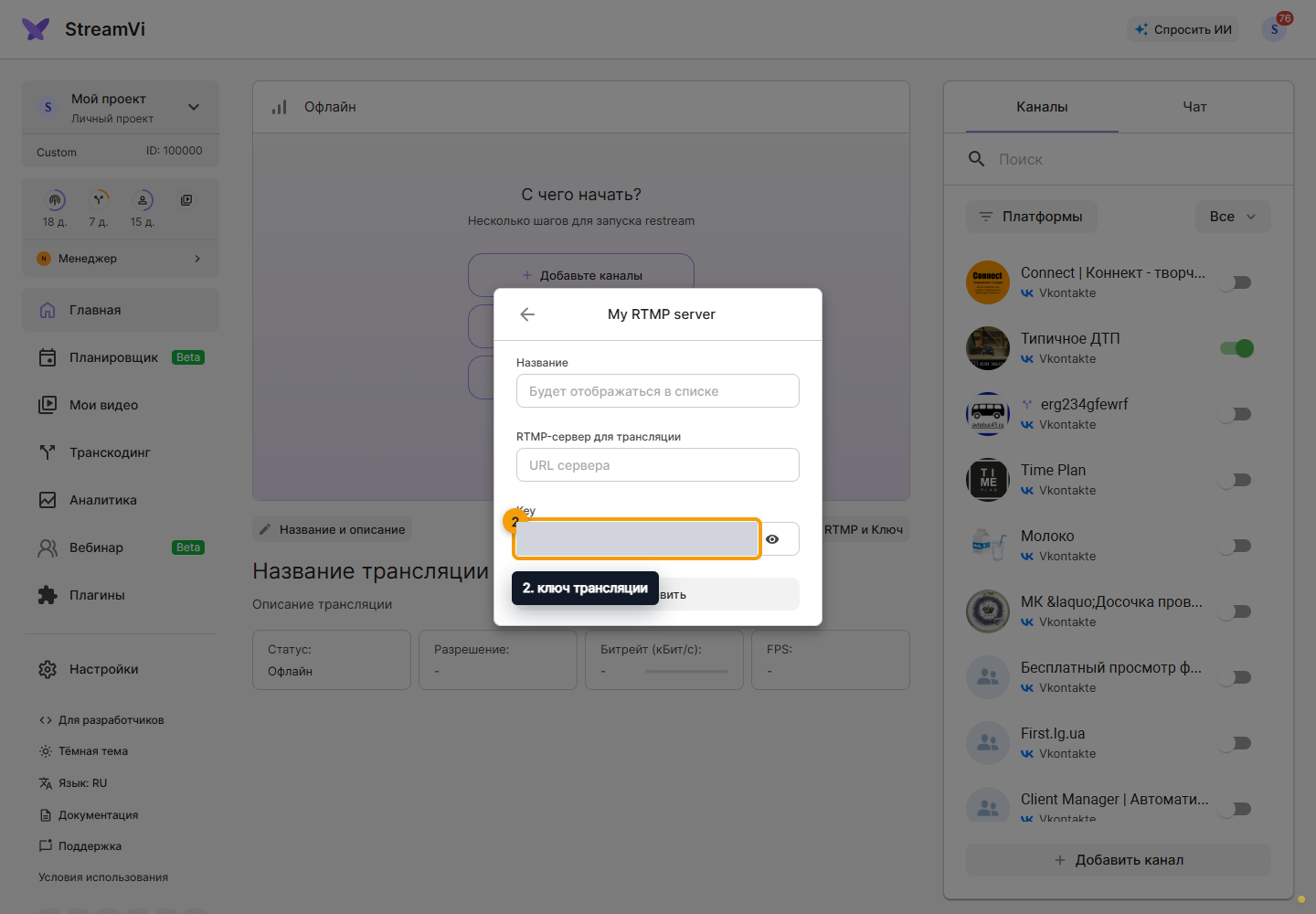
Название в форме служит для списка StreamVi. Параметры публикации и чат на принимающей площадке настраиваются отдельно, если для этого подключения нет соответствующих функций API.
SRT
Выберите My SRT server, укажите название и полный SRT URL принимающего сервера.
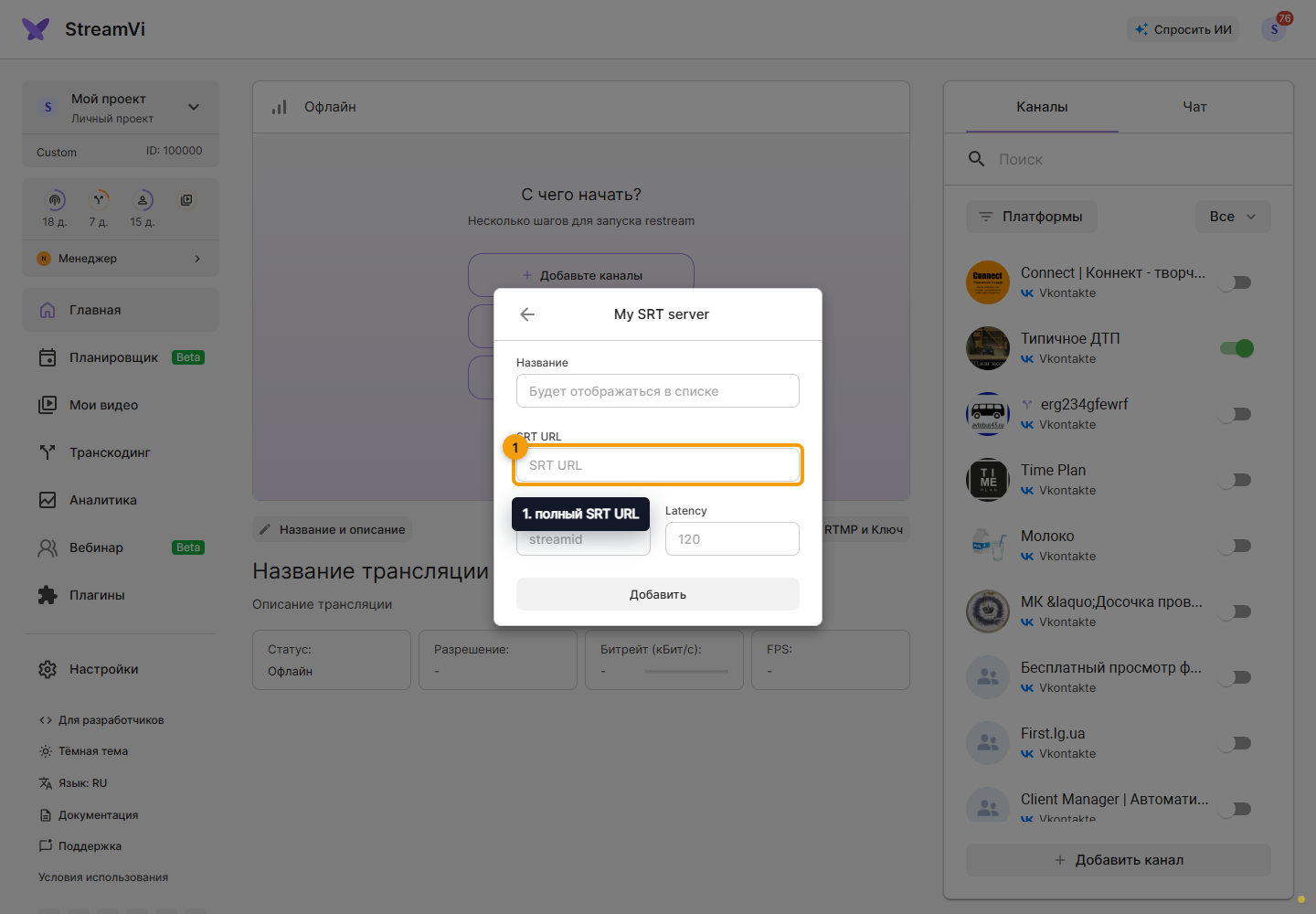
Проверьте Stream ID, если он требуется принимающему серверу. Это поле связано с параметрами URL: его изменение обновляет адрес.
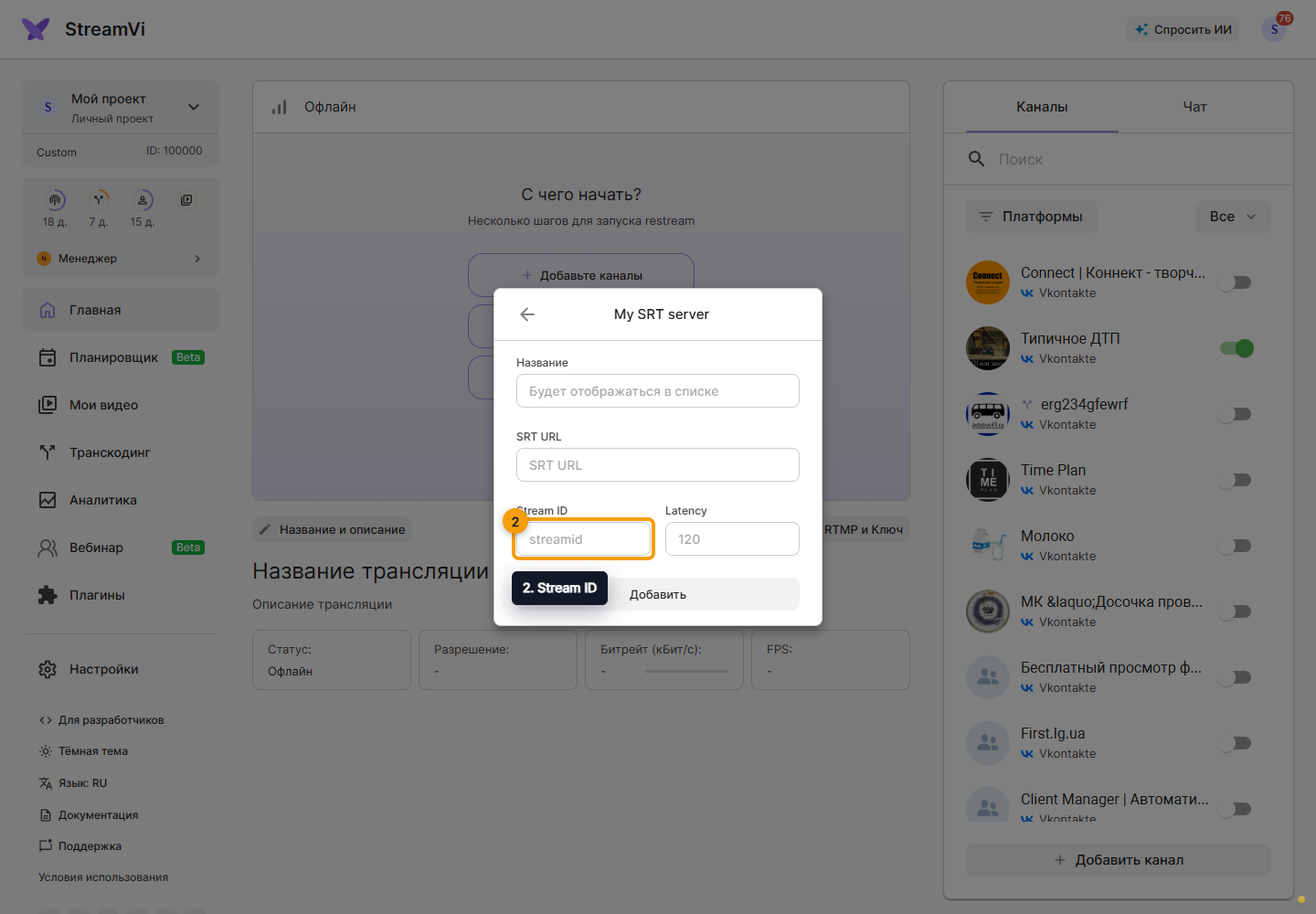
В поле Latency задайте требуемую задержку. Поле также обновляет параметр URL. Используйте значения, которые требует принимающий сервер; не копируйте случайные значения из примера.
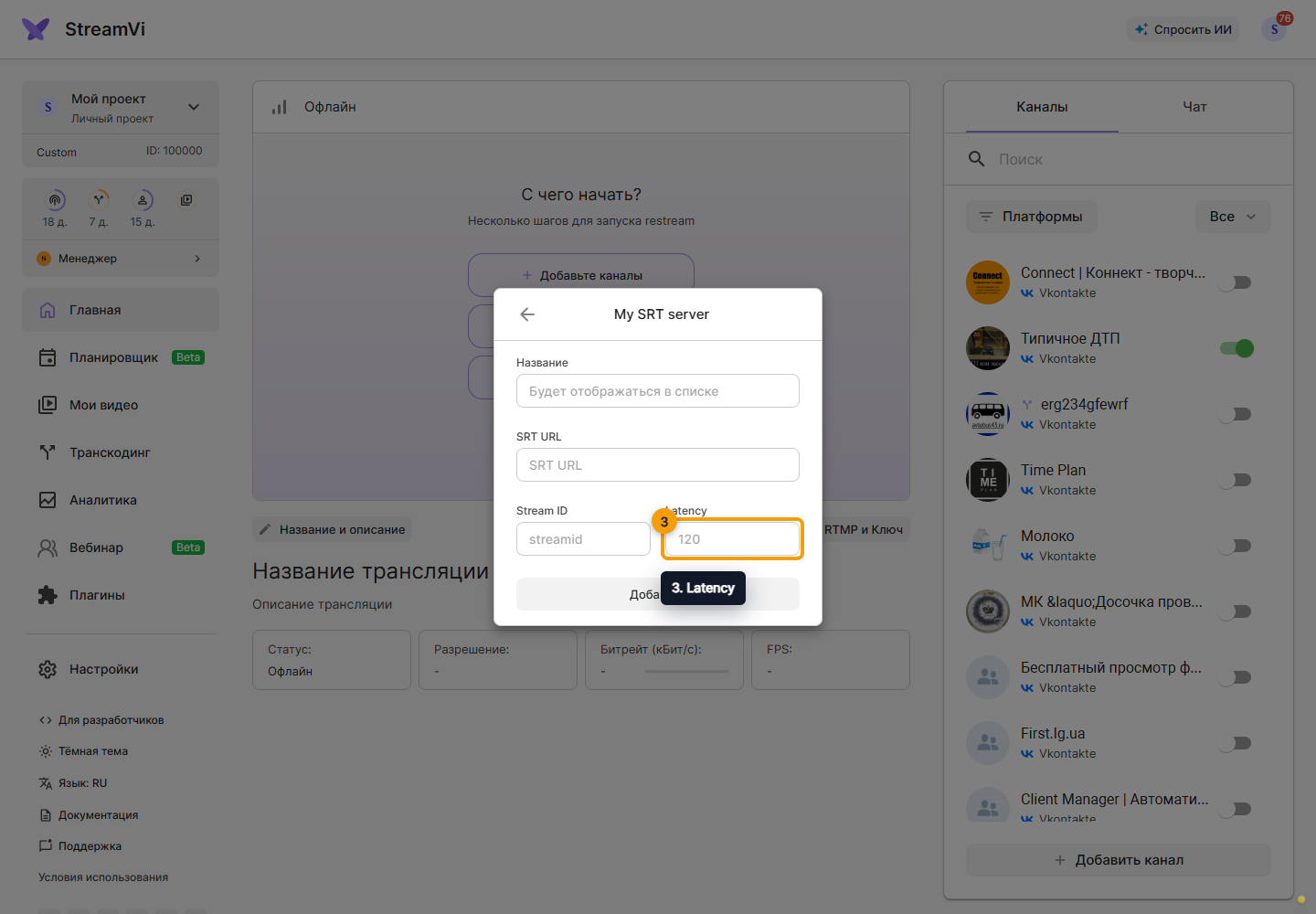
Нажмите Добавить, дождитесь подтверждения и проверьте канал в списке. Для изменения адреса позже откройте канал и его настройки SRT, затем сохраните форму.
Проверка передачи
Включите новый канал, подайте видео на вход StreamVi и проверьте статус на обеих сторонах. Если площадка обновила ключ или адрес, обновите реквизиты именно этого канала. Не публикуйте ключи, SRT URL с секретами или снимки с открытыми реквизитами. Запуск трансляции.