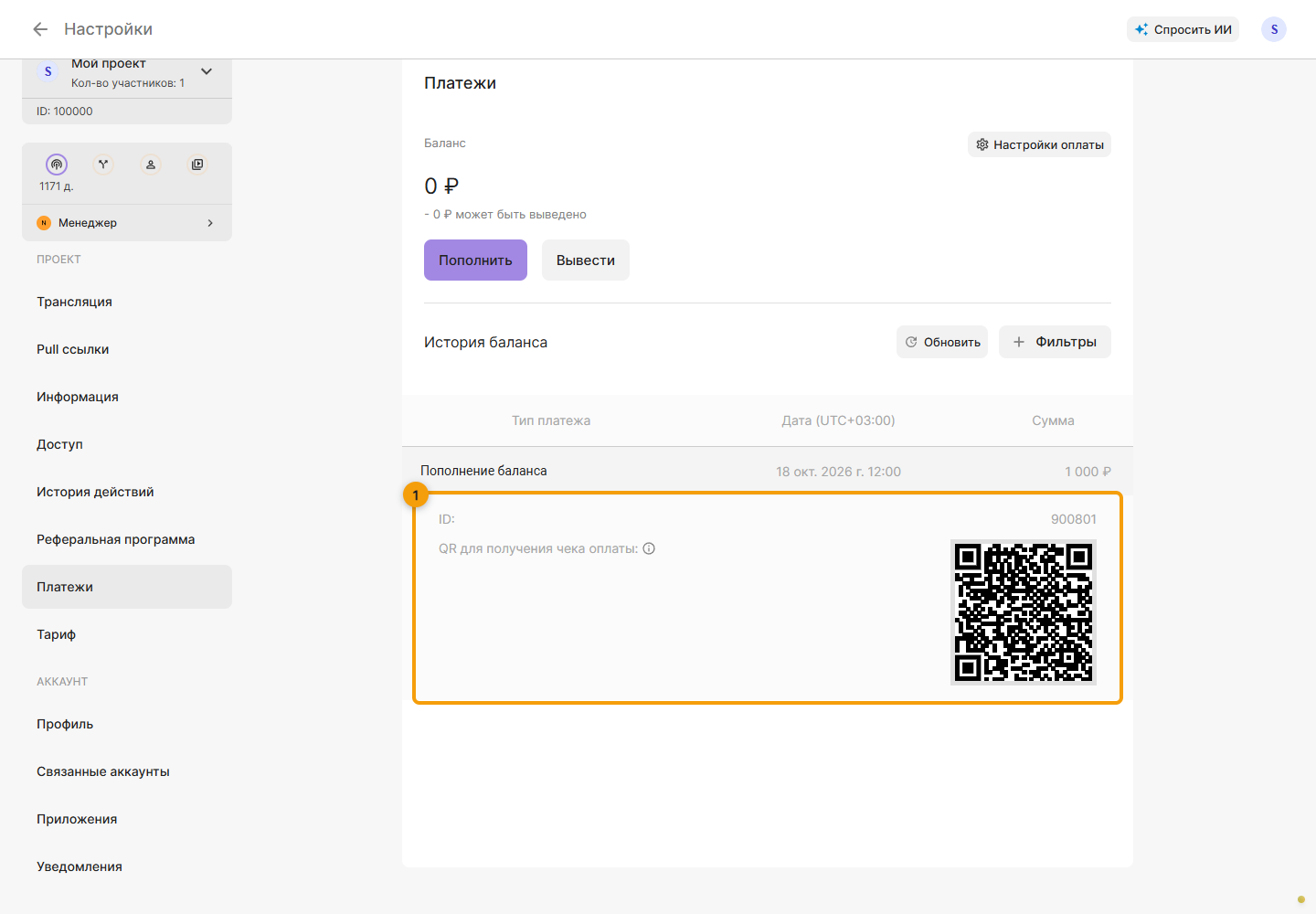
Платежи
Откройте нужный проект и перейдите в Настройки → Платежи. Баланс, история операций и купленные услуги относятся к выбранному проекту. Изменять оплату и выводить средства могут участники с соответствующими правами; при недоступных действиях обратитесь к владельцу проекта.
История операций
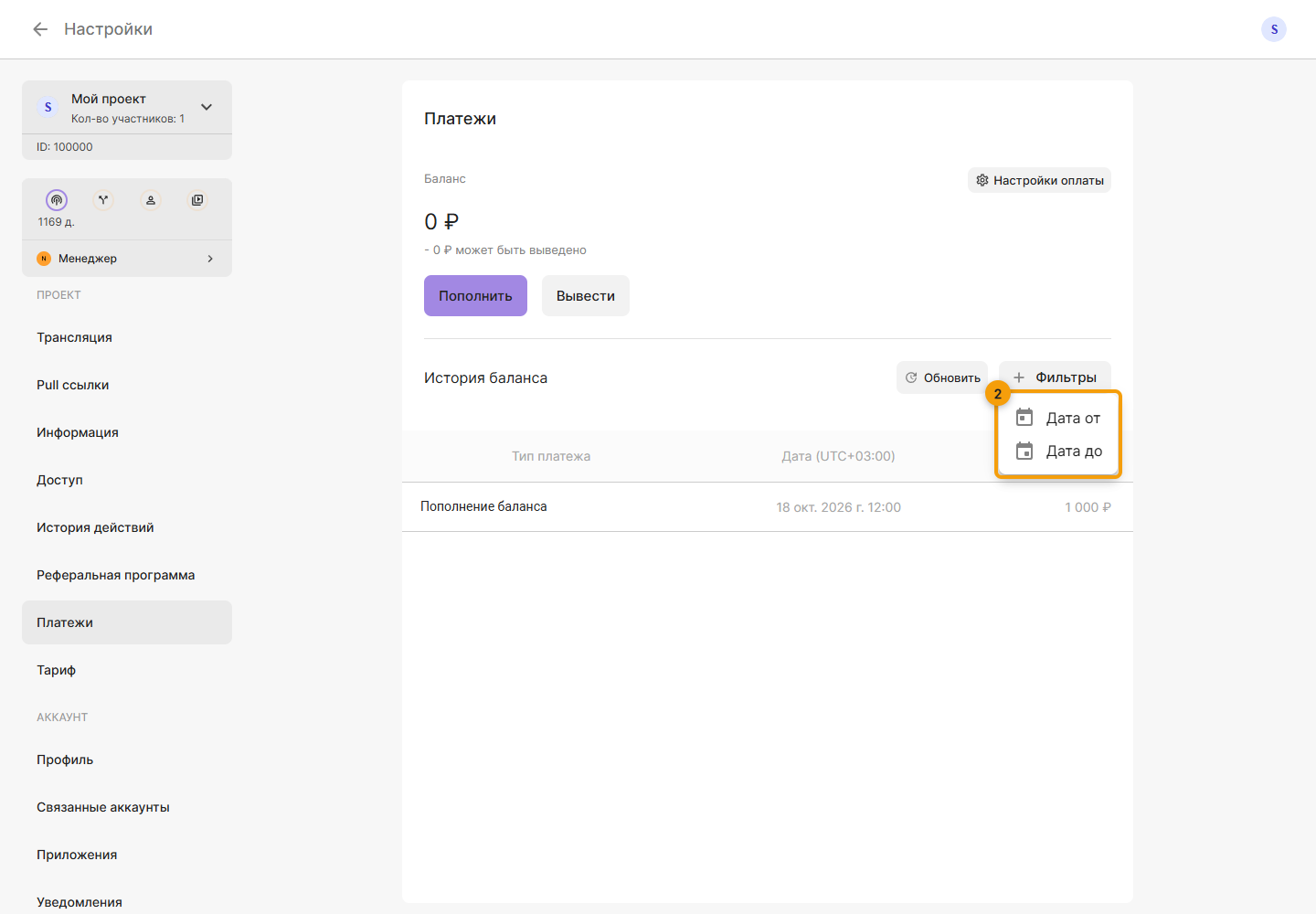
Нажмите Фильтры в истории и выберите нужную границу периода: Дата от или Дата до.
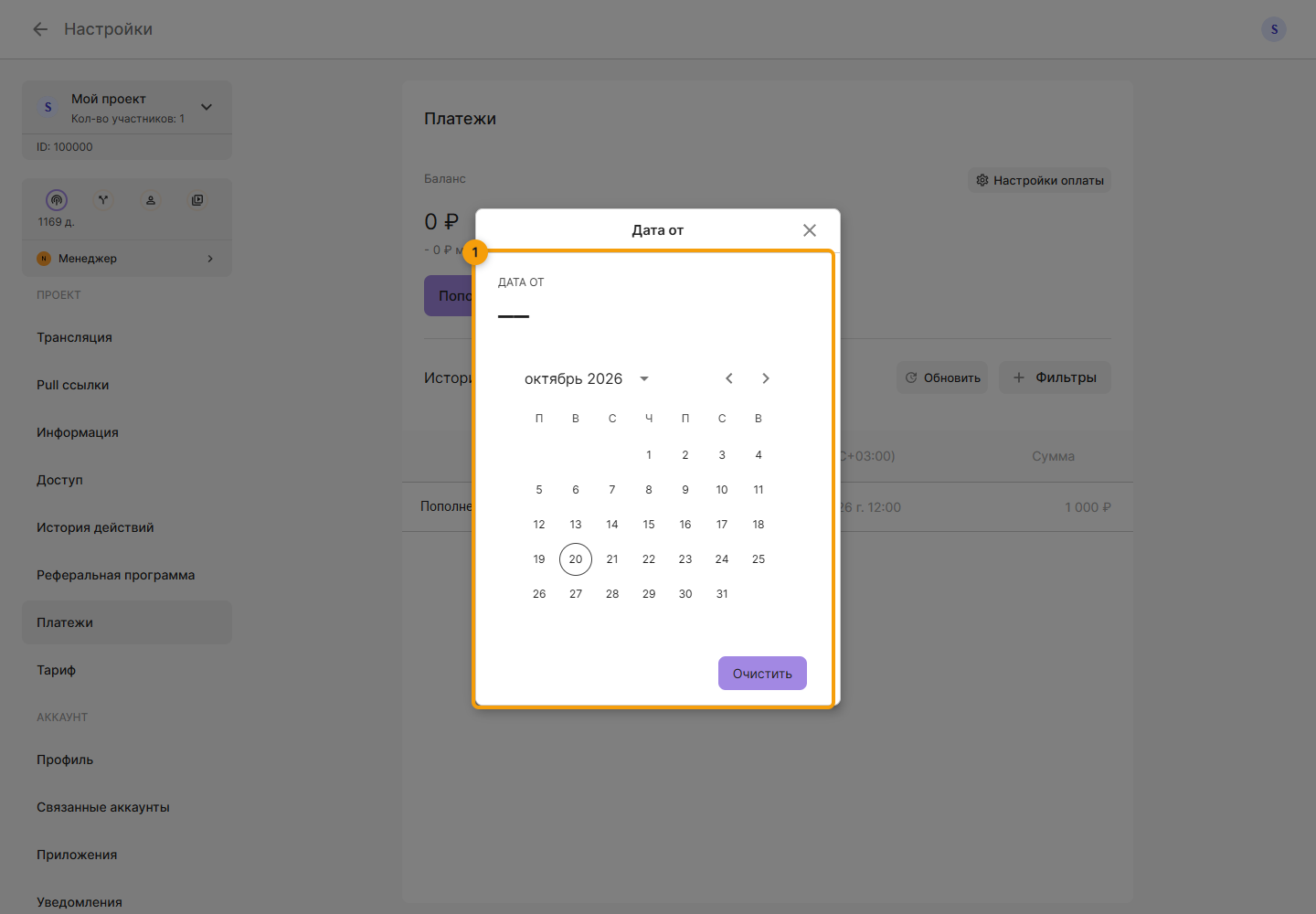
Выберите дату в календаре. После выбора календарь закроется, а история обновится с заданной границей.
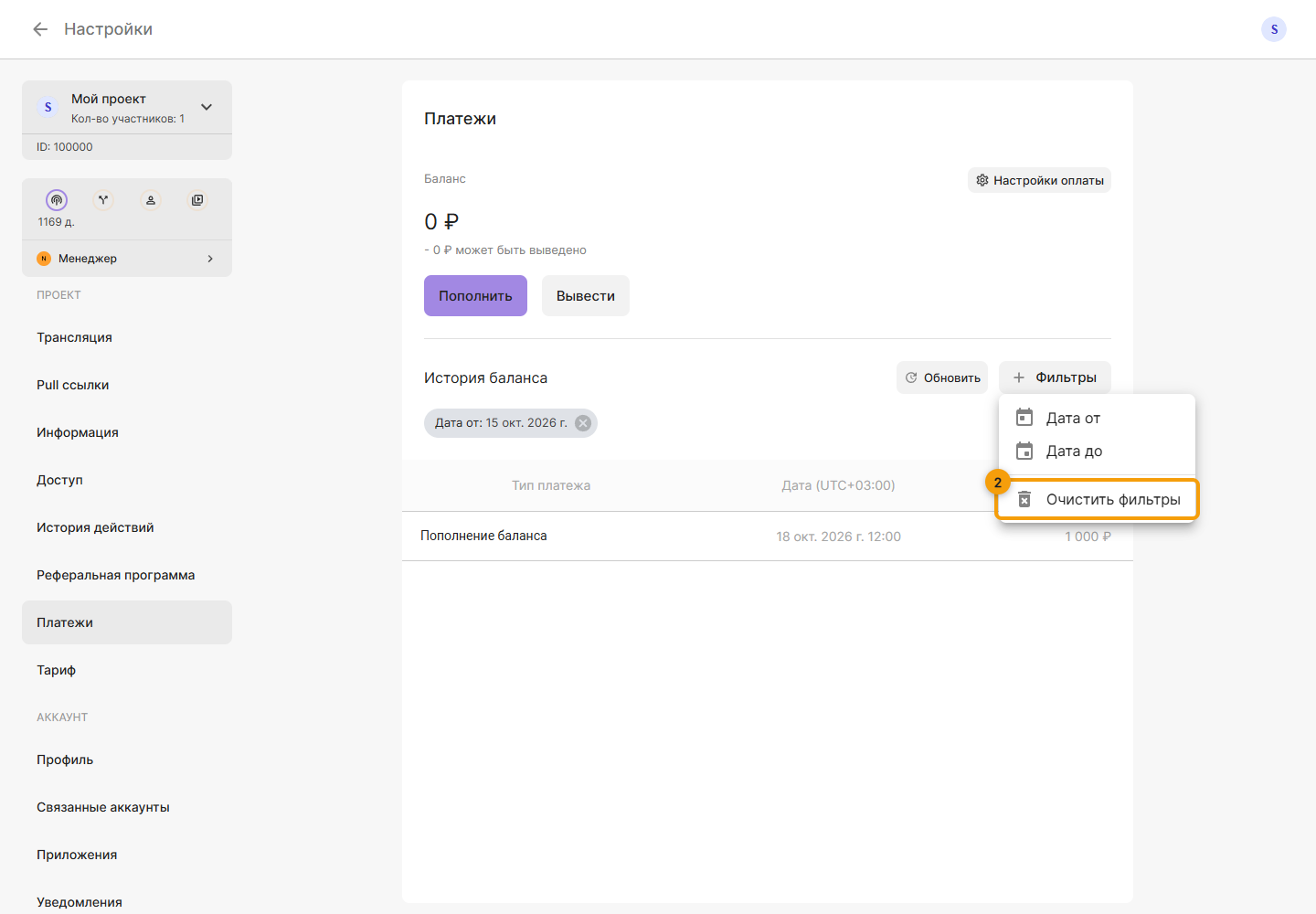
Выбранные даты появляются метками над списком. Нажмите метку для изменения даты или крестик для снятия одной границы. В меню Фильтры нажмите Очистить фильтры, чтобы убрать обе даты. Обновить повторно загружает историю с текущим фильтром.
Более ранние операции подгружаются при прокрутке. Такой же фильтр используется в реферальной программе. Пополнение, оплата услуги и начисление вознаграждения - разные операции.
Нажмите строку операции, чтобы раскрыть её подробности; повторное нажатие свернёт их. Сверьте тип операции, дату и сумму перед обращением в поддержку.
В подробностях показан ID операции. Для вывода и возврата там также появляется соответствующий статус, если он передан сервисом. При наличии данных чека отображается QR для получения чека оплаты - его можно отсканировать приложением для проверки чеков. Это QR уже оформленного чека; реквизиты новой оплаты берите из окна самого платежа.
Раскройте операцию и проверьте ID и QR чека, если он доступен. На снимке показан учебный пример; QR не предназначен для реального чека.