
Запуск трансляции
Перед первым эфиром
Выберите нужный проект, добавьте каналы и проверьте активный тариф рестрима. Если при включении канала кабинет предлагает выбрать или повысить тариф, сначала разберите указанную причину: отсутствие тарифа, лимит каналов или недоступное подключение «Другой RTMP сервер».
Кнопка Начните трансляцию в пустой панели открывает эту инструкцию. Сам эфир начинается после подключения программы-источника и включения нужных каналов.
Подключить программу для трансляции
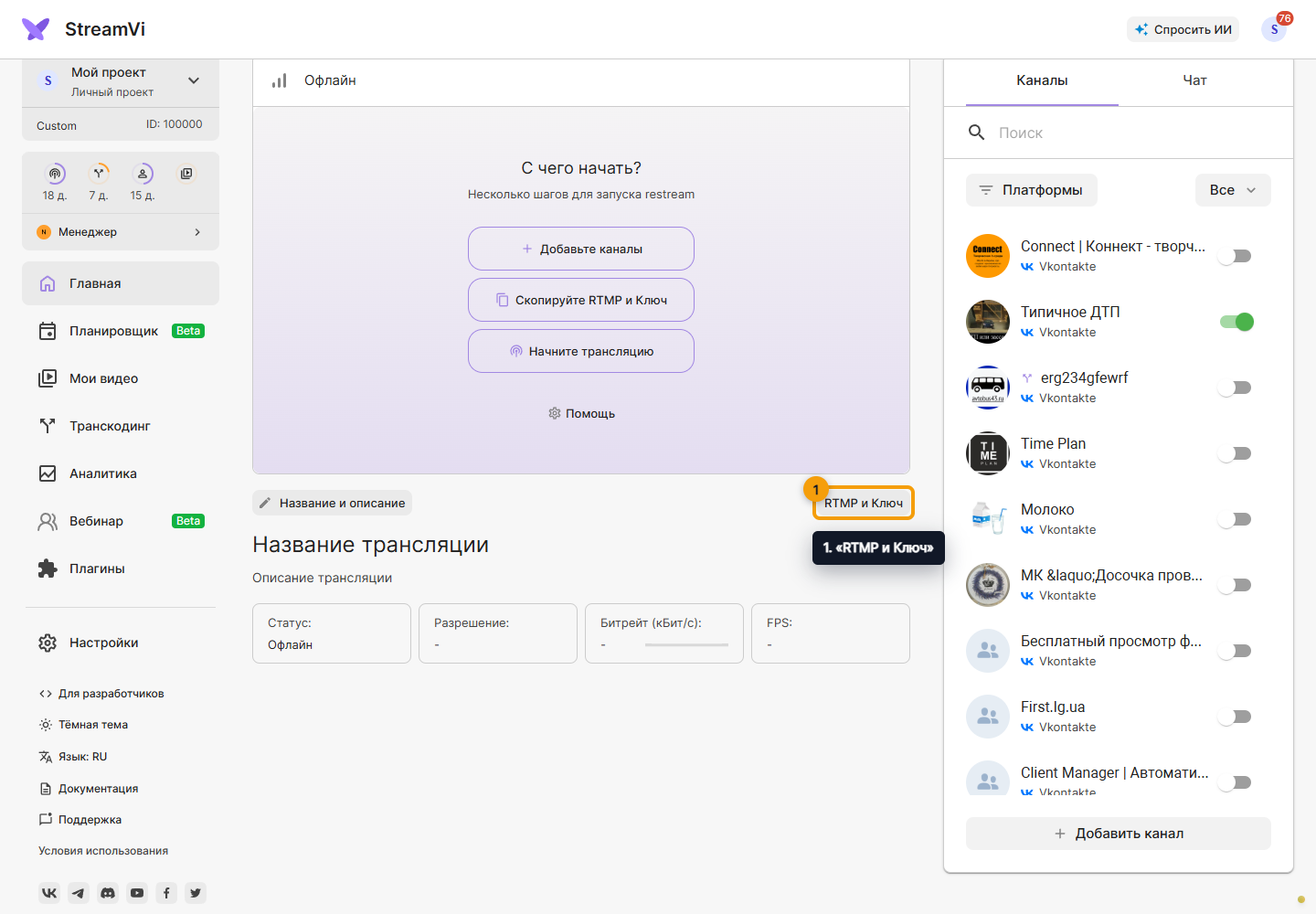
Откройте раздел «Главная» и нажмите «RTMP и Ключ». Здесь находятся адреса серверов приёма и ключ трансляции для выбранного проекта.
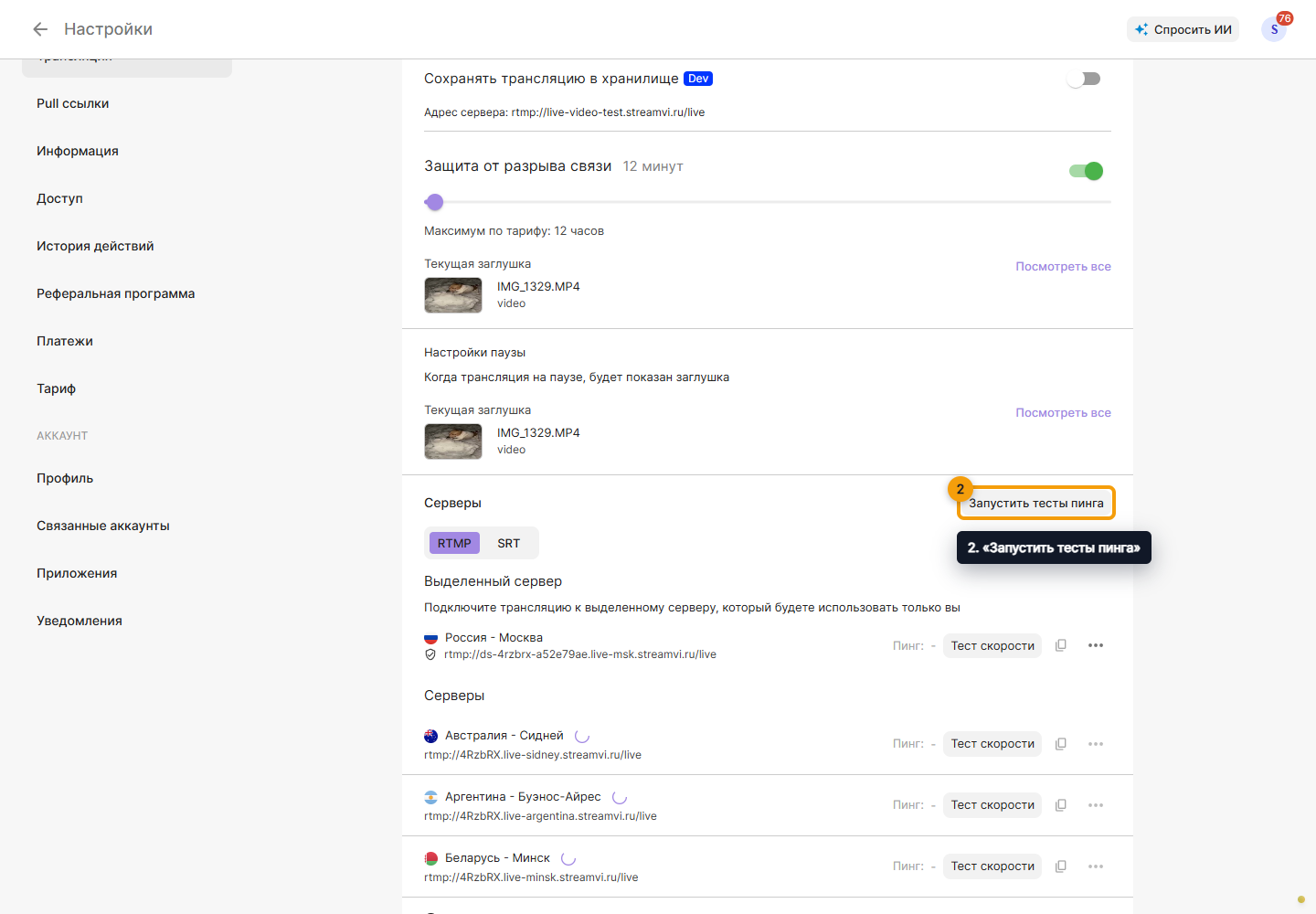
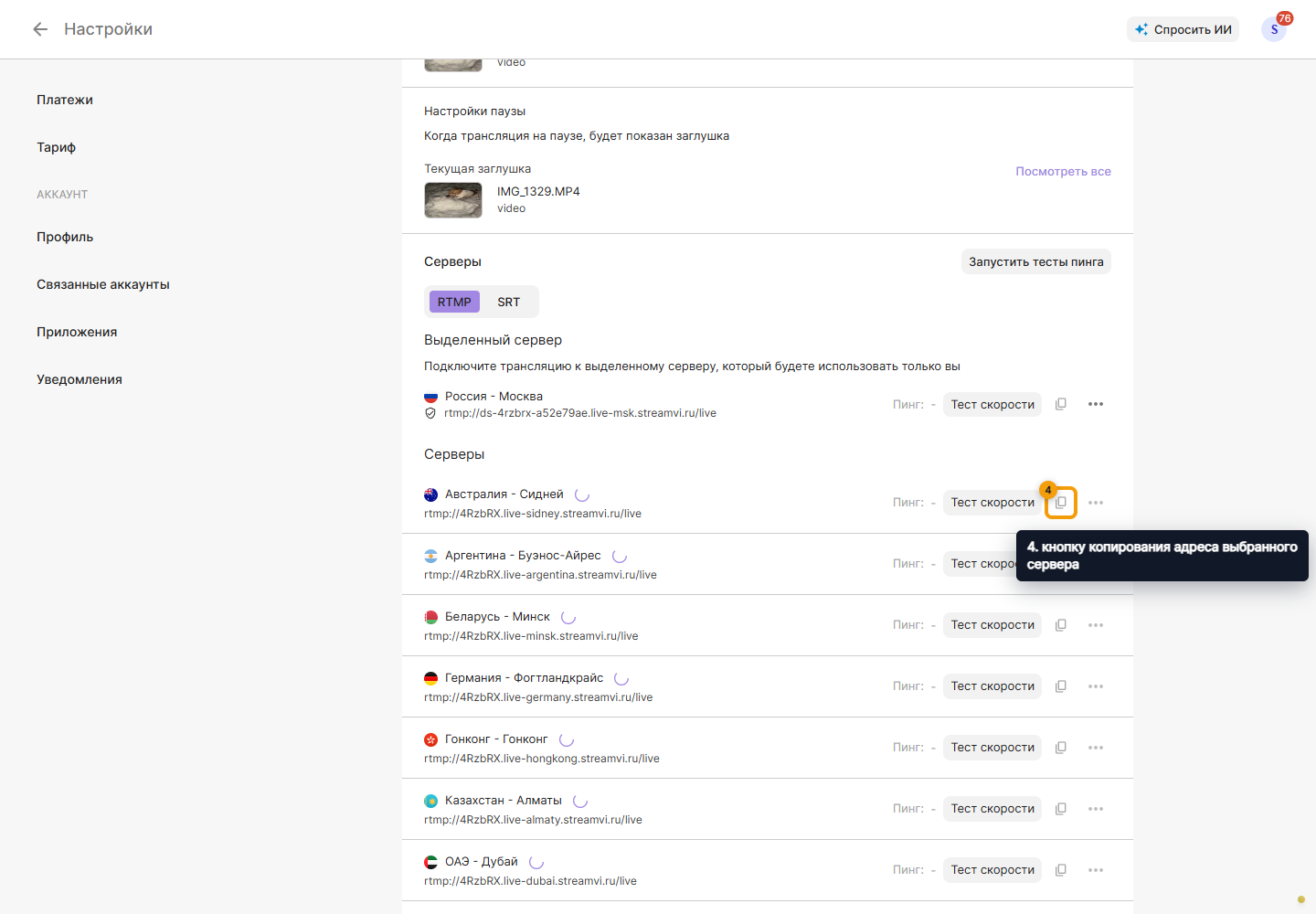
Нажмите «Запустить тесты пинга», чтобы сравнить задержку до доступных серверов. Меньший пинг означает меньшую задержку ответа; скорость отправки видео проверьте отдельно.
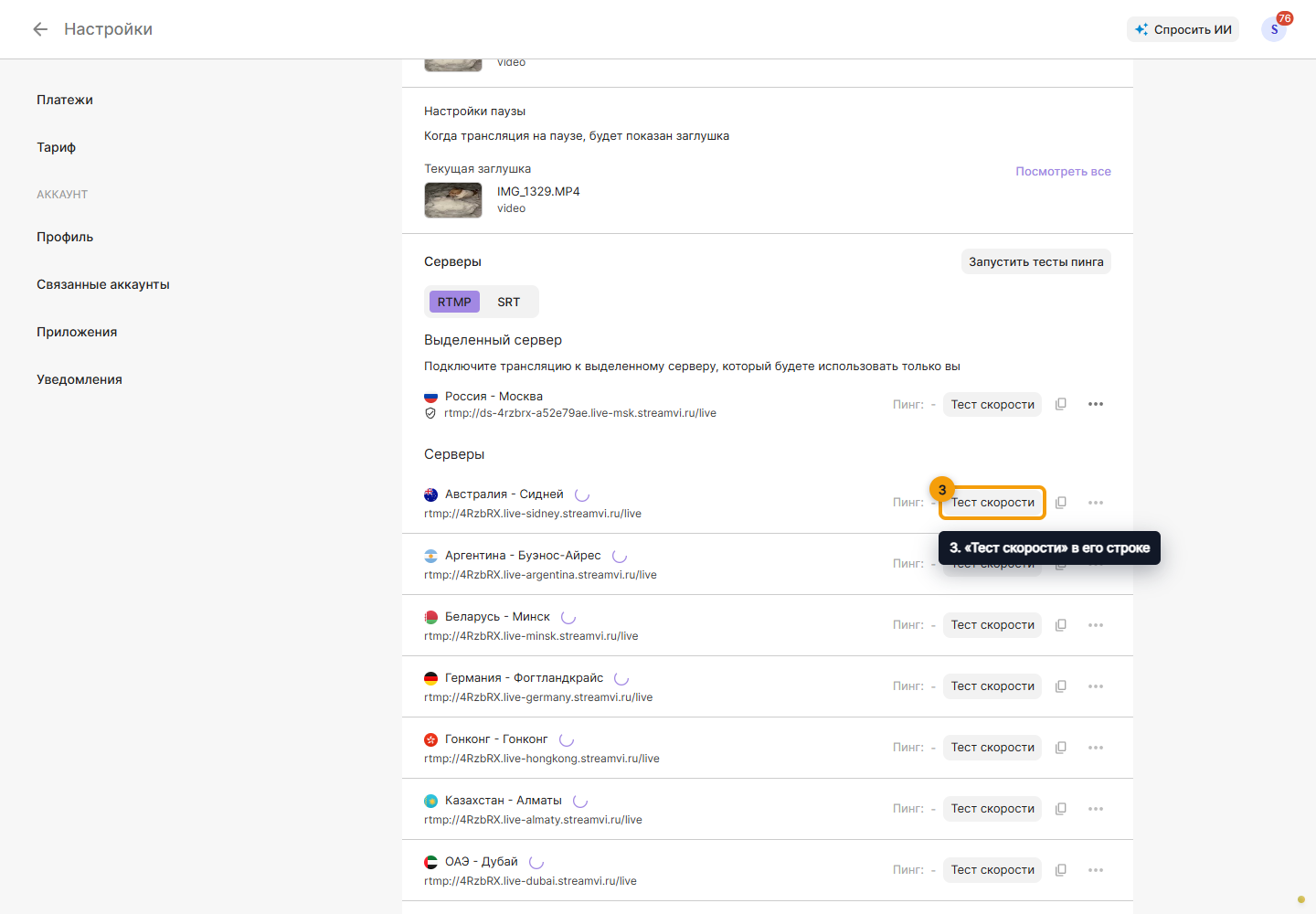
Для подробной проверки конкретного сервера нажмите «Тест скорости» в его строке. Скорость и задержка могут меняться в зависимости от нагрузки на сеть.
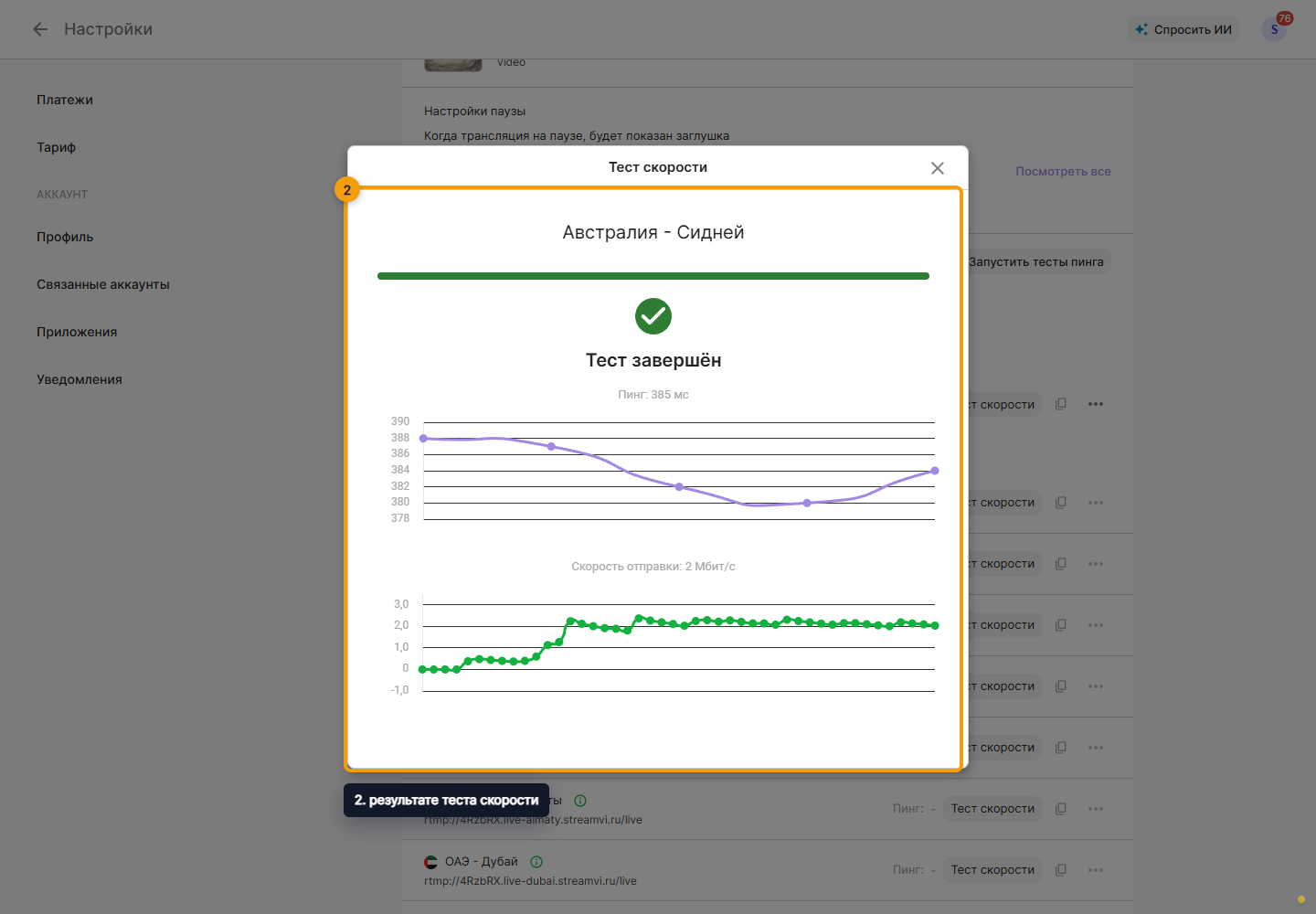
Дождитесь завершения проверки. В результате теста скорости показаны задержка и скорость отправки данных на сервер. По графику оцените устойчивую скорость исходящего соединения и выберите битрейт трансляции ниже неё, с запасом на колебания скорости.
Выберите RTMP или SRT в списке серверов согласно поддержке программы. Нажмите кнопку копирования адреса выбранного сервера и вставьте адрес в программу для трансляции.
Нажмите кнопку копирования ключа трансляции и вставьте ключ в ту же программу. Ключ не нужно раскрывать или отправлять в чат.
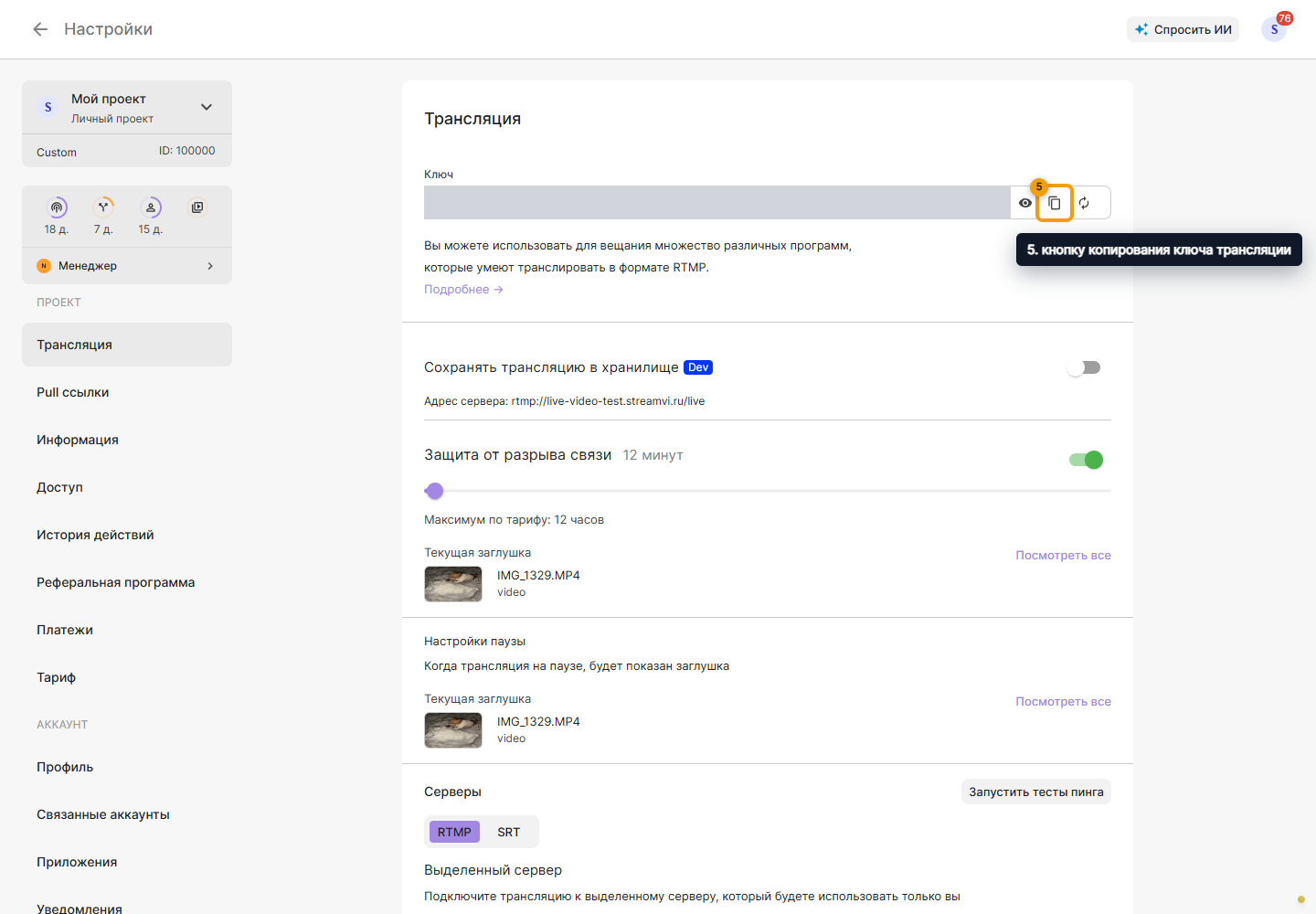
Если вы переключились на другого пользователя или проект, обновите адрес сервера и ключ в программе для трансляции.
Следующий шаг - выбрать и настроить программу для трансляции.
Проверить эфир и завершить трансляцию
Вернитесь на главную страницу проекта и включите переключатели нужных каналов. Проверьте их настройки, действующий доступ к площадкам и, если требуется, выбранное запланированное событие. Затем запустите передачу из OBS или другого подготовленного источника. Открытие окна RTMP и копирование ключа сами по себе не запускают эфир.
Дождитесь входящего потока в панели состояния StreamVi, затем проверьте изображение и звук на каждой площадке. Для события, требующего ручного запуска на самой площадке, выполните его там. Если поток приходит в StreamVi, но не выходит на один канал, проверьте этот канал и журнал аналитики.
Во вкладке Информация проверьте статус, разрешение, битрейт и FPS входящего потока. Ниже - пример панели с учебными данными после подключения источника. Видео в предпросмотре ещё не запущено; в этом примере проверяем параметры входящего потока.
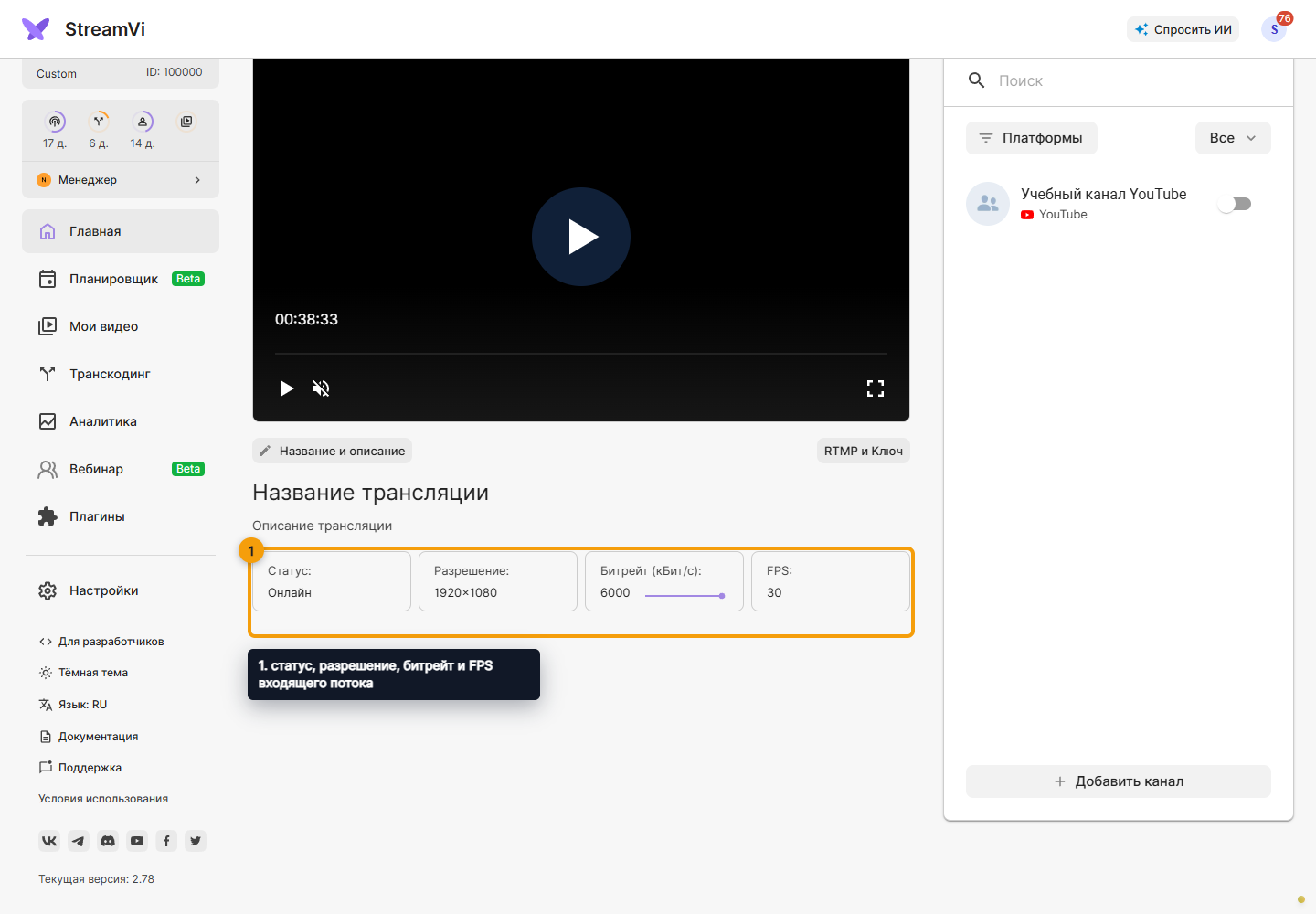
На узком экране переключайтесь между Информация, Каналы и Чат. Статус входа и картинка в предпросмотре помогают проверить источник; результат отправки на каждую площадку проверяйте отдельно.
Для обычного завершения остановите передачу в программе-источнике и проверьте состояние в кабинете и на площадках. При включённой защите от разрыва сервис может ожидать восстановления и показывать заглушку: завершите ожидание доступной кнопкой остановки, если продолжение не требуется. Ручная пауза временно заменяет видео заглушкой и применяется сразу.
Для видеофайлов используйте планировщик, для эфира из браузерной комнаты - вебинар.
Если входящий поток не появился
Проверьте, запущена ли передача в OBS или другой программе-источнике: открытого предпросмотра недостаточно. В её настройках должны быть адрес сервера приёма и ключ текущего проекта из окна «RTMP и Ключ». Сверьте их по шагам выше, особенно если переключали проект или устройство.
Если программа сообщает об ошибке подключения, проверьте доступ к сети и выполните тест скорости выбранного сервера. Когда параметры входящего потока появились в StreamVi, а изображения нет только на одной площадке, перейдите к проверке этого канала.
Завершить эфир из кабинета и начать заново
Для потока из OBS или другого кодировщика нажмите Завершить в верхней панели.
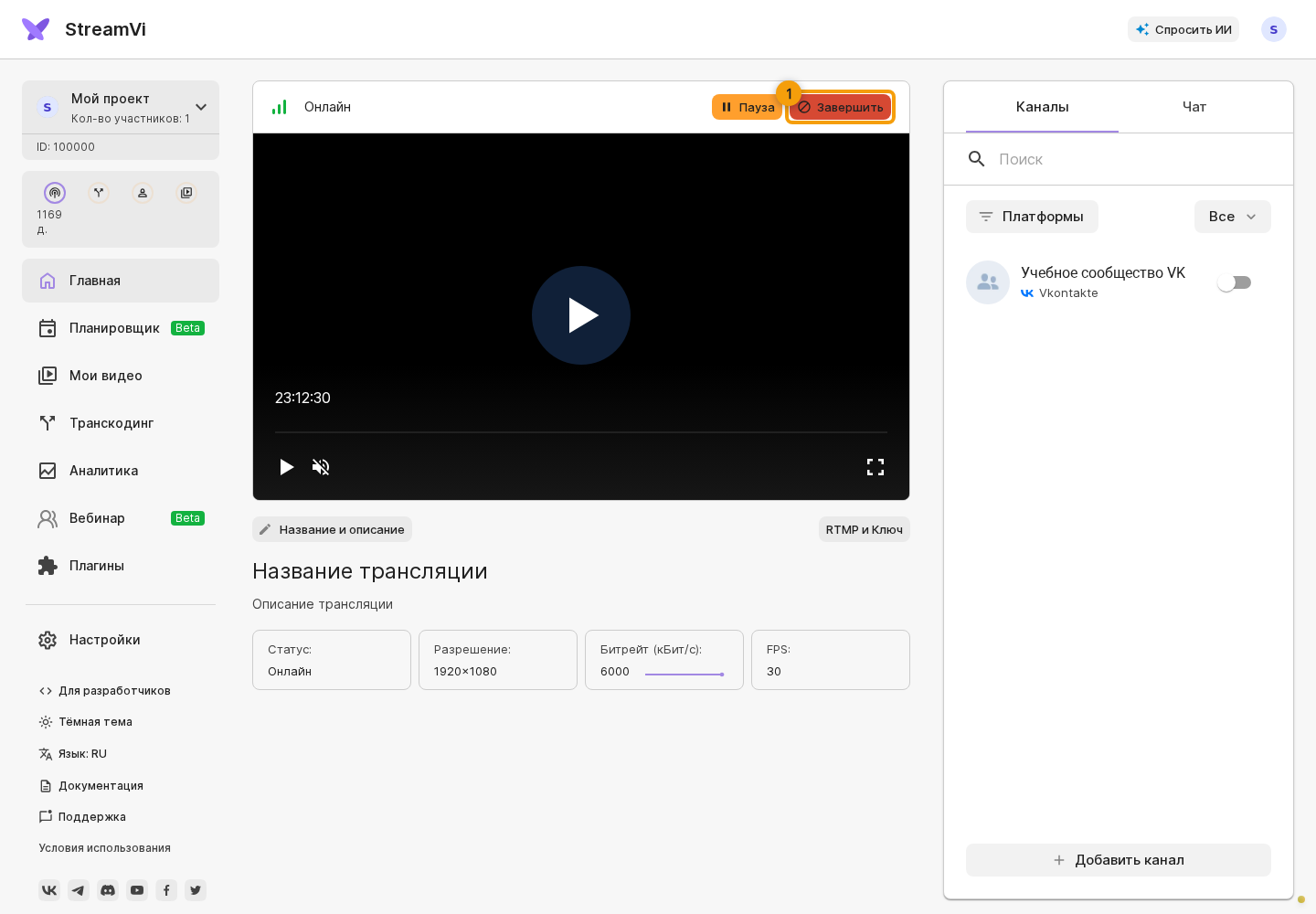
Прочитайте предупреждение в окне подтверждения: будут завершены трансляции на всех каналах текущего эфира. Нажмите Да, чтобы завершить эфир, или Нет, чтобы вернуться без остановки. Если нужно отключить только одну площадку, закройте окно и используйте переключатель этого канала.
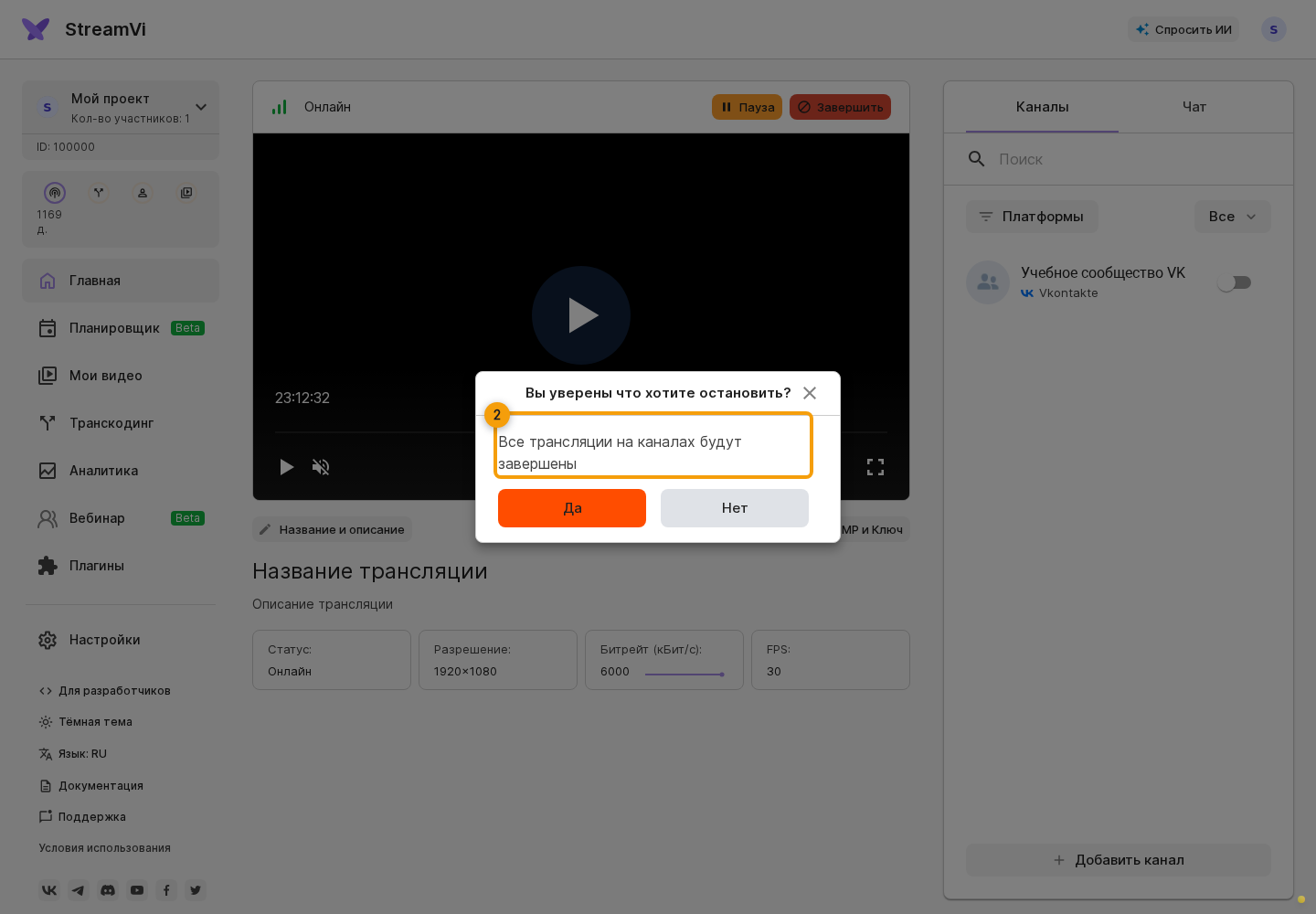
На снимках показан интерфейс с учебными данными.
После успешной остановки появляется сообщение Трансляция остановлена. Если затем панель показывает Стрим остановлен, для нового запуска остановите отправку в OBS и запустите её снова: подсказка кабинета требует переподключить источник. Для временного перерыва с заглушкой используйте Пауза → Продолжить трансляцию.
Перед сменой программы или устройства завершите отправку из прежнего источника, проверьте адрес и ключ выбранного проекта в новом и подключите его. После подключения снова проверьте входящий поток и каждую площадку. При защите от разрыва учитывайте настроенное время ожидания; оно не гарантирует сохранение события на внешней площадке.